
Microsoft Forms gratuito QR Code Generator
Redirecionar para um URL existente
Para ativar o rastreamento,


O Microsoft Forms é uma ferramenta popular incluída no Microsoft 365 que ajuda as pessoas a criar inquéritos, questionários e sondagens. Uma funcionalidade útil é a possibilidade de criar um QR codes para os formulários, facilitando a partilha e a recolha rápida de respostas.
Continue a ler para saber mais sobre como pode gerar um QR Code para o Microsoft Forms e personalizá-lo de acordo com as diretrizes da sua marca utilizando The QR Code Generator.
O que é um QR Code do Microsoft Forms?
Um QR code do Microsoft Forms é um QR code que remete diretamente para um inquérito, questionário ou formulário de feedback do Microsoft Forms. Quando lido com um smartphone ou um leitor de QR code, abre o formulário num navegador da Web, permitindo que os utilizadores respondam facilmente.
Como gerar um QR Code para o Microsoft Forms
1. Abrir o Microsoft Forms
- Aceda ao Microsoft Forms.
- Inicie sessão com a sua conta Microsoft (caso ainda não tenha iniciado sessão).
- Selecione um formulário existente ou crie um novo.
2. Aceder às opções de partilha
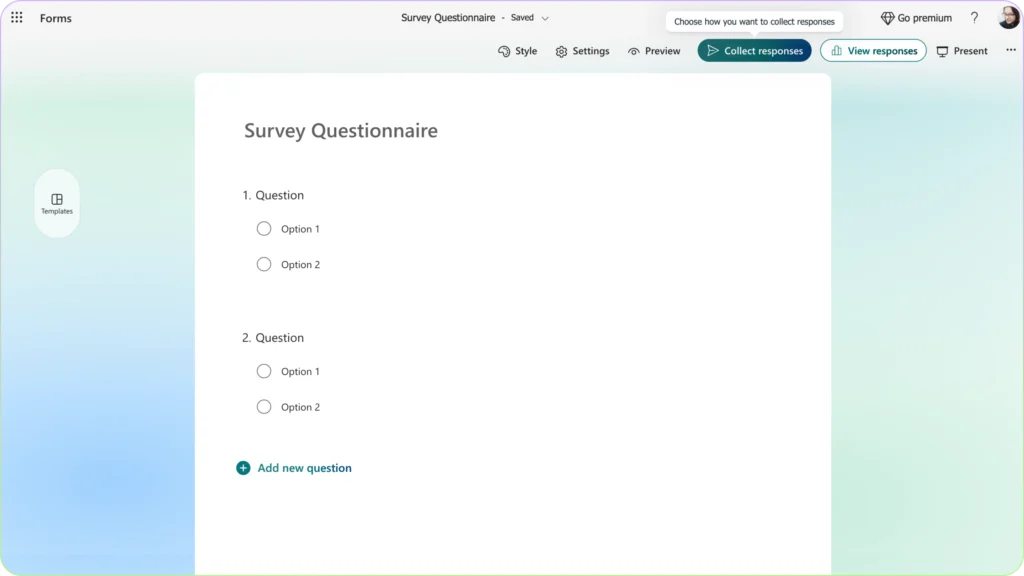
- Clique no botão «Recolher respostas» (canto superior direito).
3. Gerar o QR Code
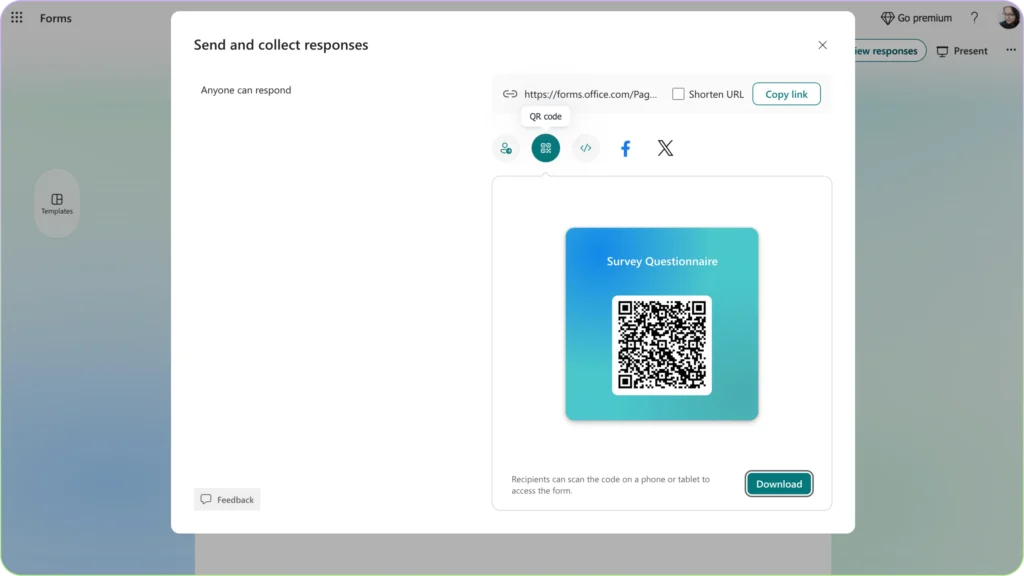
- No menu «Recolher respostas», selecione o QR Code ícone.
- Será gerado instantaneamente um QR code.
4. Descarregue o QR Code
- Clique no botão «Descarregar» para guardar como imagem PNG.
- Agora já pode imprimi-lo ou partilhá-lo digitalmente!
Personalizar o Microsoft Forms QR Code
O Microsoft Forms não oferece opções de personalização integradas para os formulários QR codes, mas é possível personalizá-los utilizando QR code generator de terceiros. Veja como:
Step 1: Encontre o seu link partilhável do Microsoft Forms
- Abra o seu Microsoft Form para o qual pretende criar um código QR personalizado QR Code.
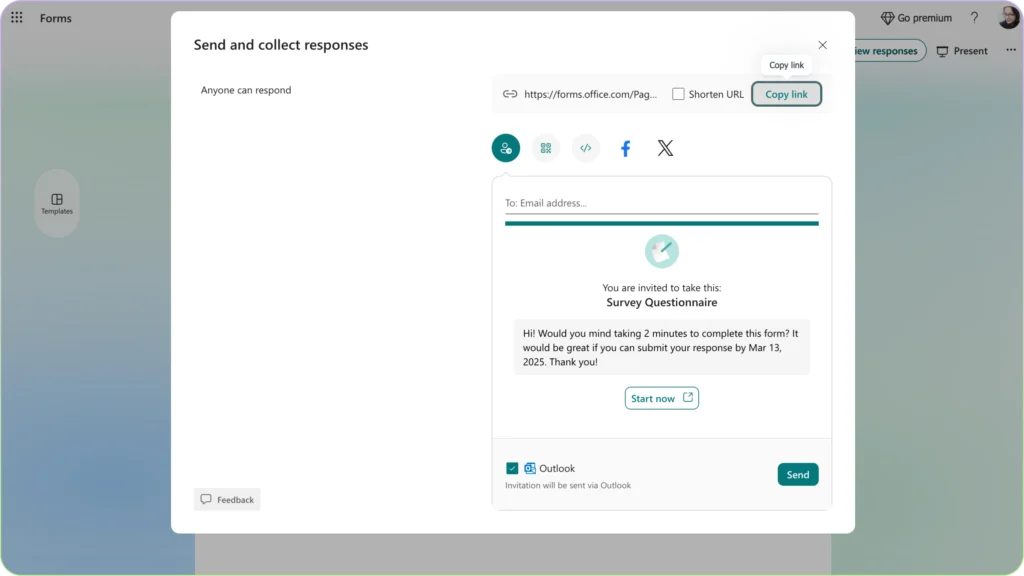
- Clique no botão «Recolher respostas», localizado no canto superior direito.
- Selecione a opção«Copiar link»na caixa de diálogo.
Step 2: Utilizar um online QR Code generator
- Ir para The QR Code Generator
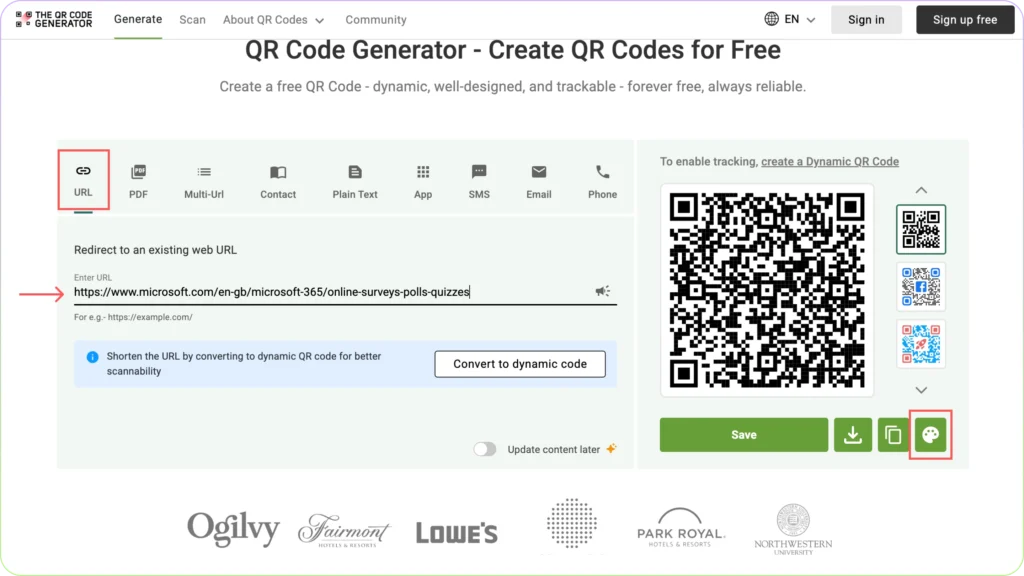
- Selecione URL QR Code no site
- Cole o link do Microsoft Forms na caixa de entrada
The QR Code Generator cria um QR Code instantaneamente.
Selecione o ícone«Personalizar»no canto inferior direito do código QR gerado em QR Code e poderá começar a personalizar o código QR em termos de cores, logótipo, formas e molduras.
Step 3: Personalizar o QR Code
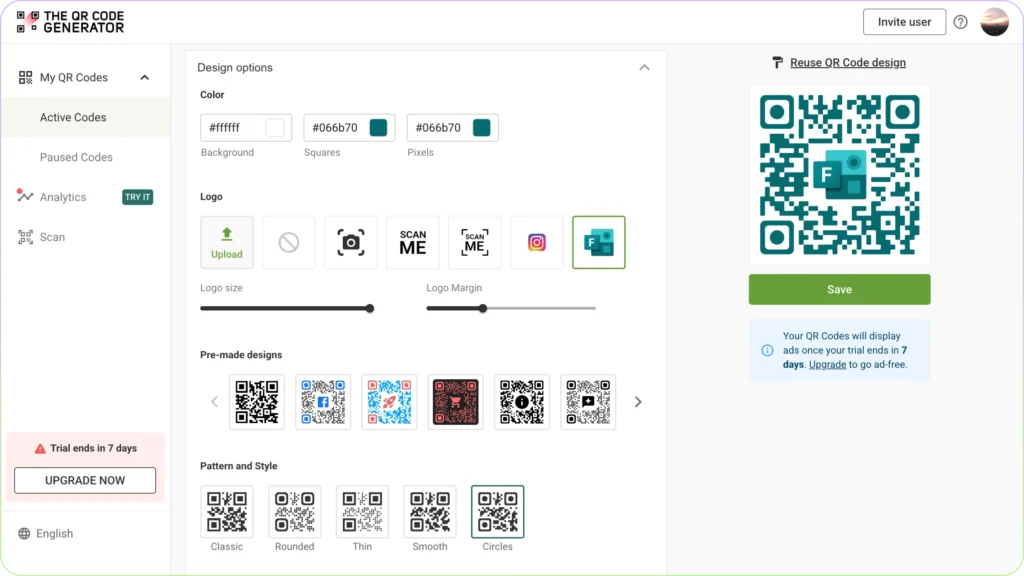
Pode modificar:
- Cores: Altere o design a preto e branco para se adequar à sua marca.
- Logótipos: Adicione o logótipo da sua empresa ou o seu logótipo pessoal no centro.
- Formas: ajustar o estilo do QR code (quadrado, arredondado, etc.).
- Molduras e chamadas à ação: Adicionar uma moldura com o texto «Scan Me!».
Nota: Algumas funcionalidades de personalização, como a adição de um logótipo, exigem que se registe.
Step 4: Descarregar e partilhar
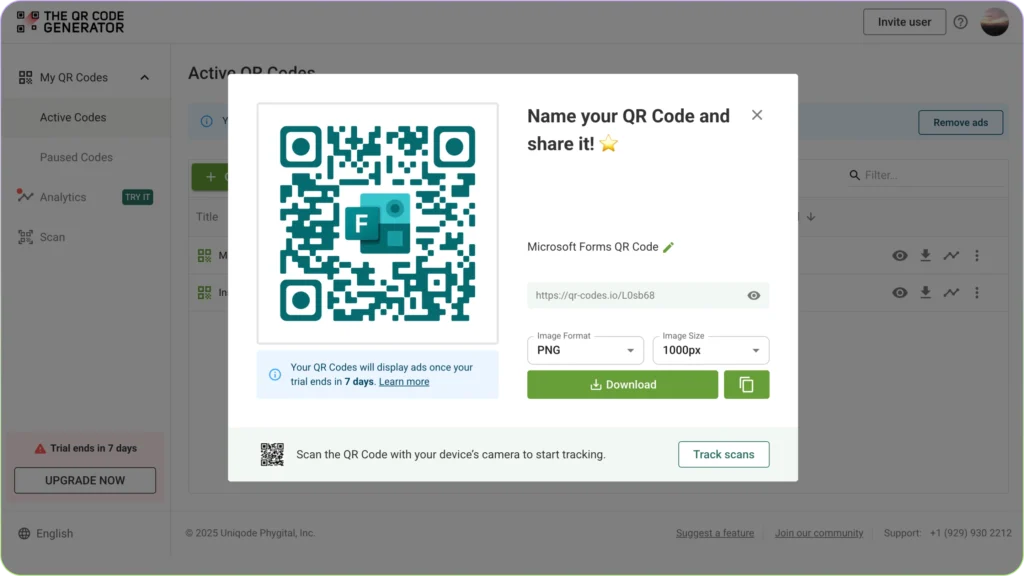
Guarde o seu QR code personalizado e descarregue-o em alta resolução para utilização impressa ou digital.
Com que finalidade é que as pessoas criam um QR Codes para o Microsoft Forms?
As pessoas criam o QR codes para o Microsoft Forms para facilitar o acesso e o preenchimento rápido de formulários por parte de outras pessoas, utilizando os seus smartphones. Aqui estão alguns casos de utilização comuns:
1. Feedback de empresas e clientes
- Inquéritos aos clientes:as empresas colocam um QR codes em recibos, cartazes ou mesas para que os clientes deixem as suas avaliações.
- Inscrição em eventos:Os participantes podem digitalizar um código QR ( QR code ) para se inscreverem em eventos, em vez de preencherem formulários em papel.
- Feedback dos colaboradores: as equipas de RH utilizam o QR codes para inquéritos internos ou para a recolha de feedback anónimo.
2. Educação e Formação
- Questionários e avaliações:Os professores utilizam o QR codes para que os alunos respondam a questionários nos seus telemóveis.
- Avaliações de cursos: As escolas e universidades recolhem feedback sobre os cursos e os formadores.
- Registo de presenças:Um link QR code associado a um formulário permite que os alunos ou colaboradores registem a sua presença facilmente.
3. Cuidados de saúde e utilização médica
- Formulários de admissão de doentes:as clínicas permitem que os doentes digitalizem um QR code para preencher os formulários de historial médico antes das consultas.
- Rastreio da COVID-19:As empresas utilizam o QR codes para realizar rastreios de saúde antes da entrada.
- Marcação de consultas: Os doentes podem marcar consultas através de um QR code presente em folhetos ou websites.
4. Marketing e Promoções
- Geração de leads: as empresas utilizam o QR codes em anúncios, folhetos ou stands em feiras para recolher informações dos clientes.
- Registos de produtos:Os clientes digitalizam QR codes para registar garantias ou obter assistência.
- Concursos e sorteios:os profissionais de marketing utilizam o QR codes para recolher inscrições para promoções.
5. Governo e Serviços Públicos
- Inquéritos públicos:As cidades e os municípios utilizam o QR codes para recolher feedback dos cidadãos.
- Candidaturas a empregos:as organizações incluem QR codes nos anúncios de emprego para facilitar as candidaturas.
- Comunicar problemas:QR codes em sinais de trânsito ou edifícios públicos permite que as pessoas comuniquem problemas de manutenção.
6. Hotelaria e Viagens
- Check-in e comentários no hotel:Os hóspedes podem digitalizar QR codes para efetuar o check-in digital ou deixar um comentário.
- Ementas e encomendas em restaurantes:Alguns restaurantes incluem um link para QR codes nos seus formulários de encomenda digitais.
- Informações turísticas:QR codes fornece aos viajantes mapas, guias ou formulários de feedback local.
7. Organizações sem fins lucrativos e envolvimento comunitário
- Doações e inscrições de voluntários:QR codes ajuda as pessoas a inscreverem-se facilmente em causas.
- Confirmações de presença em eventos: As organizações sem fins lucrativos utilizam o QR codes para angariações de fundos, reuniões e eventos de voluntariado.
- Inquéritos e petições: utilizados para recolher feedback da comunidade ou para campanhas de sensibilização.
Por que razão deve utilizar um QR Code para o Microsoft Forms?
Em vez de utilizar um link da Web, é preferível utilizar o QR codes para os formulários, porque:
- Rápido e sem contacto: não é preciso digitar URLs longas.
- Aumenta a participação: facilita a resposta por parte das pessoas.
- Funciona em qualquer lugar: pode ser colocado em ecrãs digitais, materiais impressos ou partilhado online.