
Come scansionare un codice QR QR Codes dagli screenshot su tutti i dispositivi

Shreesh
Ultimo aggiornamento: 3 dicembre 2025
7 tempo di lettura stimato
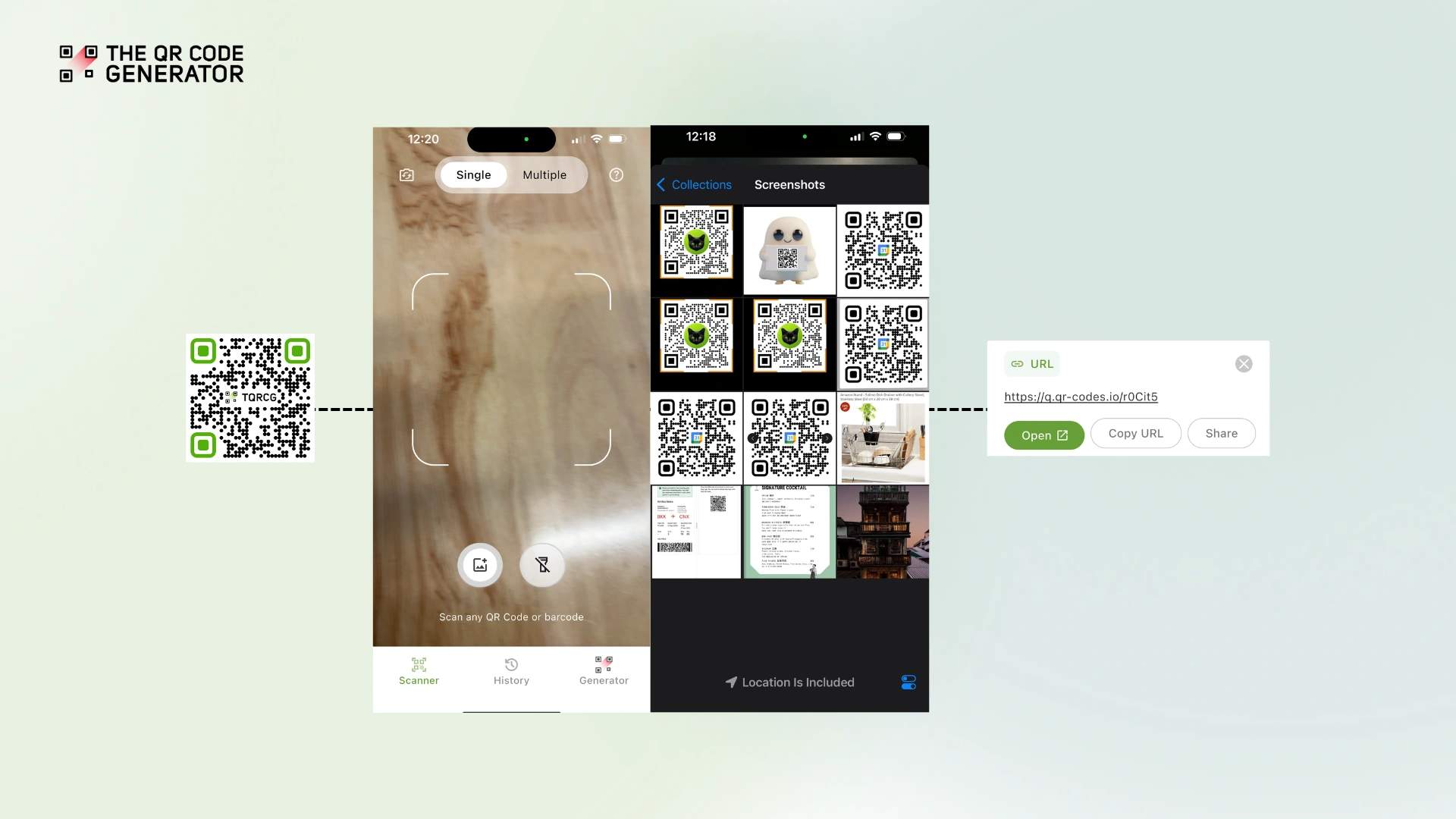
Ti è mai capitato di ricevere un codice QR ( QR Code ) via e-mail, SMS o post sui social media sul tuo telefono e di chiederti come scansionarlo? Non sei l'unico.
Mentre la scansione di un codice QR fisico QR Code con la fotocamera del telefono è semplice, la scansione di un codice QR QR Code già salvato come screenshot sul dispositivo richiede un approccio leggermente diverso.
La buona notizia è che uno screenshot di un QR Code o della tua galleria funziona esattamente come l’originale. L’immagine digitale contiene le stesse informazioni codificate, quindi puoi scansionarla con la stessa facilità. Tutto ciò che devi sapere sono i metodi corretti da utilizzare per il tuo dispositivo.
Che tu utilizzi un iPhone, uno smartphone Android o un computer desktop, questa guida ti illustrerà tutti i metodi per scansionare in modo rapido ed efficiente un codice QR ( QR Code ) da uno screenshot.
Perché potrebbe essere necessario scansionare un codice QR ( QR Code ) da uno screenshot
Prima di addentrarci nelle istruzioni pratiche, diamo un’occhiata alle situazioni più comuni in cui è necessario scansionare gli screenshot di QR Code:
- Biglietti e pass digitali condivisi tramite e-mail o app di messaggistica
- Inviti agli eventi pubblicati sui social media
- QR Codes i di pagamento inviati tramite applicazioni di chat
- Informazioni sul prodotto salvate durante lo shopping online
- Credenziali Wi-Fi condivise da amici o colleghi
- Informazioni di contatto ricevute in formato digitale
In tutte queste situazioni, dovrai scansionare l'QR Code e direttamente dalla galleria del tuo dispositivo, anziché puntare la fotocamera su un codice fisico.
Scansione di QR Codes dagli screenshot su iPhone
I dispositivi Apple con iOS 11 e versioni successive sono dotati di funzionalità integrate di scansione del QR Code che vanno oltre l’app Fotocamera. La funzione Live Text, introdotta in iOS 15, rende incredibilmente semplice la scansione degli screenshot di QR Code. Ecco come utilizzarla:
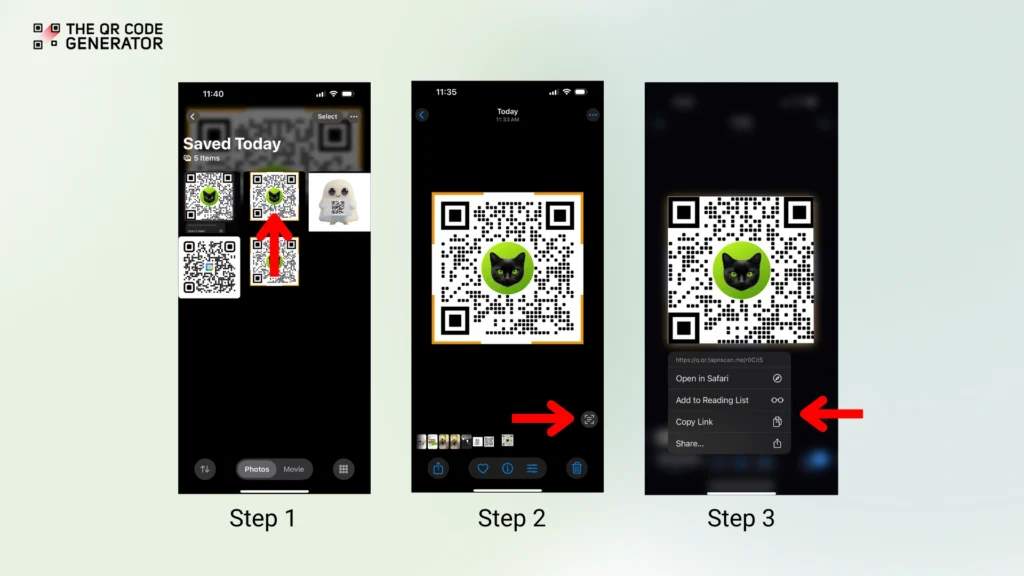
- Apri l’app Foto e individua lo screenshot contenente il QR Code
- Tocca l'immagine per visualizzarla a schermo intero
- Cerca l’icona Live Text (un piccolo quadrato con delle linee) nell’angolo in basso a destra e toccala
- L'QR Code e verrà rilevato automaticamente ed evidenziato
- Tocca il link evidenziato QR Code per visualizzare le azioni disponibili
- Seleziona "Apri in Safari " o l'azione che preferisci per visualizzare il contenuto incorporato
Questo metodo nativo non richiede app aggiuntive e funziona su tutti i modelli di iPhone compatibili.
Scansione di QR Codes dagli screenshot su Android
Gli utenti Android dispongono di opzioni native grazie all’integrazione con Google Lens, oltre che di app di scansione dedicate per funzionalità avanzate. Ecco come utilizzarlo:
La maggior parte dei dispositivi Android moderni ha Google Lens integrato nell’app Galleria o Foto:
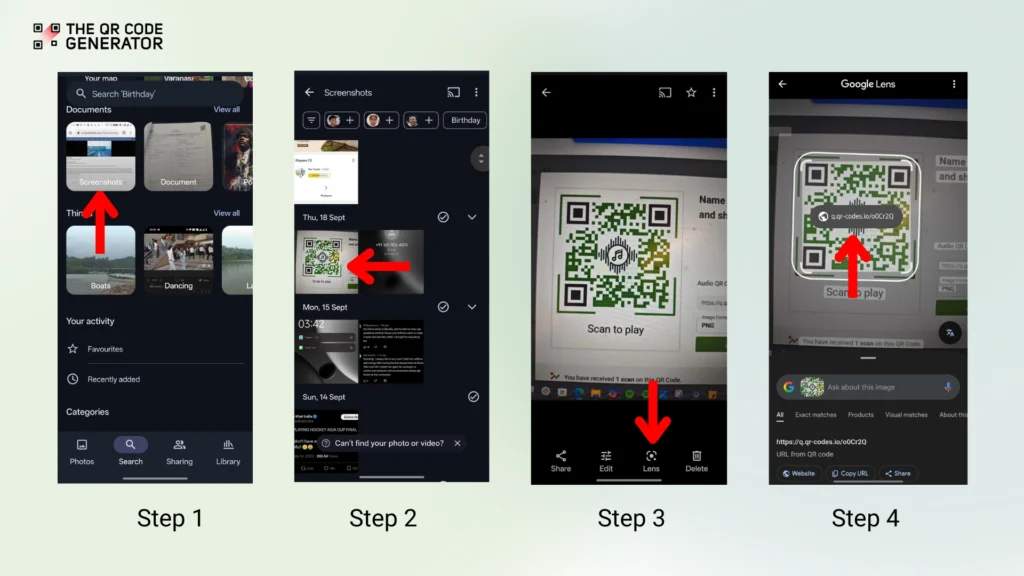
- Assicurati che lo screenshot sia salvato nella Galleria o nell’app Foto
- Individua e seleziona lo screenshot di QR Code
- Tocca l'icona di Google Lens (di solito un'icona a forma di fotocamera o di quadrato con dei puntini)
- Google Lens rileverà ed elaborerà automaticamente il QR Code
- Tocca l'URL o l'azione visualizzata per procedere
Google Lens è preciso e funziona offline per la decodifica di base dell'QR Code, rendendolo ideale per scansioni veloci mentre si è in movimento.
Scansione avanzata per iOS e Android tramite l’app di scansione disponibile all’indirizzo TQRCG
Per una funzionalità avanzata che va oltre gli strumenti di scansione nativi, l’app di scansione diThe QR Code Generator funziona sia su dispositivi iOS che Android.
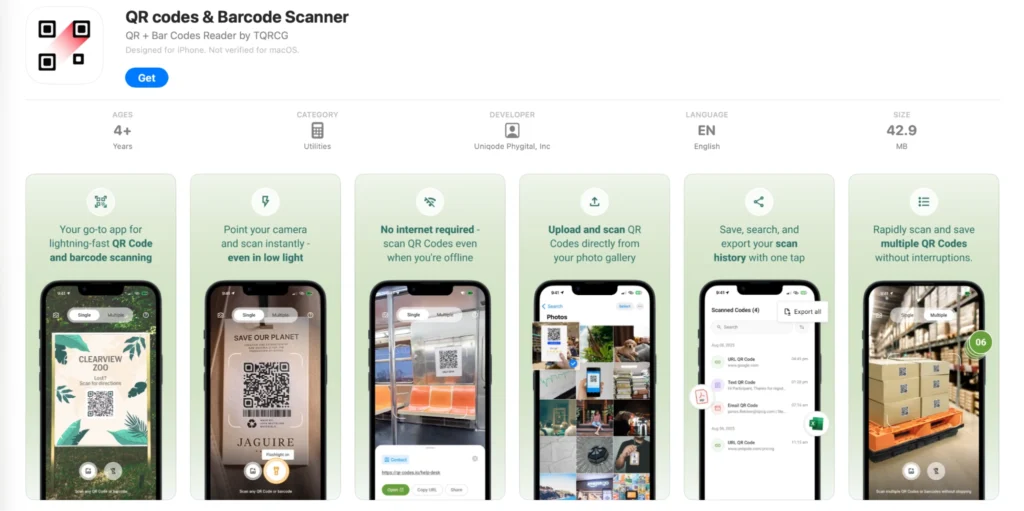
Caratteristiche principali:
- Scansione della galleria per gli screenshot salvati
- Supporto per diversi formati di codici a barre e QR Code
- Cronologia delle scansioni per rivedere i codici scansionati in precedenza
- Scansione in blocco per leggere più codici QR Codes contemporaneamente
- Interfaccia pulita e intuitiva
Come si usa:
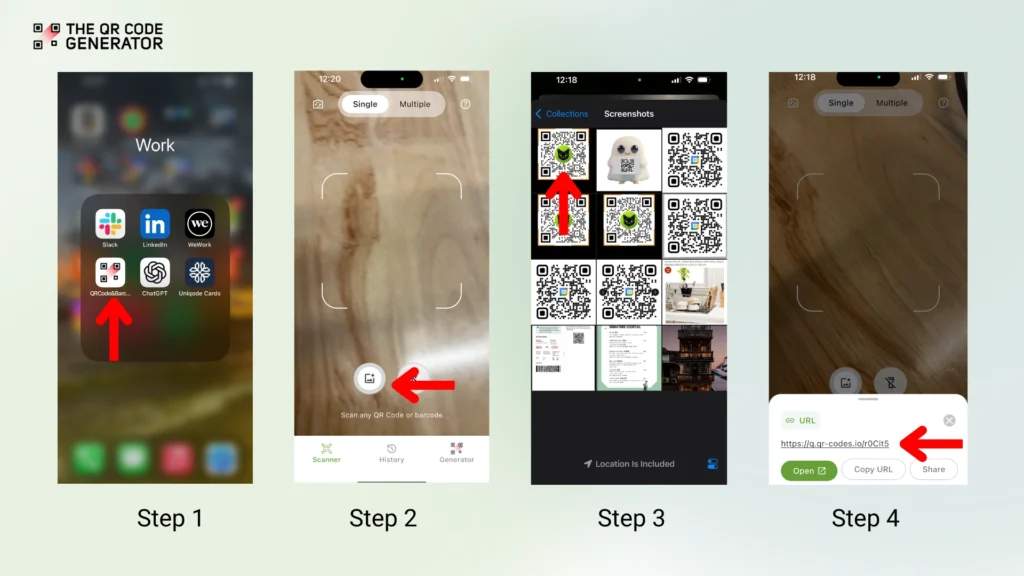
- Scarica e installa l’app: Utenti iPhone: scarica dall’App Store
- Utenti Android: scaricatelo dal Google Play Store
- Concedi l'accesso alla libreria fotografica quando richiesto
- Tocca l'icona della galleria all'interno dell'app
- Seleziona lo screenshot di QR Code dalla cartella "Screenshots"
- L'app decodificherà e visualizzerà immediatamente le informazioni
Questa app è particolarmente utile per gli utenti aziendali che hanno bisogno di scansionare più codici, conservare la cronologia delle scansioni o lavorare con vari formati di codici a barre oltre a quelli standard QR Codes.
Scansione di screenshot di QR Code su un computer desktop o portatile
E se lo screenshot di QR Code fosse sul tuo computer? O se stessi lavorando su un dispositivo sprovvisto di scanner per codici QR Code integrato? La scansione da desktop richiede approcci leggermente diversi, ma The QR Code Generator (TQRCG) offre una soluzione pratica.
Metodo 1: Scanner online TQRCG (metodo webcam)
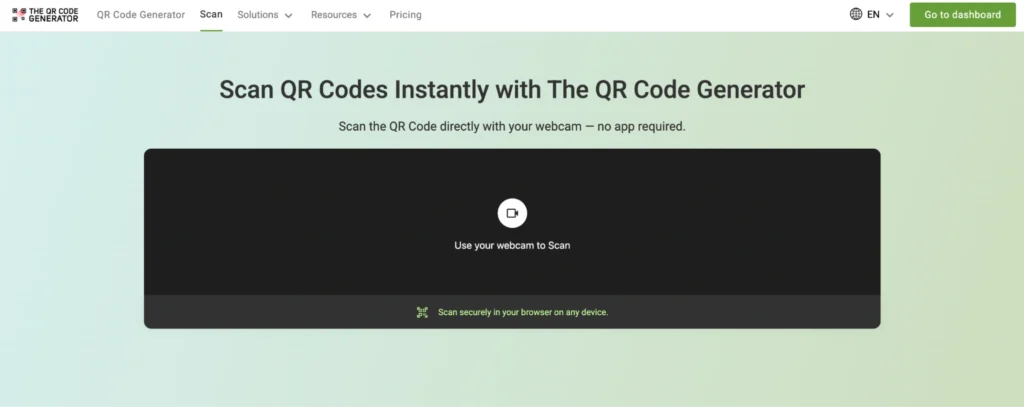
The QR Code Generator Offre uno strumento di scansione online gratuito che funziona bene per la scansione di screenshot, in particolare quando lo screenshot si trova su un dispositivo ma è necessario scansionarlo con un altro.
Ecco la soluzione ingegnosa:
- Apri uno scanner online per QR Code s sul browser del tuo computer fisso o portatile
- Consenti l'accesso alla webcam quando richiesto
- Visualizza lo screenshot di QR Code sullo schermo del tuo telefono con una luminosità del 40%
- Avvicina il telefono alla webcam del laptop
- Lo scanner online rileverà e decodificherà automaticamente l'QR Code
Questo metodo è particolarmente utile per:
- Dispositivi meno recenti privi di funzionalità native di scansione dell'QR Code
- Computer aziendali su cui non è consentita l’installazione di app
- Scansione rapida senza bisogno di scaricare software aggiuntivo
Metodo 2: Caricamento immagini tramite browser
Molti lettori di QR Code online consentono il caricamento diretto delle immagini:
- Visita un lettore di codici QR online ( QR Code ) (ad esempio ScanQR)
- Cerca l’opzione “carica immagine” o “scansiona da file”
- Seleziona lo screenshot di QR Code dal tuo computer
- Lo strumento elaborerà e visualizzerà le informazioni incorporate
Metodo 3: Strumento di cattura di Windows (Windows 11)
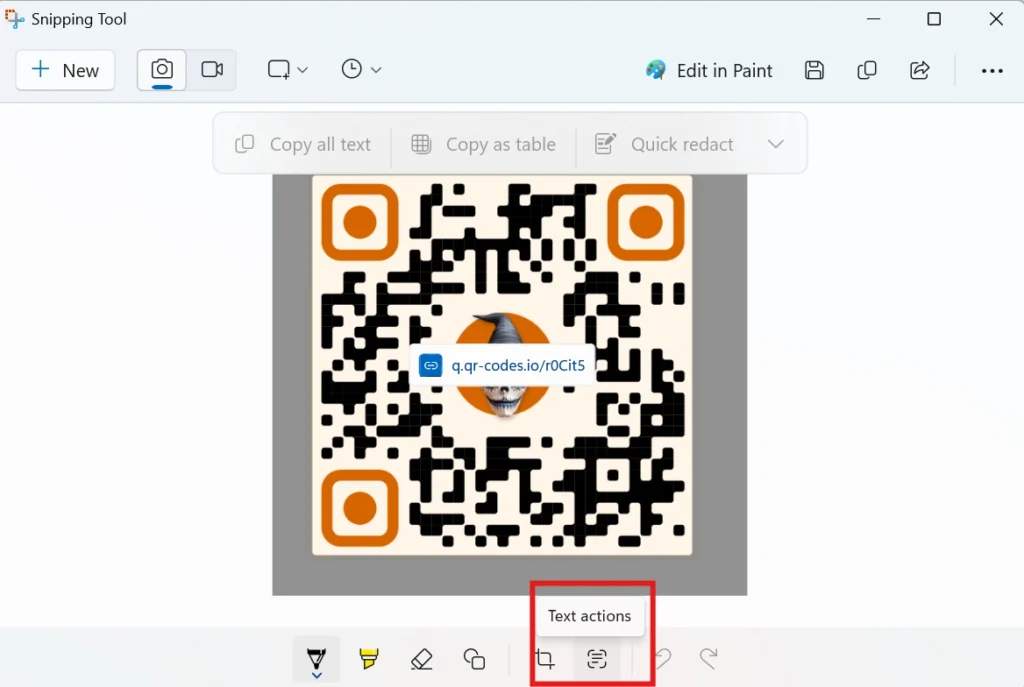
Gli utenti di Windows 11 hanno un vantaggio intrinseco:
- Apri Snipping Tool
- Fai clic su “Apri file” e seleziona il tuo QR Code
- Selezionare le azioni relative al testo e lo strumento rileverà e decodificherà automaticamente il QR Code
- Clicca sull'QR Code e rilevato per accederne al contenuto
Problemi comuni durante la scansione di QR Codes dagli screenshot
Anche con gli strumenti giusti, potresti incontrare difficoltà durante la scansione. Ecco i problemi più comuni e le relative soluzioni:
Bassa qualità dell'immagine
Problema: gli screenshot sfocati o sgranati non vengono scansionati correttamente.
Soluzione: assicurati di acquisire gli screenshot alla massima risoluzione del tuo dispositivo. Evita di ingrandire QR Codes prima di acquisire lo screenshot, poiché ciò potrebbe ridurne la nitidezza.
scarso contrasto cromatico
Problema: i codici QR QR Codes con contrasto insufficiente tra gli elementi in primo piano e quelli sullo sfondo non vengono letti correttamente.
QR Codes Soluzione: se stai creando un codice QR (prova The QR Code Generator a questo scopo), utilizza sempre combinazioni di colori ad alto contrasto: i colori scuri su sfondi chiari funzionano meglio.
Manca una zona di silenzio
Problema: gli screenshot ritagliati in modo troppo stretto eliminano l'essenziale bordo bianco (zona di sicurezza) attorno a QR Codes.
Soluzione: quando si acquisiscono screenshot, includere l’intero codice QR ( QR Code ) lasciando uno spazio bianco adeguato su tutti i lati. La zona di margine aiuta gli scanner a distinguere il codice dagli elementi circostanti.
Scaduto o disattivato QR Codes
Problema: alcuni QR Codes, in particolare quelli dinamici utilizzati per i biglietti di eventi o per contenuti a scadenza limitata, potrebbero scadere.
Soluzione: Scansiona gli screenshot il prima possibile. Se stai creando un QR Codes e per un uso a lungo termine, prendi in considerazione il piano gratuito di The QR Code Generator, che offre due QR Codes dinamici che non scadono mai: perfetti per campagne continuative e installazioni permanenti.
Scansiona facilmente i codici QR QR Codes dagli screenshot
Ora disponi di tutti gli strumenti necessari per scansionare QR Codes dagli screenshot su qualsiasi dispositivo, che sia iPhone, Android o Windows. Inizia con le funzionalità native del tuo dispositivo, poiché spesso rappresentano l’opzione più veloce e affidabile. Se hai bisogno di funzionalità avanzate, prendi in considerazione app di scansione dedicate per ottenere prestazioni migliori.
Quando si risolvono i problemi di scansione, concentrarsi sulla qualità dell’immagine e sul corretto ritaglio. Con questi metodi, non vi ritroverete mai più con uno screenshot QR Code non scansionabile. Pronti a eseguire scansioni affidabili e veloci QR Code? Try The QR Code Generator scanner app!