
Бесплатные отзывы в Google QR Code Generator
Перейти на страницу отзывов в Google Business
Чтобы включить отслеживание,


Более 4 млн пользователей доверяют нам
Что такое отзыв в Google QR Code?
Отзыв в Google Business Review QR Code, также известный как Google Review QR Code, представляет собой разновидность QR Code, которая позволяет пользователям оставлять отзывы о компании в её профиле Google. Отсканировав QR code, клиенты попадают прямо на страницу отзывов о компании, благодаря чему им не нужно искать её в Интернете.
Функция QR Code в Google Review упрощает процесс оставления отзывов, позволяя клиентам быстро и без лишних хлопот делиться своими впечатлениями. Её также можно настроить так, чтобы перенаправлять пользователей на страницу отзывов о конкретном заведении, которое они посетили.
Например, стоматологическая клиника Emerald Dental Practice, расположенная в Оушенсайде, штат Калифорния, разместила в зоне ожидания форму для отзывов Google Review QR Code, чтобы пациенты могли делиться своими отзывами.
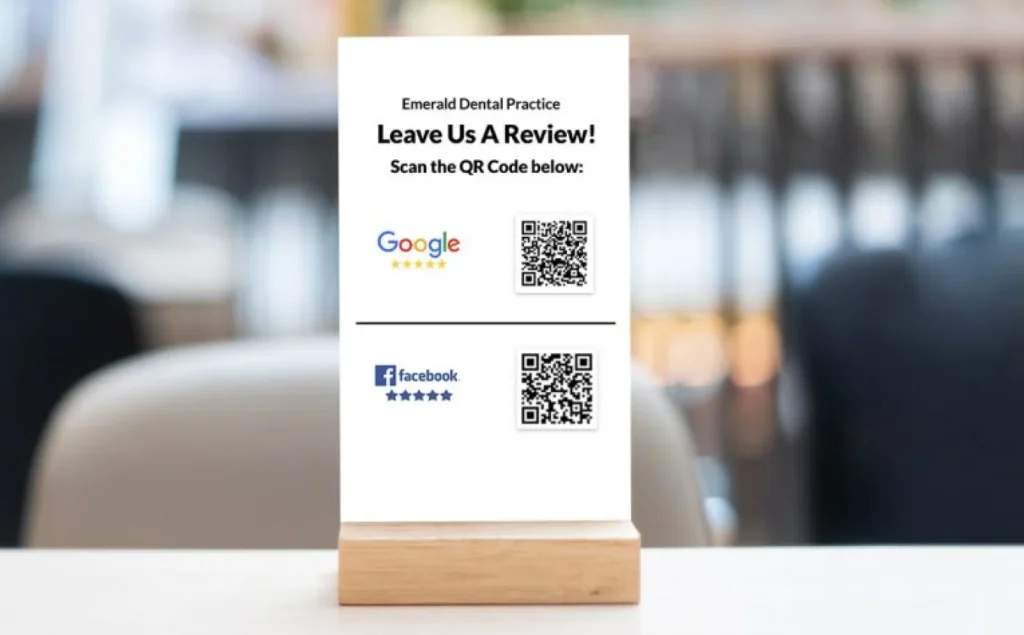
Какая информация может отображаться в отзыве Google QR Code?
Вы можете показывать своим клиентам следующую информацию, когда они сканируют QR-код с отзывом в Google: QR Code:
- Прямая ссылка на страницу отзывов в Google Business Profile для оставления отзывов.
- Сообщение с благодарностью для клиентов, которые сканируют QR-код QR code и оставляют отзыв.
- Новости о новых продуктах, услугах или предложениях после оставления отзыва.
- Указать часы работы или контактную информацию для клиентов, которым может потребоваться помощь до ознакомления с продуктом.
Как создать и настроить отзыв в Google QR Code
Вот пошаговое руководство по созданию отзыва в Google: QR code.
Step 1: Найдите ссылку на отзывы в профиле Google Business
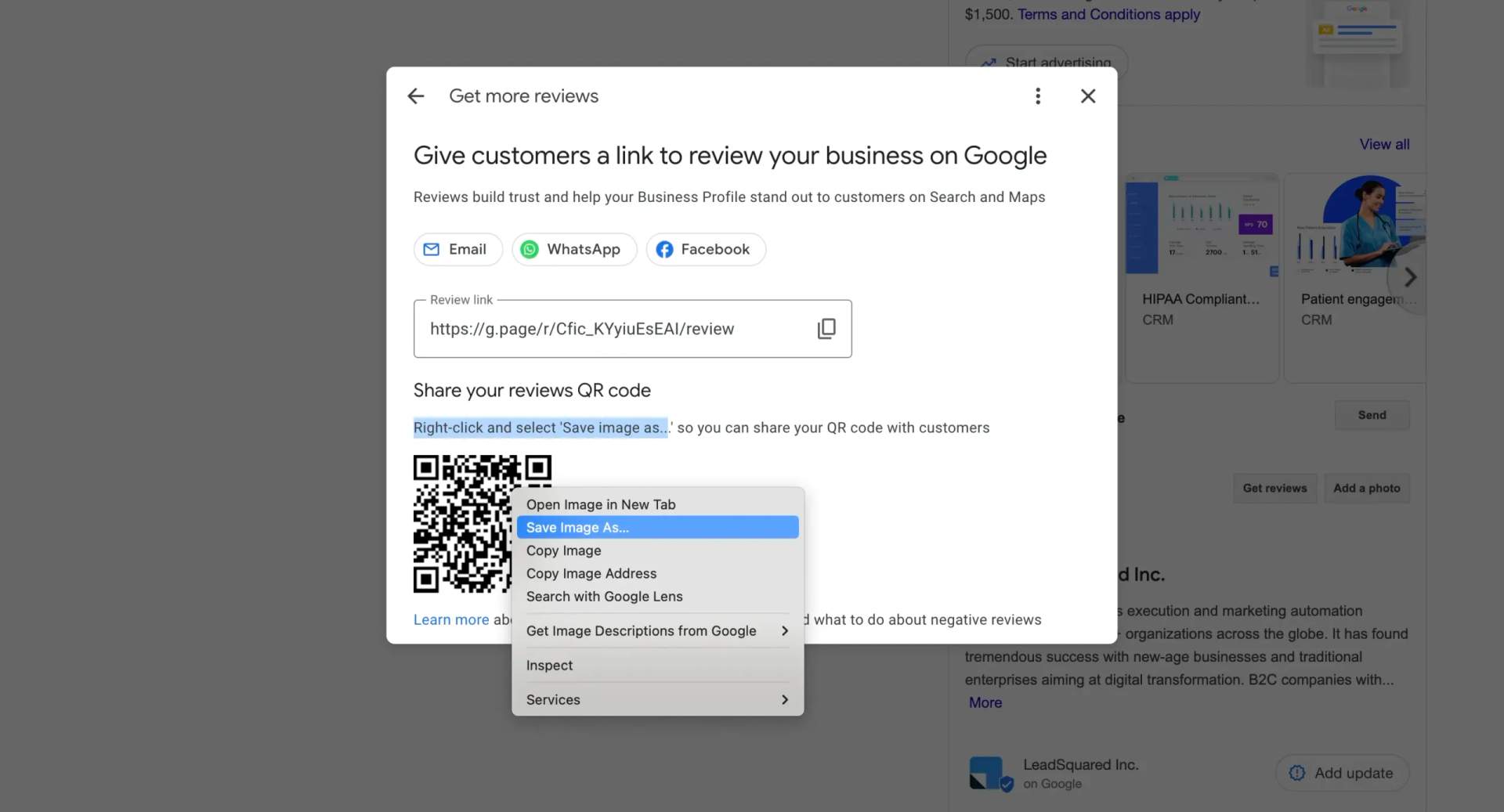
а) Найдите свою компанию в Google.
б) Нажмите на профиль вашей компании, чтобы открыть его.
c) Найдите кнопку «Написать отзыв» и нажмите на нее. Либо в панели сведений (слева) прокрутите страницу вниз до раздела отзывов. Там вы найдете кнопку «Получить отзывы». Нажмите на эту кнопку, чтобы сгенерировать ссылку для публикации, и QR code, чтобы собирать отзывы на своей странице в Google Business.
d) Вы можете скачать QR-код QR code для сбора отзывов из всплывающего окна. Просто щелкните правой кнопкой мыши по QR-коду и выберите опцию «Сохранить изображение как».
Step 2: Открыть The QR Code Generator
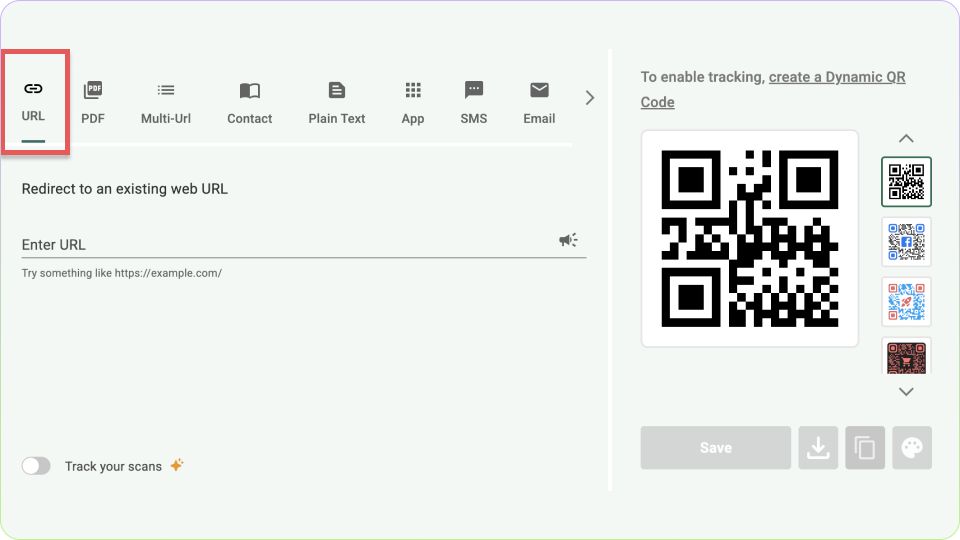
a) Перейти на The QR Code Generator
б) Выберите вариант «URL» в качестве типа контента (обычно выбран по умолчанию)
Step 3: Вставьте ссылку на свой отзыв в Google
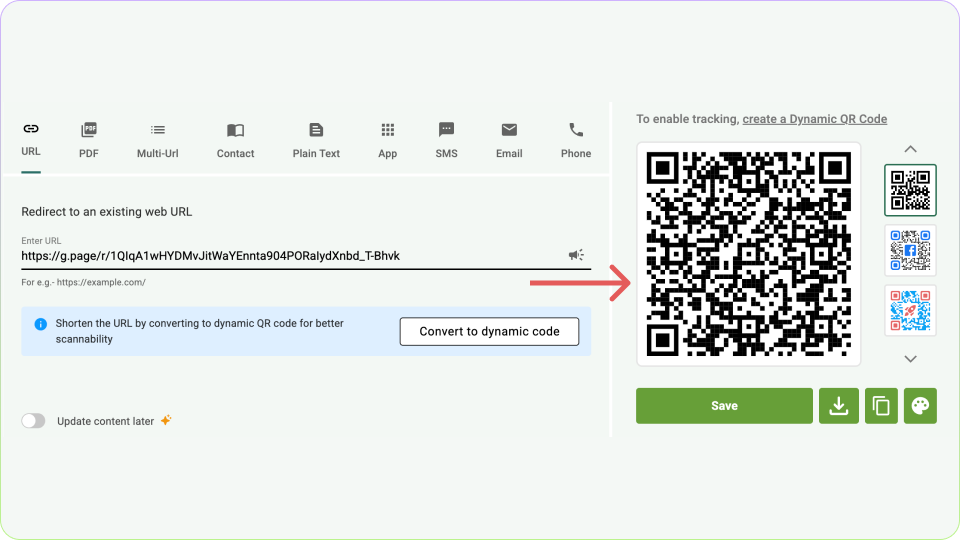
a) Вставьте скопированную ссылку на отзыв в Google в предоставленное поле
б) Инструмент автоматически сгенерирует предварительный просмотр QR code на основе ссылки
Step 4: Настройте свой QR Code
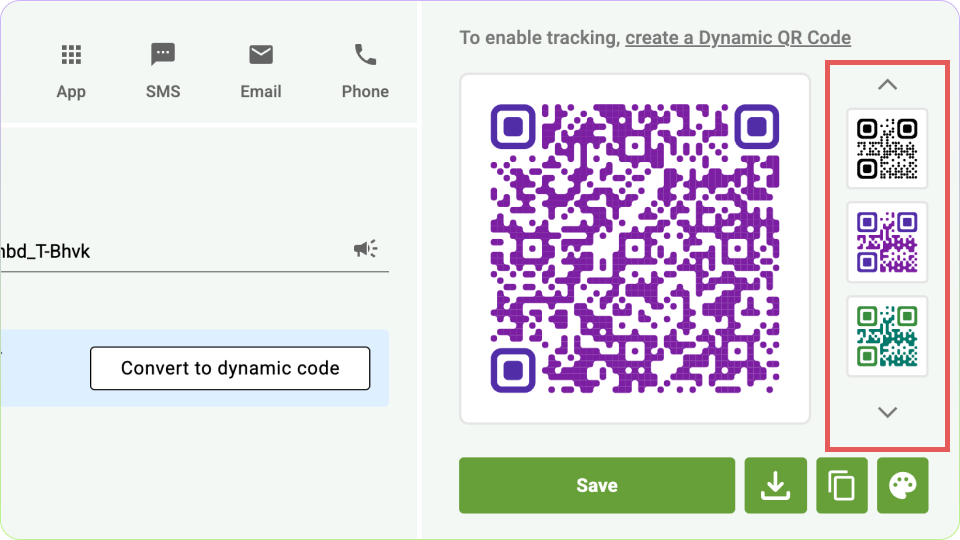
a) Разработайте дизайн страницы « QR Code »: выберите цветовую гамму, соответствующую вашему бренду. Добавьте логотип или значок (например, логотип вашей компании), чтобы сделать страницу узнаваемой
б) Настройте форму и стиль: измените углы, узоры и рамки в соответствии с вашим брендингом.
Step 5: Протестируйте свой QR-код: QR Code. Воспользуйтесь смартфоном или сканером QR code, чтобы проверить сгенерированный QR-код: QR code.
Убедитесь, что ссылка корректно перенаправляет на вашу страницу в Google Review.
Step 6: Скачайте QR Code Вы можете сохранить или скачать свой QR code в желаемом формате. Если вы хотите скачать файл, выберите формат (PNG, SVG или E
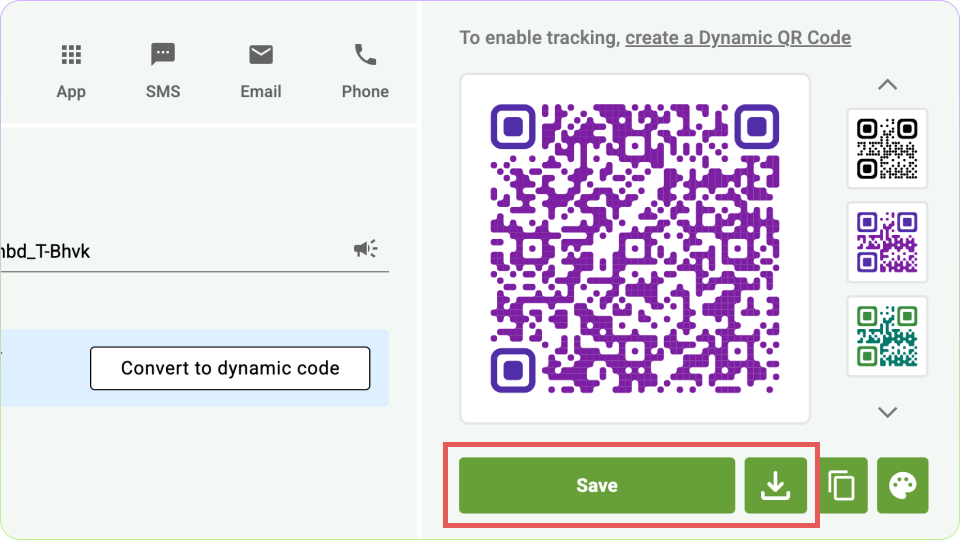
PS) в зависимости от вашего сценария использования.
Формат PNG подходит для использования в Интернете или печати в небольших размерах. В то же время форматы SVG/EPS идеально подходят для высококачественной печати на больших поверхностях.
Step 7: Используйте свой QR-код QR Code. Добавьте QR-код QR code на плакаты, листовки или настольные рекламные подставки в вашем офисе. Вы даже можете добавить его в подписи электронных писем, i
счета-фактуры, квитанции, посты в социальных сетях и другие цифровые кампании.
Не забудьте включить четкий призыв к действию (CTA) рядом с QR-кодом QR code, например: «Отсканируйте, чтобы оставить отзыв!» или «Ваше мнение важно — отсканируйте здесь!»
Рекомендации по написанию отзывов в Google QR Code
Теперь, когда вы знаете, как создать и настроить QR-код для отзывов в Google QR Code, давайте убедимся, что он будет эффективен для ваших клиентов. Ведь вам нужен не просто код — вы хотите, чтобы люди им пользовались!
Независимо от того, являетесь ли вы владельцем малого бизнеса, занимаетесь маркетингом или уделяете особое внимание клиентскому опыту, следует учитывать несколько важных моментов. Правильный подход к этому вопросу приведет к тому, что больше людей будут оставлять отзывы, что поможет создать отличную репутацию в Интернете.
Давайте разберемся, как создать страницу QR code, которая действительно принесет результаты!
- Убедитесь, что ссылка верна и активна: дважды проверьте, что код ведет на правильную страницу с отзывами для вашего конкретного региона. Неработающая или неверная ссылка может вызвать разочарование и привести к упущенным возможностям.
- Сделайте QR-код QR Code удобным для сканирования: выберите дизайн и размер, которые обеспечат удобное сканирование вашего QR-кода QR code на различных устройствах и печатных материалах. Убедитесь, что код достаточно большой для удобного сканирования, особенно на небольших предметах, таких как чеки или визитные карточки.
- Настройте под свой бренд: персонализируйте свой QR-код QR code, добавив цвета и логотип вашей компании в соответствии с вашим брендом. Это повышает доверие и побуждает больше людей сканировать его.
- Добавить четкий призыв к действию (CTA): добавить лаконичное сообщение, например «Отсканируйте, чтобы оставить отзыв» или «Поделитесь с нами своим опытом!», чтобы пользователю было понятно, что он сделает, отсканировав QR code.
- Проверьте QR Code: всегда проверяйте QR code на нескольких устройствах, чтобы убедиться, что он перенаправляет на нужную страницу и сканируется с различных расстояний и под разными углами.
- Отслеживайте сканирования и анализируйте результаты: используйте динамический URL-адрес QR code с функциями отслеживания, чтобы контролировать количество сканирований, местоположения и используемые устройства. Это поможет вам понять, насколько эффективно размещен ваш QR-код QR code.
- Предлагайте поощрения за отзывы: стимулируйте пользователей оставлять отзывы, предлагая им такие поощрения, как скидки, баллы лояльности или участие в розыгрыше призов для тех, кто отсканирует код и оставит отзыв. Это мотивирует пользователей к действию.
- Стратегическое размещение QR Codes : размещайте свой QR code там, где ваши клиенты с наибольшей вероятностью проявят интерес, например на чеках, в меню, на упаковке товаров или на витринах, чтобы привлечь их внимание в тот момент, когда они с наибольшей вероятностью оставят отзыв.
- Соблюдайте конфиденциальность и принципы получения согласия: если вы используете QR codes для сбора отзывов, особенно в таких чувствительных отраслях, как здравоохранение и велнес, убедитесь, что вы соблюдаете законы о конфиденциальности и уважаете конфиденциальность клиентов.