
Бесплатный Google Drive QR Code Generator
Перенаправить на существующий URL-адрес
Чтобы включить отслеживание,


Google Drive лидирует на рынке программного обеспечения для обмена файлами с долей рынка 31,19 %, за ним следует Dropbox.
Хотя возможность совместной работы в режиме реального времени и простой обмен файлами с контролем доступа способствовали его внедрению, возможности обмена и доступа можно еще больше улучшить с помощью QR Codes.
В этой статье мы расскажем, как создать на Google Drive папку QR Code со своими ссылками из Drive.
Что такое QR Code в Google Drive?
QR code в Google Drive — это сканируемый код, который ведет непосредственно к файлу или папке, хранящимся в Google Drive. Когда пользователь сканирует QR code с помощью телефона или планшета, он мгновенно попадает к документу, изображению, видео или любому другому файлу, без необходимости вводить длинный URL-адрес.
Это удобно для быстрого обмена файлами, папками или документами, хранящимися в Google Drive. С его помощью вы можете:
- Мгновенно делитесь PDF-файлами, презентациями или таблицами без необходимости вводить длинную ссылку.
- Добавьте QR-код QR code на визитные карточки для мгновенного доступа к портфолио, профилям компаний или каталогам услуг.
- Делитесь с студентами конспектами лекций, заданиями или электронными книгами (для преподавателей).
- Устранение разрыва между физическим и цифровым контентом, например, путем привязки печатного информационного бюллетеня к динамичной онлайн-версии.
Как создать QR-код ( QR Code ) для ссылки на Google Drive
Следуйте этой пошаговой инструкции, чтобы создать QR-код QR Code для вашей ссылки на Google Drive.
Step 1: Загрузите файл в Google Drive
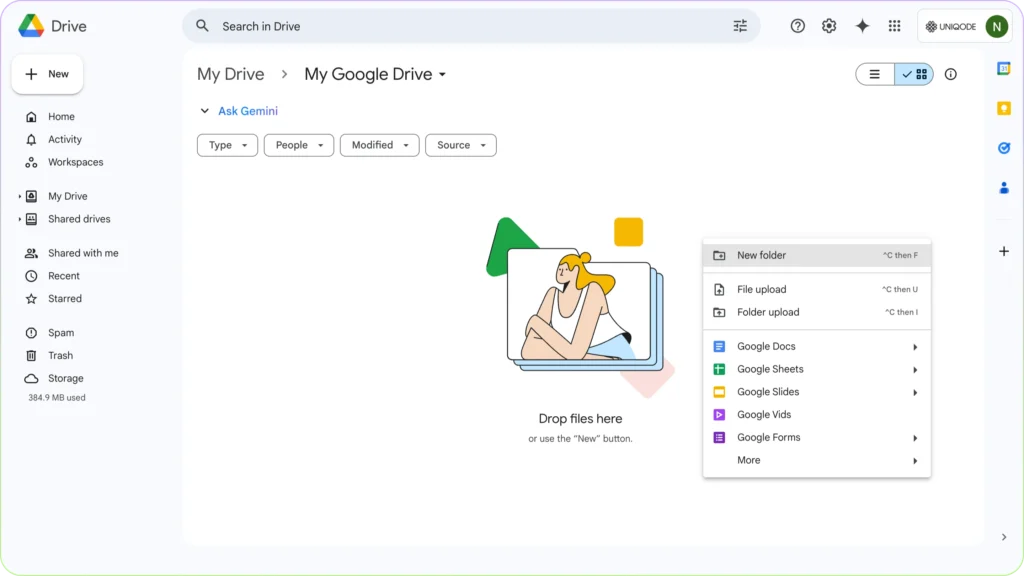
- Откройте Google Drive.
- Нажмите «+ Новый» → «Загрузить файл» или «Загрузить папку», чтобы добавить файл.
Вы также можете щелкнуть правой кнопкой мыши по папке и выбрать опцию загрузки файлов.
Step 2: Получить ссылку для публикации
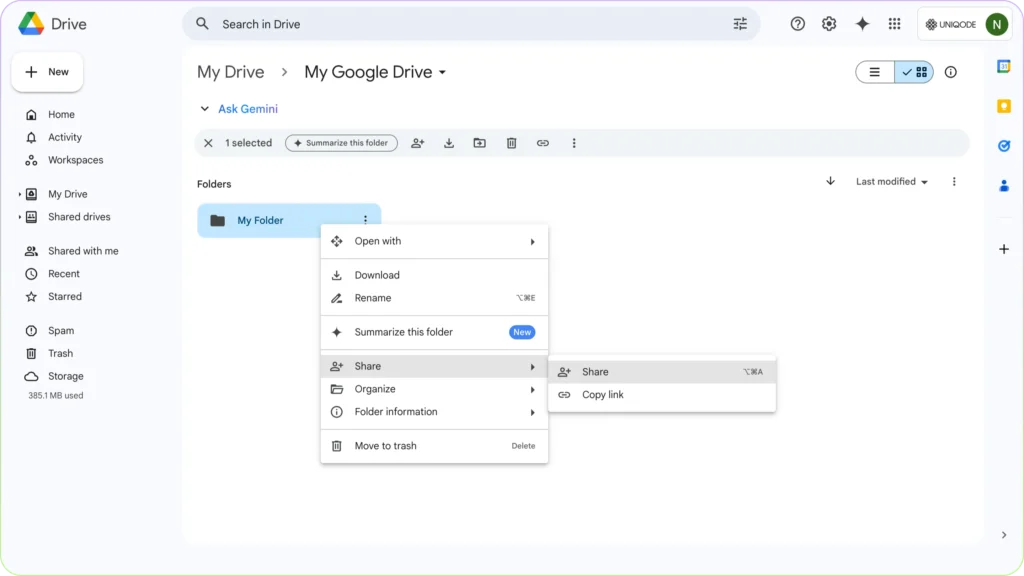
Существует 2 способа получить ссылку для совместного доступа к вашим файлам в Google Диске.
1. Щелкните правой кнопкой мыши по загруженному файлу или папке. Выберите«Поделиться».Выберите опцию «Копировать ссылку».
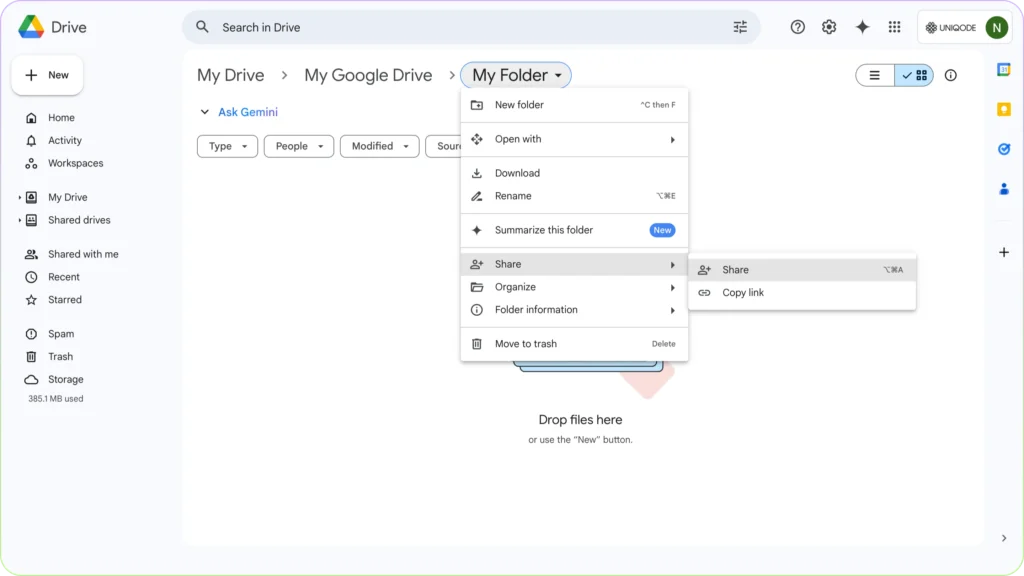
2. Нажмите на название своей папки под строкой поиска. Откроется окно, аналогичное тому, в котором можно получить ссылку для публикации. Здесь же можно «Скопировать ссылку».
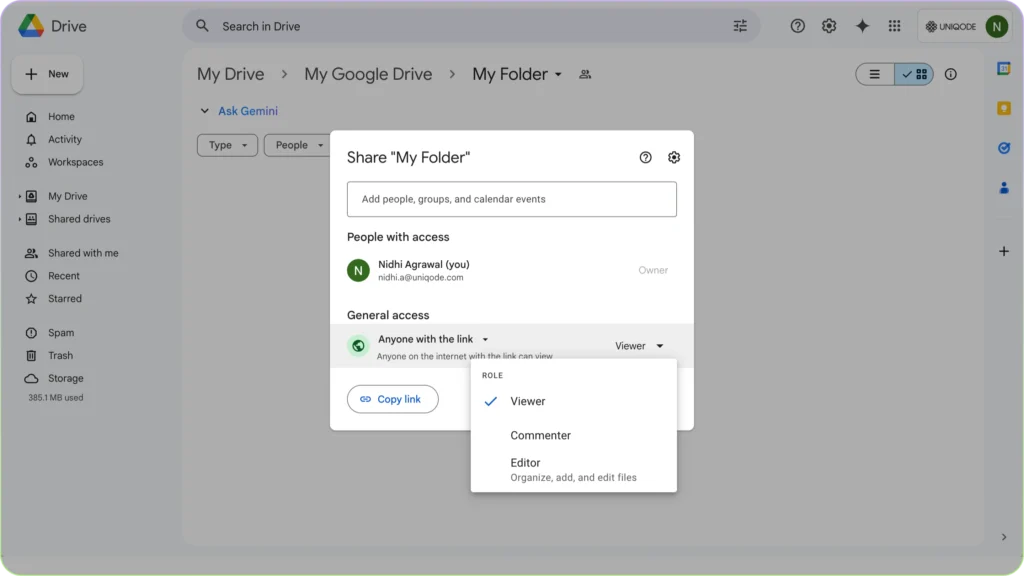
Обратите внимание, что доступ к Google Drive по умолчанию ограничен, и только лица, имеющие доступ, смогут открыть ваш диск по ссылке.
Перед созданием ссылки QR Code для вашего Google Drive измените настройки доступа на «Любой, у кого есть ссылка, может просматривать / комментировать / редактировать» в соответствии с вашими потребностями.
Нажмите на опцию«Скопировать ссылку»после того, как вы обновите права доступа к диску или папке.
Step 3: Создать QR Code
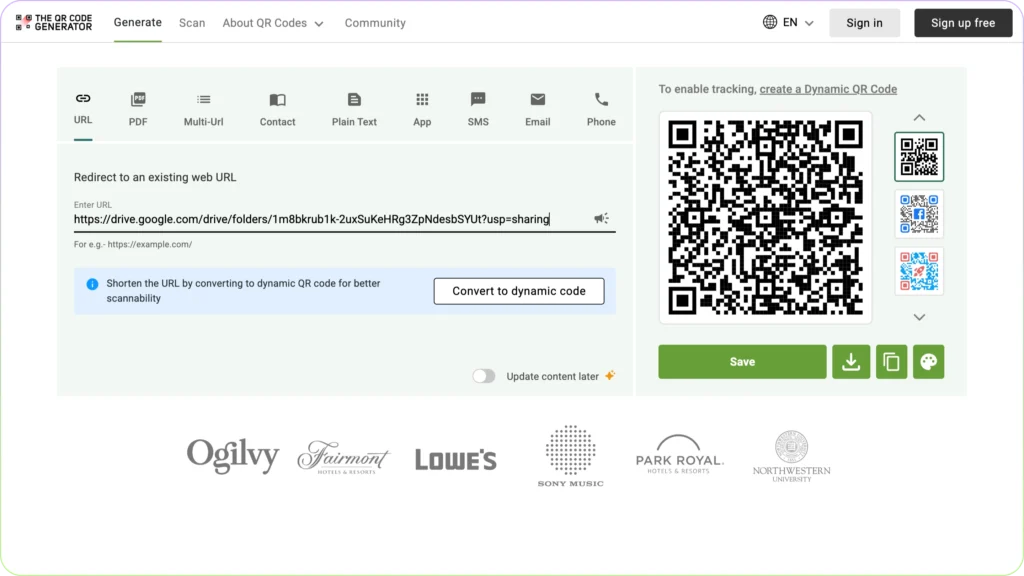
1. Перейдите на The QR Code Generator.
2. Вставьте ссылку на Google Drive в поле ввода, используя тип URL-QR (выбран по умолчанию).
3. Сайт мгновенно генерирует ваш QR-код для Google Drive QR Code. Вы можете увидеть его справа.
4. Сохраните, скачайте или настройте свой QR-код. Чтобы настроить свой QR Code, нажмите на значок «Палитра цветов» справа. Или вы можете бесплатно зарегистрироваться, чтобы добавить логотип к своему QR Code.
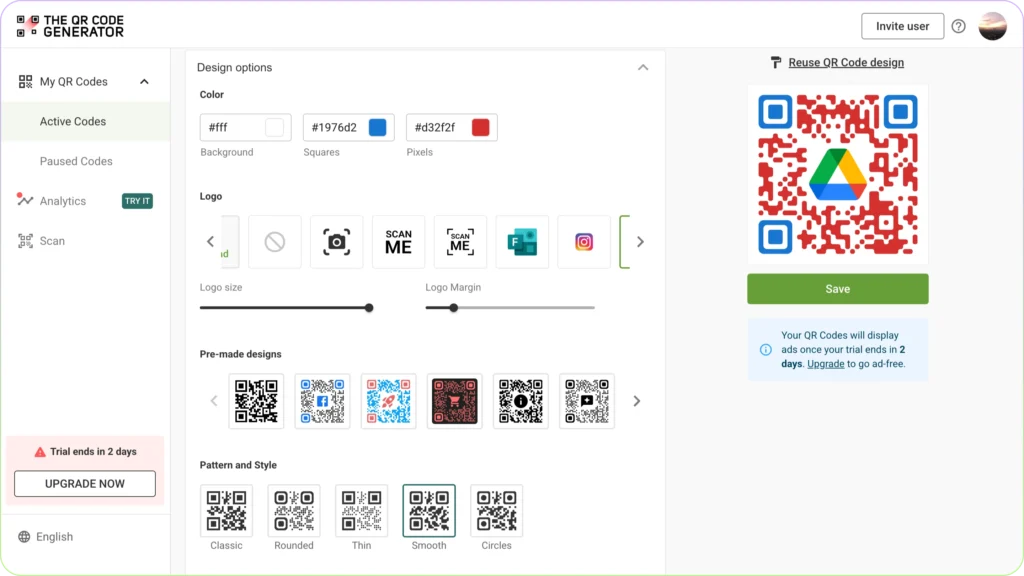
5. После настройки QR-кода нажмите«Сохранить».
6. Вы можете скачать файл QR Code или получить к нему доступ и отредактировать его в панели управления.
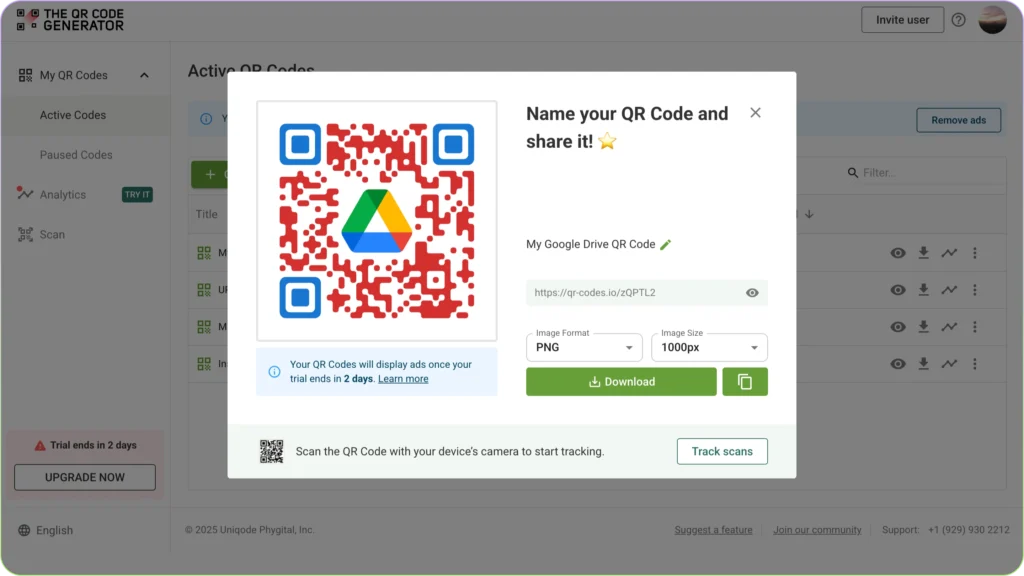
Рекомендации: убедитесь, что ссылка на Google Drive QR Code доступна
- Перед генерацией ссылки QR code убедитесь, что для файла или папки установлены правильные настройки доступа.
- Используйте фразу «Любой, у кого есть ссылка» только в том случае, если контент предназначен для общего доступа.
- Выберите подходящий уровень доступа («Просмотр», «Комментирование» или «Редактирование») в зависимости от того, как вы хотите, чтобы пользователи взаимодействовали с файлом.
- Перед публикацией проверьте QR code на разных устройствах.
- Настройте QR code с помощью цветов или логотипа для брендинга, но сохраняйте высокую контрастность для удобства чтения.
- Скачайте QR-код QR code в формате с высоким разрешением (PNG или SVG) для четкой печати. Например, если вы печатаете QR-код на визитной карточке, убедитесь, что его размеры составляют не менее 1 x 1 дюйма (2,5 x 2,5 см). Если же вы печатаете его на рекламном щите, убедитесь, что его размер составляет 6+ дюймов (15+ см) или более.
- Разместите QR code в месте, где его легко отсканировать (не слишком мелко и не в перегруженном пространстве).
- Предоставить альтернативную ссылку или инструкции на случай, если у пользователей возникнут проблемы со сканированием.