
Бесплатный Spotify QR Code Generator
Перейти к треку или плейлисту в Spotify
Чтобы включить отслеживание,


Более 4 млн пользователей доверяют нам
Spotify насчитывает более 675 миллионов пользователей и стал глобальным явлением в индустрии потокового вещания музыки и подкастов. Делиться плейлистами Spotify QR Codes начали в основном во время пандемии Covid-19, когда пользователи стали создавать плейлисты для публикации в Instagram через QR Codes.
Перенесемся в 2025 год: QR-коды Spotify QR Codes по-прежнему широко используются для распространения новой музыки в рекламных целях или привлечения аудитории к подкастам. Так что, если вы зашли сюда, чтобы узнать больше о создании QR-кода Spotify QR Code или просто отсканировать его, вы попали в нужное место.
Начнём с основ.
Что такое QR Code в Spotify?
QR-код Spotify QR Code содержит ссылку на URL-адрес песни, плейлиста, исполнителя, альбома, профиля группы или подкаста на Spotify. Его можно отсканировать с помощью камеры смартфона, чтобы получить доступ к музыке или другому контенту на Spotify и прослушать его.
QR Code -код для Spotify можно создать с помощью онлайн-инструмента QR Code generator и настроить, добавив свою фотографию, логотип, рамки и фирменные цвета. Это поможет вам привлечь новую аудиторию к вашему контенту и упростит продвижение вашего плейлиста или подкаста.
Как создать QR Code в Spotify?
Если вы хотите бесплатно создать QR-код Spotify QR Code, выполните следующие действия:
Step 1: Перейти на The QR Code Generator (TQRCG)
Step 2: Вставьте URL-адрес песни, плейлиста, исполнителя, профиля, подкаста и т. д., для которых вы хотите создать QR Code.
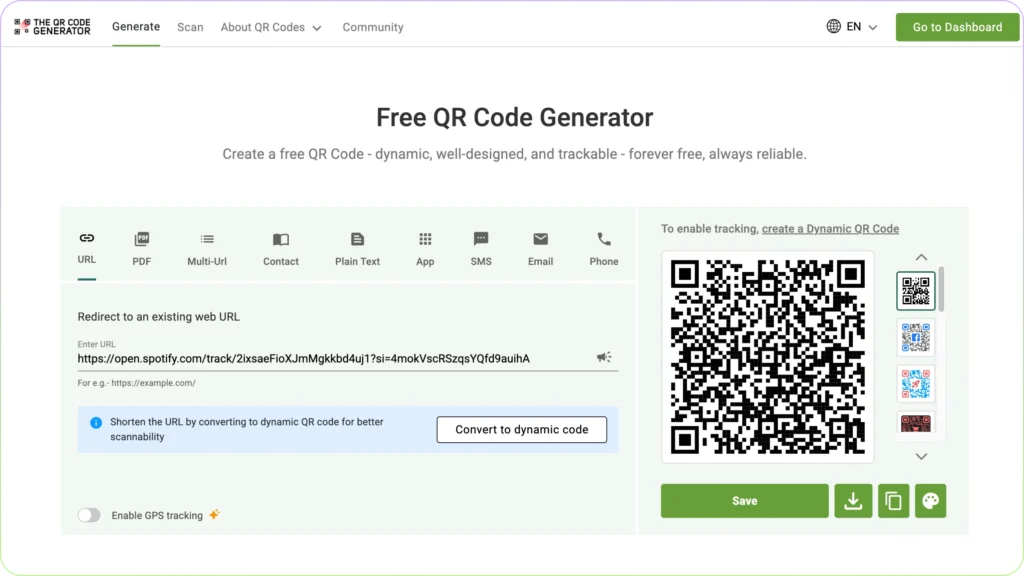
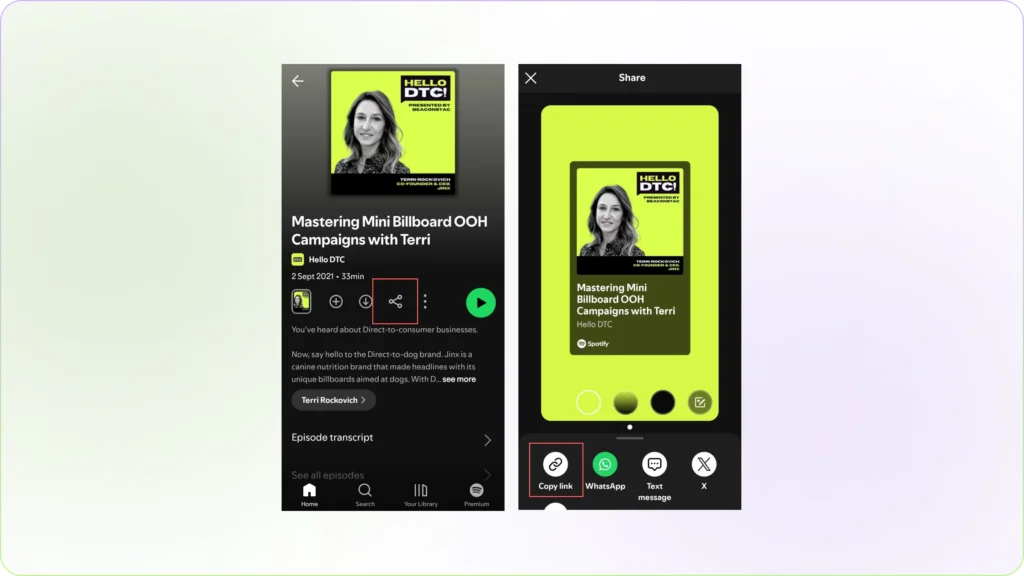
Step 3: Ваш QR-код QR Code отображается в правой части страницы.
Если вы хотите настроить дизайн, прокрутите готовые шаблоны рядом с QR Code или нажмите на кнопку крайне справа (палитра цветов).
Step 4: На экране появится окно настройки.
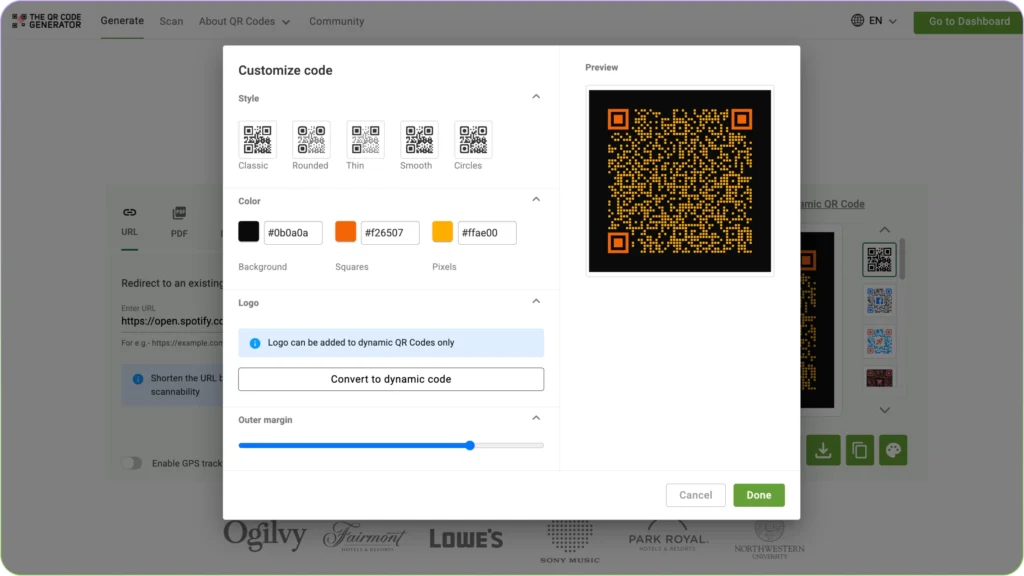
Добавьте свои индивидуальные настройки, выбрав различные стили кодов, цвета и внешние поля, и нажмите «Готово».
Step 5: По завершении нажмите «Сохранить». Войдите в приложение и скачайте файл QR Code, выбрав формат и размер изображения.
Возможно, вы также сталкивались со Spotify Codes — это, опять же, кодировка, которую можно сканировать и делиться ею для обмена музыкой. Однако она отличается от QR codes по функциональности и возможностям обмена.
В чём разница между Spotify Code и Spotify QR Code?
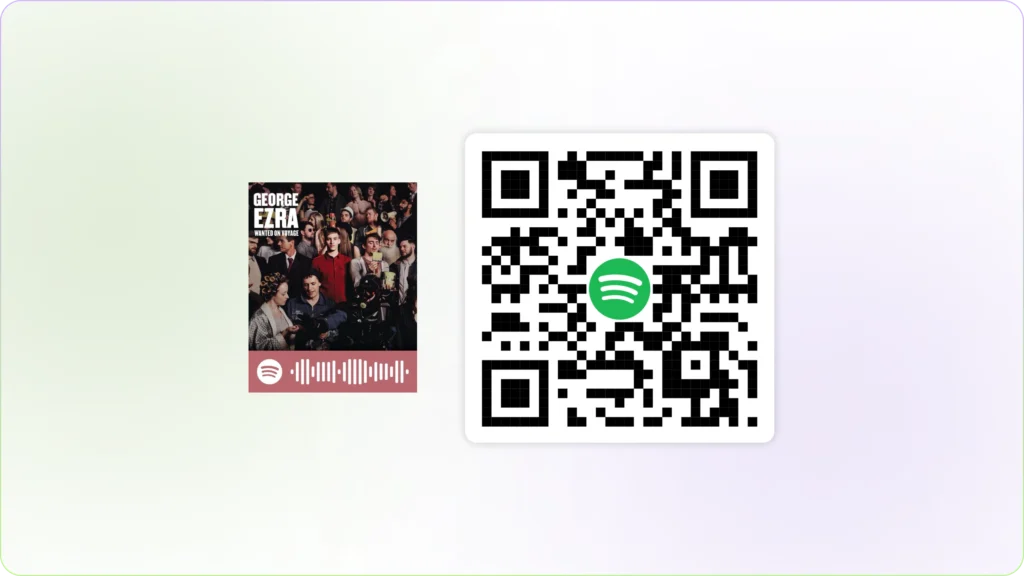
Spotify-код является уникальным для данной платформы, визуально отличается от других и требует приложения Spotify для сканирования.
В отличие от этого, QR-код Spotify QR Code можно отсканировать с помощью обычной камеры телефона или любого считывателя QR Code, и он имеет типичный вид QR Code.
QR Code, как правило, является лучшим выбором для промоутеров музыки, маркетинга и рекламы, поскольку его можно отсканировать с помощью любого устройства и для этого не требуется установка приложения Spotify.
Вот таблица, в которой показаны различия:
| Функции | Spotify Code | Spotify QR Code |
|---|---|---|
| Внешний вид | Уникальный узор, напоминающий звуковую волну | Стандартный квадратный QR Code |
| Метод сканирования | Требуется приложение Spotify | Его можно отсканировать с помощью любого считывателя QR Code или камеры мобильного телефона |
| Функциональность | Непосредственно открывает песню, плейлист или профиль в Spotify | Он может перенаправлять на Spotify или любую другую ссылку, в зависимости от того, как он создан |
| Платформа | Эксклюзивно на Spotify | Его можно использовать за пределами Spotify для более широкого распространения |
| Настройка | в соответствии с дизайном Spotify | QR Code можно настраивать с помощью цветов, логотипов и различных дизайнов |
| Взаимодействие | Это статический код, поэтому вы не можете отслеживать показатели вовлеченности, такие как количество сканирований, местоположение, количество пользователей и т. д. | Динамическая страница QR Code позволяет отслеживать местоположение, данные пользователей, данные сканирования и т. д. |
Как отсканировать QR-код Spotify QR Code?
Выполните следующие простые шаги, чтобы отсканировать QR-код Spotify QR Code:
Примечание: убедитесь, что это код QR Code, а не код Spotify.
- Наведите камеру телефона на ссылку Spotify QR Code.
- Нажмите на подсказку«Открыть в Chrome».
- Если вам будет предложено разрешить перенаправление в приложение Spotify, выберите«Разрешить».
В качестве альтернативы вы также можете использовать онлайн-сканер QR Code для считывания вашего QR-кода Spotify QR Code. Для этого:
- Откройте страницу The QR Code Generator.
- Выберите опцию сканирования в меню.
- Разрешите приложению доступ к камере вашего телефона.
- Наведите устройство на QR Code
- Нажмите на обнаруженную ссылку. Это ваш путь к музыке в Spotify.
Вот и всё, теперь вы можете прослушать любой контент, встроенный в Spotify: QR Code.
Каковы наиболее распространённые способы использования Spotify QR Codes?
QR Codes -счеты в Spotify в основном используются для обмена и продвижения музыкального и подкаст-контента как в сети, так и вне сети. Вот еще несколько вариантов использования:
1. Реклама мероприятий: Вы можете распечатать QR-коды с адресом QR codes для рекламы мероприятий, например на билетах на концерты, флаерах или рекламных материалах, чтобы направлять посетителей к конкретным плейлистам или профилям исполнителей.
2. Публикация в социальных сетях: вы можете поделиться ссылкой Spotify QR Codes в социальных сетях, чтобы легко поделиться своими любимыми плейлистами или песнями с друзьями и подписчиками.
3. Взаимодействие из офлайна в онлайн: QR codes устраняют разрыв между офлайн- и онлайн-взаимодействием, позволяя сканировать коды на физических носителях, таких как плакаты или визитные карточки, и мгновенно получать доступ к контенту Spotify.
4. Отслеживание сканирований: Вы также можете создать отслеживаемый QR-код QR Codes, чтобы следить за количеством сканирований вашего QR-кода Spotify.