
Бесплатный WhatsApp QR Code Generator
Перейти в чат WhatsApp
Чтобы включить отслеживание,


Более 4 млн пользователей доверяют нам
🌟 Представьте себе QR code, который не просто делится вашим номером — он приглашает клиентов в ваши групповые чаты, демонстрирует каталог вашей продукции или даже подключает их к живой телефонной конференции одним сканированием. 🌟
Встроенные в WhatsApp ссылки «Нажмите, чтобы начать чат» полезны, но это лишь вершина айсберга. А что, если бы вы могли превратить любую ссылку WhatsApp — от приглашений в группы до бизнес-профилей — в настраиваемый и отслеживаемый URL-адрес QR code, который повышает вовлеченность и отражает ваш бренд?
В этом руководстве вы узнаете, как создавать QR-коды WhatsApp QR codes для контактов, групп, звонков, каталогов и многого другого с помощью The QR Code Generator. Мы также покажем вам, как отслеживать сканирования, добавлять свой логотип и превращать каждый код в эффективную точку взаимодействия.
Готовы заставить WhatsApp работать на благо вашего бизнеса? Давайте рассмотрим все возможности. 📱
Что такое QR Code в WhatsApp?
Сканируемый код WhatsApp QR Code кодирует ссылку, специфичную для WhatsApp (например, «Нажмите, чтобы начать чат», приглашения в группу, ссылки для звонков или вход в WhatsApp Web), в сканируемый код. При сканировании он открывает WhatsApp на устройстве пользователя и выполняет действие — запускает чат, присоединяет к группе или набирает номер для звонка. Коды QR codes также используются для входа в WhatsApp Web на компьютере.
Использование QR Code для доступа к WhatsApp Web
Вот как QR code ( ) выступает в качестве безопасного инструмента для входа в WhatsApp Web:
- Откройте web.whatsapp.com на своем компьютере
- Откройте WhatsApp на своём телефоне, перейдите в «Настройки» > «Связанные устройства» > «Связать устройство»
- Отсканируйте QR-код QR code, отображаемый на экране вашего компьютера
Это позволит мгновенно синхронизировать ваш телефон с WhatsApp Web для отправки и получения сообщений с помощью компьютера. Этот QR code является уникальным, имеет ограниченный срок действия и обеспечивает безопасность вашей учетной записи при связывании устройств.
Как создать QR-код для WhatsApp QR Codes
Step 1: Создать URL-адрес для WhatsApp
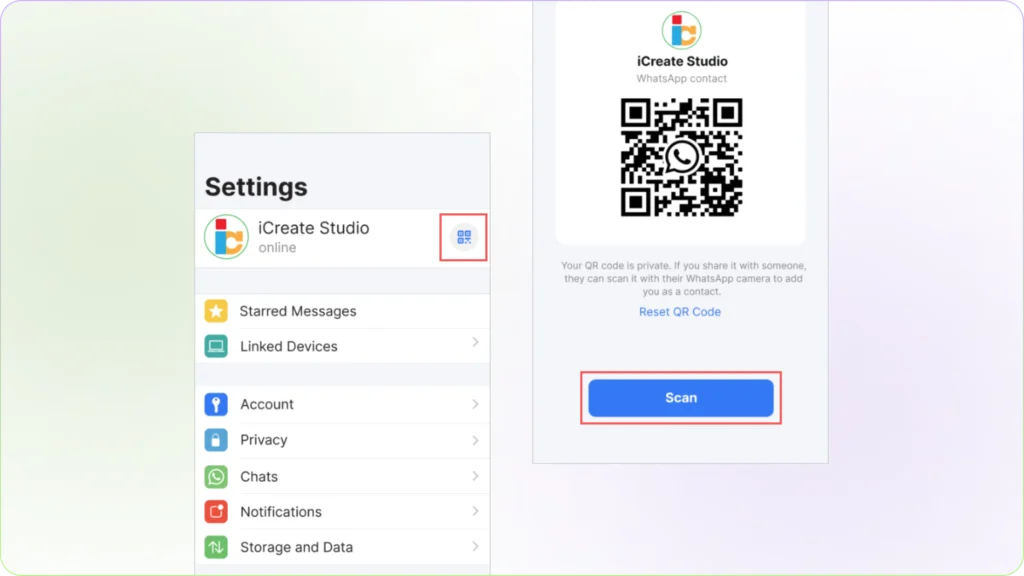
Создайте свою ссылку WhatsApp для любого из следующих случаев использования:
1. Поделиться контактами
Позвольте клиентам мгновенно начать чат с вами
- Откройте WhatsApp > Перейдите в «Настройки» > «Профиль».
- Укажите свой номер телефона в международном формате (например, +1234567890).
- Сгенерируйте ссылку: https://wa.me/[YourNumber] (замените [YourNumber] на свой полный номер, например, https://wa.me/1234567890).
Кроме того, вы также можете использовать QR Code в WhatsApp, перейдя в настройки и нажав на значок QR Code. Однако этот QR Code нельзя настраивать или отслеживать.
2. Пригласить в группу
Расширяйте сообщества или списки участников мероприятий.
- Откройте группу WhatsApp, которой хотите поделиться.
- Нажмите на название группы вверху > Прокрутите вниз до ссылки «Пригласить в группу».
- Нажмите «Пригласить по ссылке» > «Скопировать ссылку».
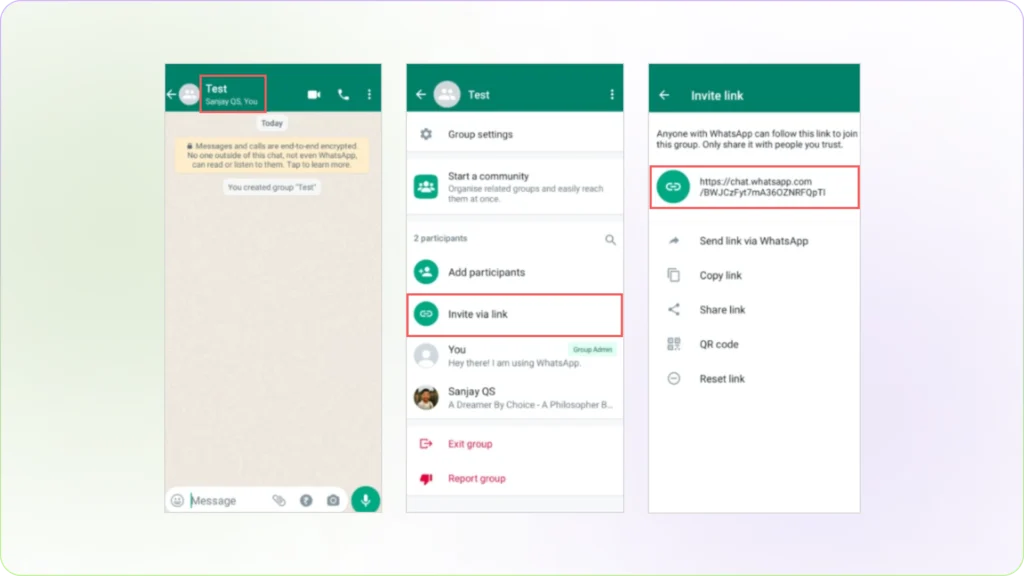
Примечание: Вы также можете использовать функцию QR Code в WhatsApp, выбрав опцию QR Code вместо «copy link». Однако этот QR Code нельзя настраивать, отслеживать или впоследствии обновлять для перехода на другую конференц-связь.
3. Начать групповой/конференц-звонок
Проводите виртуальные встречи или вебинары.
- Откройте WhatsApp > Перейдите на вкладку «Звонки».
- Нажмите «Новый вызов» > «Создать ссылку для вызова».
- Выберите «Голосовой звонок» или «Видеозвонок» > Нажмите «Поделиться ссылкой».
- Скопируйте сгенерированную ссылку (например, https://call.whatsapp.com/voice/ABCD1234).
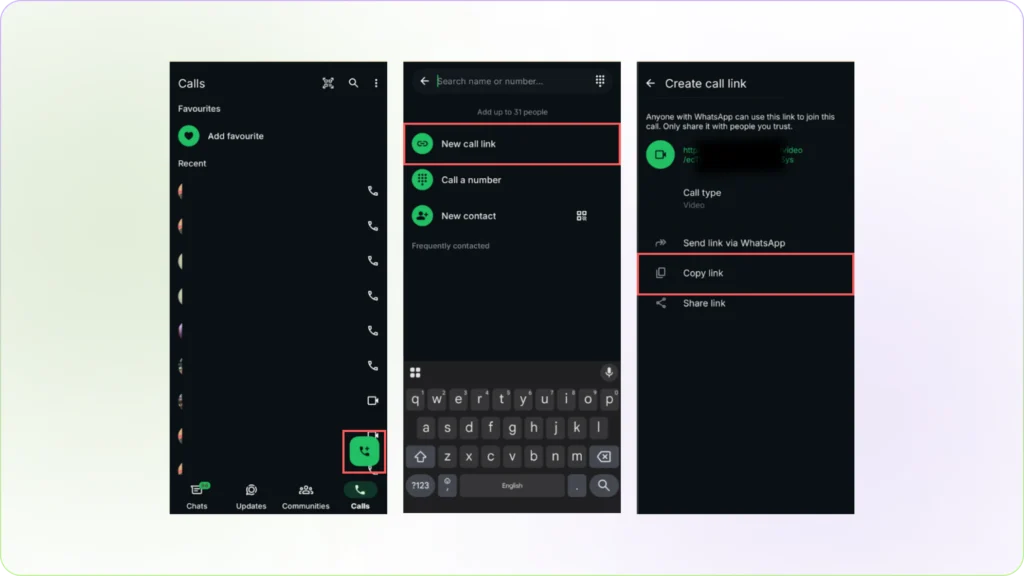
4. Поделиться товаром/каталогом (WhatsApp Business)
Стимулируйте продажи с помощью удобных для сканирования презентаций продуктов.
- Откройте WhatsApp Business > Перейдите в раздел «Каталог».
- Нажмите «Поделиться каталогом» > «Скопировать ссылку».
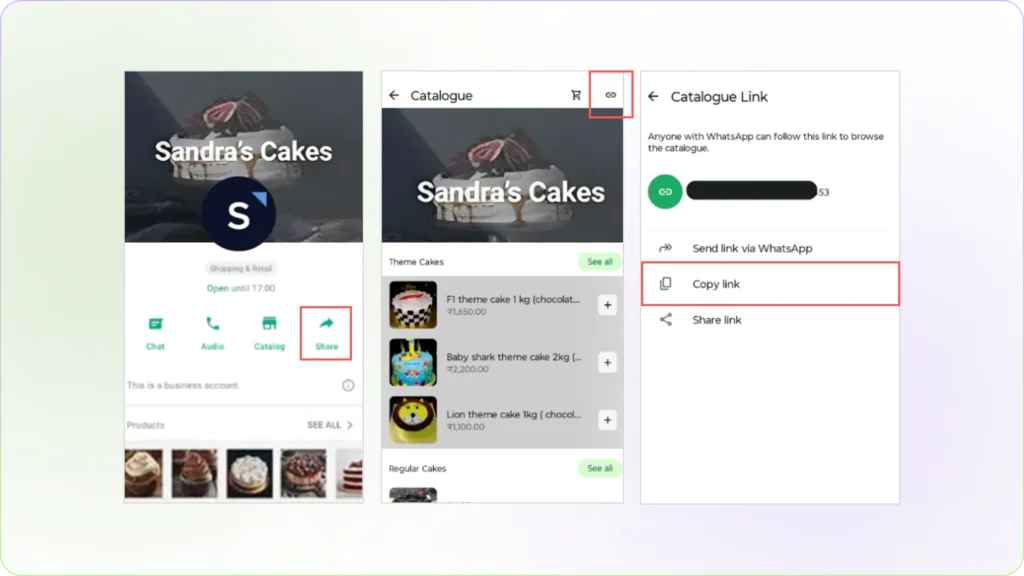
5. Поделиться профилем компании
Повысьте узнаваемость вашего бизнеса.
- Используйте тот же формат, что и для личных контактов: https://wa.me/[YourBusinessNumber]
- Замените [YourBusinessNumber] на номер телефона вашей компании (например, https://wa.me/1987654321)
В качестве альтернативы вы также можете воспользоваться функцией QR Code в WhatsApp, выбрав опцию QR Code вместо «copy link». Однако этот QR Code нельзя настраивать, отслеживать или впоследствии обновлять для перехода на другую конференц-связь.
Step 2: Вставьте URL-адрес в The QR Code Generator
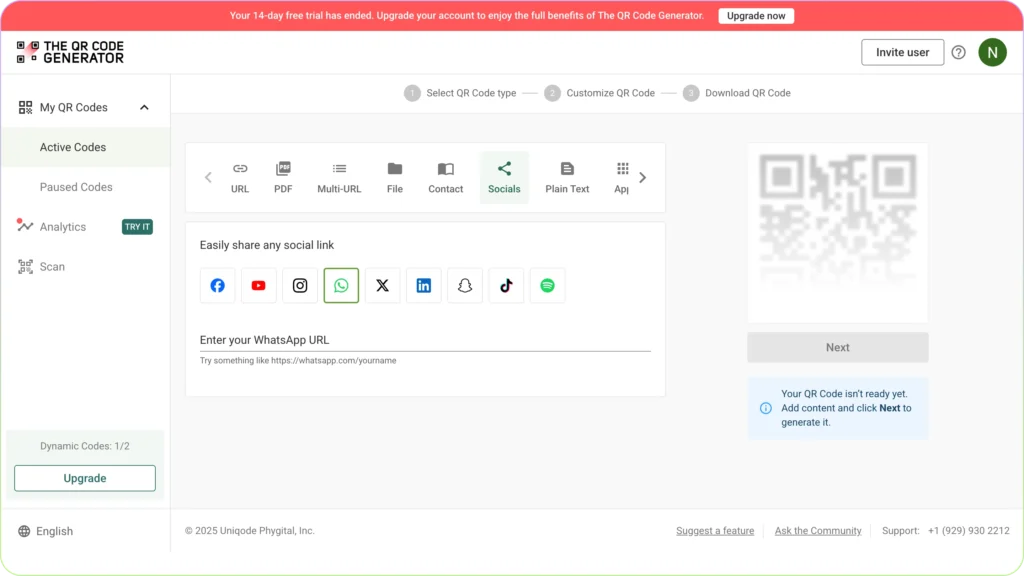
1. Перейдите на сайт The QR Code Generator или прокрутите страницу до виджета вверху, затем выберите опцию «Социальные сети».
2. Выберите WhatsApp и вставьте свою ссылку WhatsApp
3. Настройте QR Code по своему усмотрению. Вы можете добавить собственный логотип и изменить цвета и узоры на сайте QR Code.
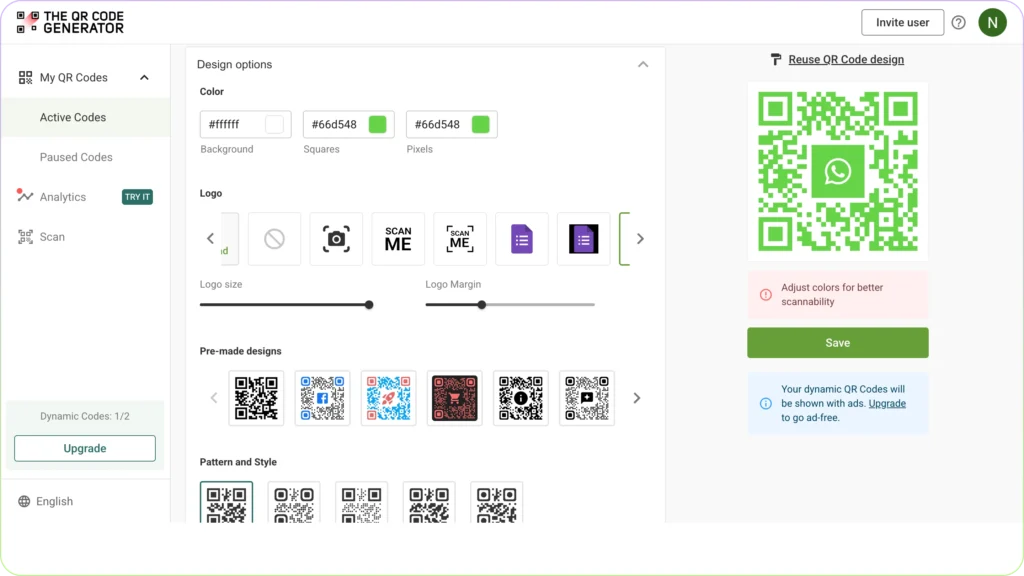
4. Нажмите кнопку «Сохранить», а затем скачайте файл QR Code в желаемом формате изображения (PNG, SVG, EPS) и с нужным разрешением.
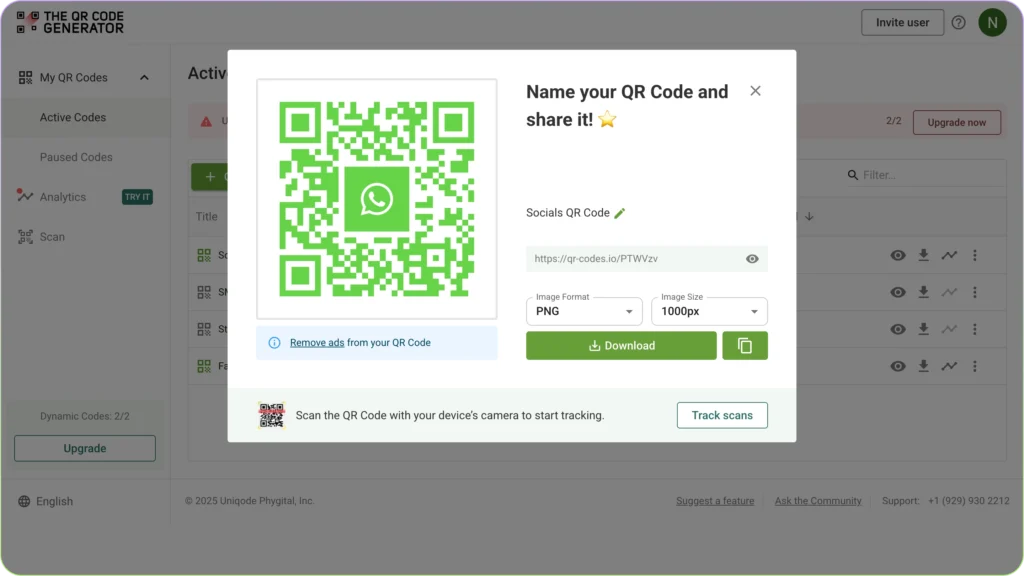
Step 3: Шаг 3 (необязательно): Отслеживание сканирований и добавление брендинга
Разблокируйте расширенные функции, зарегистрировавшись бесплатно! Хотя вы можете сразу же скачать базовый QR-код QR code, регистрация на сайте The QR Code Generator позволит вам:
✅ Добавить брендинг:
- Загрузите логотип вашей компании.
- Подберите цвета в соответствии с вашим брендом.
- Добавить рамки или текст (например, «Отсканируйте, чтобы пообщаться»).
- QR Code с логотипом
✅ Отслеживание сканирований:
- Отслеживайте общее количество сканирований, количество уникальных пользователей и часы пиковой активности.
- Просмотр географических точек активности (посмотрите, откуда поступают сканирования).
- Укажите типы устройств (iOS или Android).
- Панель аналитики
✅ Редактировать ссылки позже:
URL-адрес WhatsApp можно обновлять в любое время без перепечатки страницы QR code.
Step 4: Зачем использовать The QR Code Generator для WhatsApp?
В большинстве случаев, за исключением обмена профилями и приглашений в группы, WhatsApp не предоставляет возможность создать ссылку QR Code. WhatsApp предлагает только встроенные ссылки QR Codes для обмена профилями и звонками; однако в таких ссылках QR Code отсутствуют:
- Индивидуализация: без логотипов, цветов и призывов к действию.
- Аналитика: нет возможности отслеживать сканирования, посещения вашего профиля в WhatsApp или поведение клиентов
- FlexОграничение: статические ссылки перестают работать при обновлении URL-адреса.
The QR Code Generator устраняет эти недостатки, позволяя вам:
✅ Добавляйте к своим кодам логотипы и фирменные цвета.
✅ Отслеживание сканирований (места, устройства, время).
✅ Динамическое обновление ссылок без изменения адреса QR code.
✅ Создавайте коды для ЛЮБОЙ ссылки WhatsApp (контакты, группы, каталоги и т. д.).
Лучшие практики использования WhatsApp QR Codes
Перед запуском проверить на всех устройствах.
QR code Производительность может варьироваться в зависимости от устройств и условий использования. Старые смартфоны, блики на экране или плохое освещение могут повлиять на надежность сканирования. Всегда тестируйте свой код на iOS, Android и планшетах, чтобы обеспечить широкую совместимость и избежать разочарования пользователей из-за неработающих сканирований.
Использовать динамические ссылки QR codes для отслеживания
В отличие от статических кодов, динамические коды QR codes позволяют отслеживатьэффективность — фиксировать такие показатели, как время сканирования, местоположение и тип устройства. Эта аналитика помогает оптимизировать рекламные кампании. Например, если большинство сканирований происходит в Instagram, перераспределение ресурсов в пользу продвижения в социальных сетях может повысить рентабельность инвестиций.
Отдавать приоритет размещению в местах с высокой видимостью
Стратегическое размещение существенно влияет на вовлеченность пользователей. QR-коды QR Codes, размещенные на упаковке или у касс, с большей вероятностью будут отсканированы, чем те, что находятся в малозаметных местах, таких как нижние колонтитулы электронных писем.
Что касается цифровых ресурсов, размещайте их на видном месте в описаниях профилей в социальных сетях, на баннерах или в подписях электронных писем, чтобы максимально расширить охват аудитории.
Готовы усовершенствовать свою стратегию в WhatsApp?
WhatsApp- QR codes — это больше, чем просто ярлыки: это мосты к более быстрым, отслеживаемым и брендированным взаимодействиям. Независимо от того, стимулируете ли вы продажи с помощью каталогов продукции или упрощаете процесс подтверждения участия в мероприятиях, The QR Code Generator поможет вам превратить каждое сканирование в измеримую возможность.
Перейдите по ссылке The QR Code Generator, вставьте ссылку из WhatsApp и создайте код, который будет работать так же усердно, как и вы.