
Как отсканировать QR-код с помощью приложения QR Code на Android: полное руководство

Shreesh
Последнее обновление: 25 февраля 2026 г.
23 время чтения
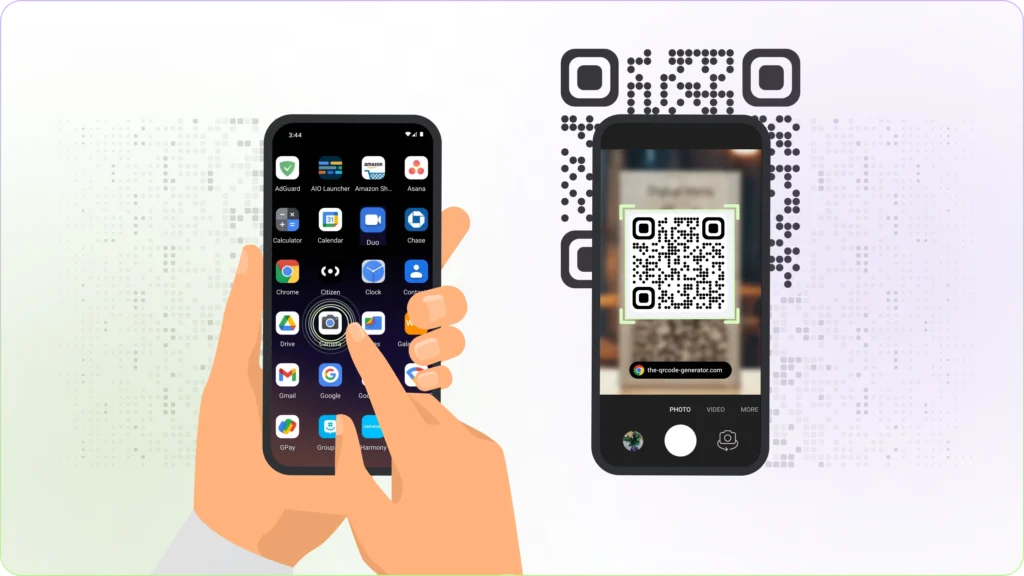
Вам когда-нибудь приходилось искать в Google «Как отсканировать QR Code на Android», потому что способов сделать это слишком много, и вы не уверены, какой из них действительно работает? 😅 Вы не одиноки.
Хотя Android 9.0 и более поздние версии поддерживают встроенное сканирование QR-кодов ( QR Code ), более старые версии (например, Android 8.0 и ниже) по-прежнему используют сторонние приложения. Чтобы еще больше запутать ситуацию, методы сканирования QR-кодов ( QR code ) могут различаться у разных производителей — Samsung, Google, Motorola и OnePlus обрабатывают их по-своему.
В этом блоге разъясняется весь процесс и описываются все надежные способы сканирования QR-кода QR Code на любом устройстве Android.
Как отсканировать QR-код с сайта QR Code на Android: пошаговая инструкция
Существует семь различных способов отсканировать QR-код с сайта QR Code на вашем телефоне Android — давайте рассмотрим каждый из них подробно.
Способ 1: Использование встроенного приложения «Камера» (для Android 9 и выше)
Большинство операционных систем Android поддерживают встроенное сканирование QR-кодов ( QR Code ) через приложение «Камера». В некоторых случаях сканирование осуществляется с помощью Google Lens.
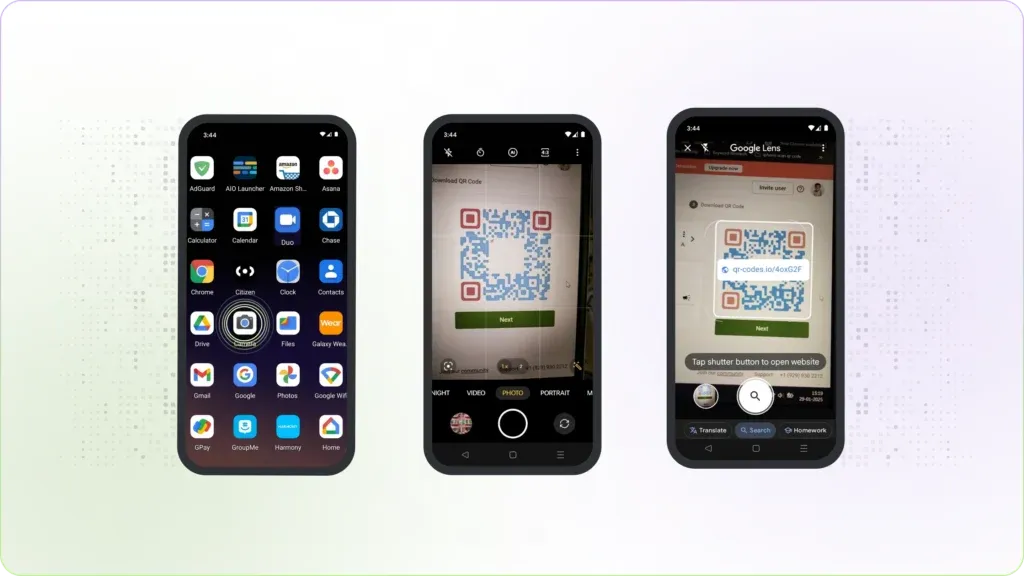
Чтобы отсканировать QR-код QR Code на Android с помощью встроенного приложения «Камера»:
- Откройте приложение «Камера».
- Наведите камеру на QR Code.
- Откроется либо уведомление с дополнительными вариантами, либо непосредственно сама информация.
Способ 2: Использование Google Assistant или функции «Circle to Search» (для более новых версий Android, таких как Android 14+)
Новые версии Android делают сканирование QR-кодов QR Code ещё более удобным — особенно когда QR code появляется прямо на экране, например, в изображении, на веб-странице или в PDF-файле.
Чтобы отсканировать QR-код QR Code с помощью Google Assistant:
- Активируйте Google Assistant (сказав «Эй, Google» или нажав и удерживая кнопку «Домой»/кнопку питания, в зависимости от настроек вашего устройства).
- Если на экране отображается QR code, скажите: «Отсканируй это QR code» или нажмите на значок Google Lens, если он появится в интерфейсе Ассистента.
- После этого Google Assistant обработает QR code и покажет вам соответствующую информацию или ссылку.
Чтобы отсканировать QR-код QR Code с помощью функции «Circle to Search» (на поддерживаемых устройствах, как правило, Android 14 и новее):
- Убедитесь, что QR-код QR code, который вы хотите отсканировать, хорошо виден на экране вашего устройства Android.
- Включите функцию «Circle to Search» (часто это делается длительным нажатием на панель навигации или кнопку «Домой»).
- Обведите кружком надпись QR code, отображаемую на вашем экране.
- Google проанализирует обведенную область, распознает QR code и предоставит вам соответствующую информацию или возможность выполнить действие. Это особенно полезно для QR codes, встроенных в изображения в вашей галерее или в документах, которые вы просматриваете прямо на телефоне.
Способ 3: Использование приложений Google: «Фото», «Google», «Chrome» и «Lens» (для Android версии 9 и выше)
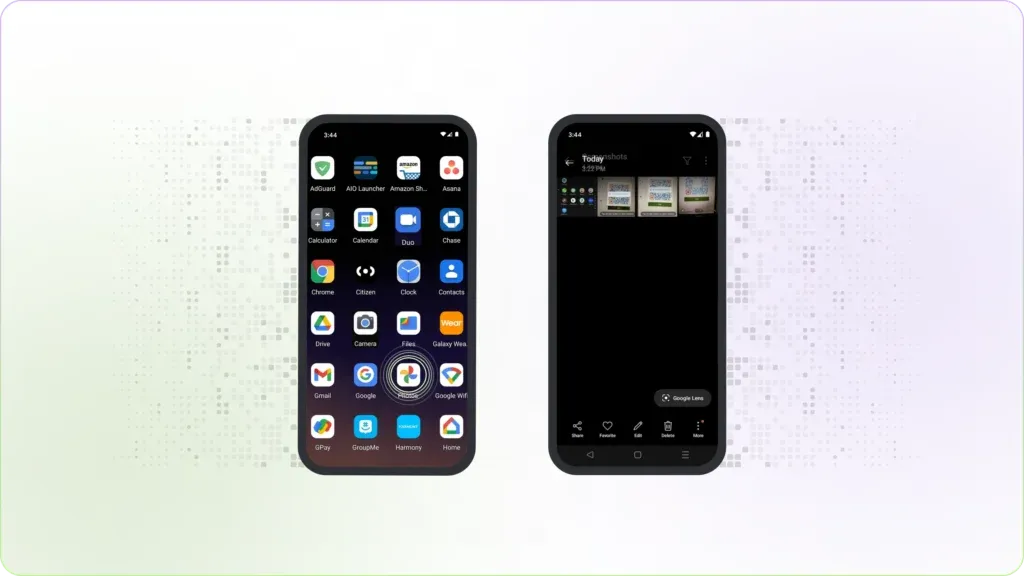
Google Photos — это приложение Google для онлайн-хранения фотографий и видео. Оно также может сканировать QR Codes из изображений в вашей фотогалерее.
Чтобы отсканировать QR-код QR Code с помощью приложения «Google Фото »:
- Запустите приложение «Google Фото ».
- Выберите фотографию с QR-кодом QR Code, который вы хотите отсканировать.
- Нажмите на значок Google Lens внизу, чтобы отсканировать изображение.
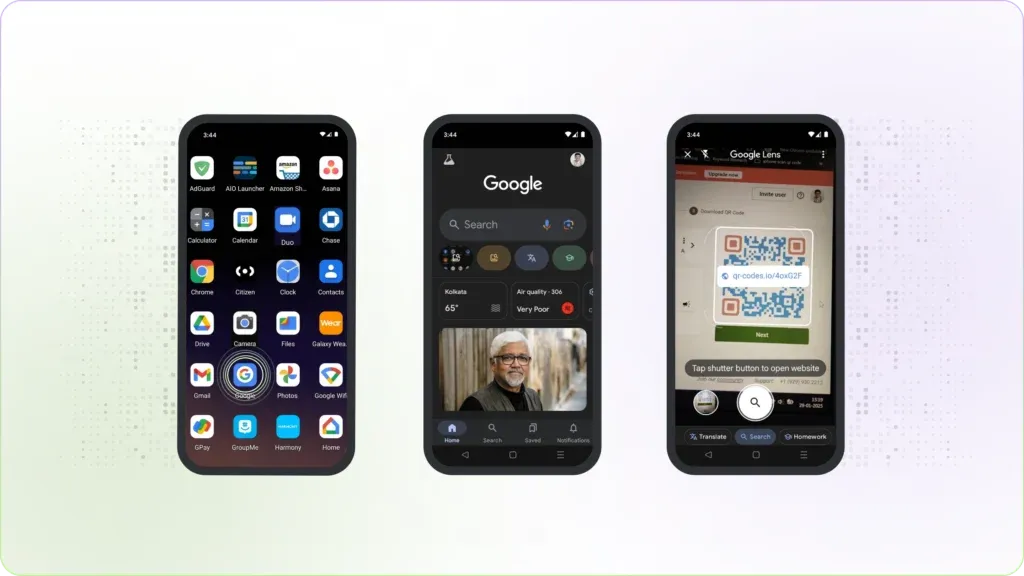
Как приложение Google, так и приложение Chrome предлагают простой способ доступа к Google Lens и сканирования QR Code.
Отсканируйте QR-код QR Code с помощью приложения Google:
- Запустите приложение Google .
- Воспользуйтесь Google Lens, нажав на значок изображения справа от строки поиска.
- Наведите камеру на QR Code или выберите фотографию с QR Code из своей галереи.
Отсканируйте QR Code с помощью приложения Google Chrome:
- Запустите приложение для Google Chrome . Дальнейшие шаги такие же, как описано выше.
- Нажмите на значок изображения справа от строки поиска.
- Наведите камеру на QR Code или выберите изображение с QR Code из своей галереи.
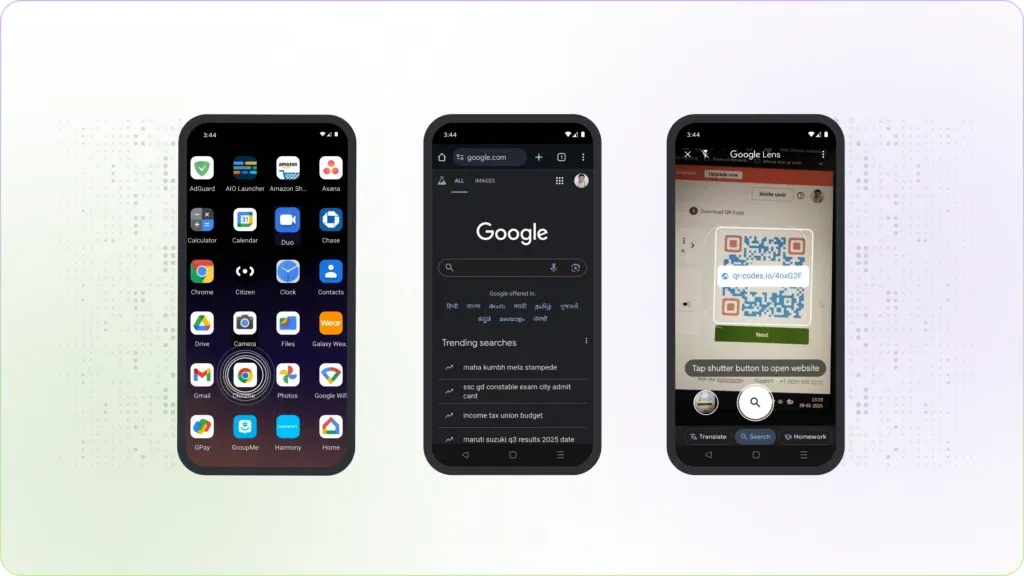
Метод 4: Использование Google Lens
Google Lens — это технология распознавания изображений, которая предоставляет релевантную информацию о том, на что вы наводите камеру. Вы можете интегрировать Google Lens с другими приложениями Google, такими как «Камера», «Фото», «Chrome» и «Поиск по экрану».
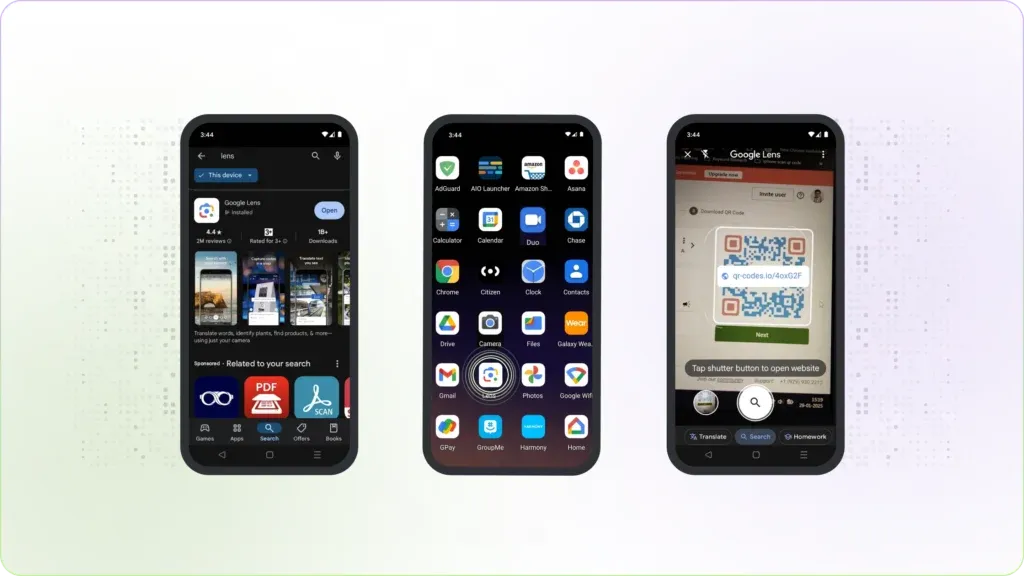
Вы можете отсканировать QR-код QR Code с помощью приложения Google Lens, выполнив следующие действия:
- Если у вас ещё нет приложения Google Lens, загрузите его из Play Store.
- Запустите приложение и наведите его на QR code, который хотите отсканировать.
- Нажмите на всплывающее окно, чтобы перейти к нужному контенту.
Способ 5: Использование стороннего инструмента (для любой версии Android и любого устройства)
Если ваше устройство Android не поддерживает встроенное сканирование или требует специальных сканеров QR Code, вы можете воспользоваться сторонними веб-сайтами или приложениями. Среди самых популярных в магазине Android можно выделить следующие:
- The QR Code Generator (Приложение не требуется): на странице «Сканирование» сайтаThe QR Code Generator вы сможете бесплатно сканировать и считывать QR-коды QR Codes. С помощью этого инструмента вы также можете создавать, сохранять, делиться и управлять QR-кодами QR Codes.
- QR Code Читатель: QR-сканер Trend Micro™ уделяет первостепенное внимание безопасности и имеет рейтинг 4,7.
- Сканер QR-кодов и штрих-кодов: с помощью приложения QR Code и сканера штрих-кодов от TeaCappsвы можете сканировать и синхронизировать свои QR-коды QR Codes на всех устройствах через iCloud.
- Kapersky QR Scanner: Помимо сканирования QR Codes, он также защищает вас от фишинга и других мошеннических атак.
- QR-сканер: это приложение от Simple Design поможет вам сканировать небольшие коды QR Codes и использовать фонарик для сканирования кодов QR Codes в темноте.
Способ 6: Использование сторонних браузеров (для любой версии Android и любого устройства)
Некоторые браузеры сторонних разработчиков имеют встроенный сканер QR Code. К ним относятся:
- Firefox: чтобы воспользоваться им, запустите приложение, нажмите на строку поиска и выберите значок сканирования.
- Samsung Internet: Чтобы подключиться к Интернету, сначала нужно запустить приложение, нажать на три линии, перейти в «Настройки», выбрать «Полезные функции» и включить считыватель QR-кодов QR Code. Чтобы воспользоваться этой функцией, можно открыть приложение и выбрать значок QR Code в строке поиска.
- UC Browser: чтобы отсканировать, откройте приложение и отсканируйте QR Code прямо из браузера.
- Opera Mini: Вы можете использовать это приложение только для сканирования страниц QR Codes, содержащих URL-адреса.
Метод 7: Использование Now Tap (для Android версии 6)
Если вы используете Android 6.0 Marshmallow, вы можете воспользоваться функцией «Now on Tap», чтобы напрямую прочитать текст с сайта QR Codes.
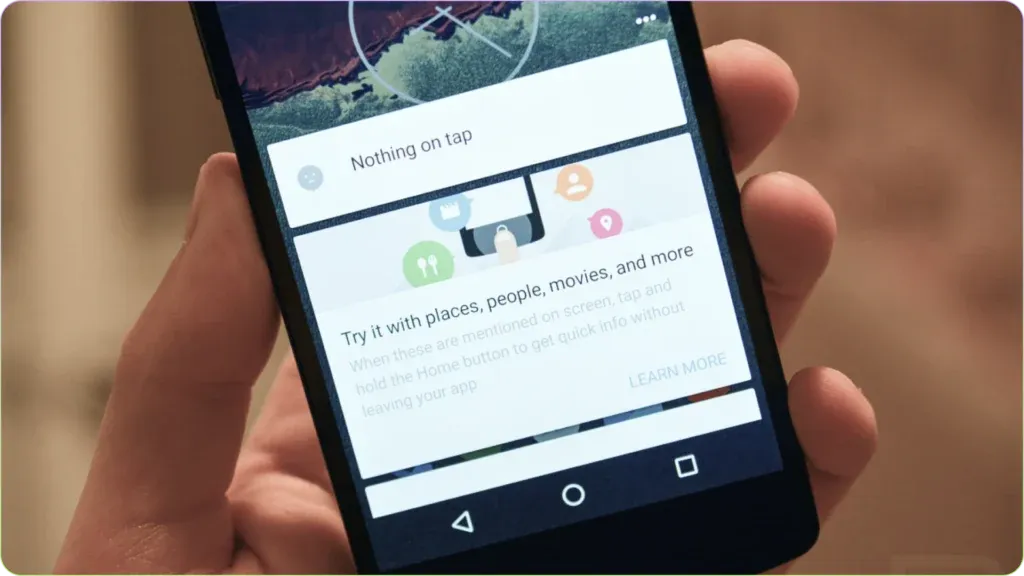
Вот шаги, которые нужно выполнить, чтобы воспользоваться этой функцией:
Шаг 1: Установите и запустите приложение Google «Now on Tap».
Шаг 2: Перейдите в настройки телефона, найдите опцию «Now on Tap» в настройках приложения Google и включите её.
Шаг 3: Откройте приложение Google, наведите камеру телефона на QR Code, а затем нажмите и удерживайте кнопку «Домой», чтобы отсканировать и выполнить поиск.
Ответы на все ваши вопросы о сканировании QR-кода QR Code на Android
Зачем сканировать QR Codes?
A QR Code — это современная технология, которая помогает преодолеть разрыв между физическим и цифровым мирами. Она представляет собой эволюцию прежней технологии штрих-кодов. QR Codes содержат больше данных, обладают лучшими возможностями исправления ошибок и могут считывать данные как по горизонтали, так и по вертикали. QR Codes обрели огромную базу пользователей во время кризиса, вызванного COVID-19. Сегодня с помощью QR Codes — к сетям Wi-Fi, платежным шлюзам, меню ресторанов, телефонным номерам, приложениям, PDF-файлам или документам, и даже к профилям в социальных сетях, например, для мгновенного обмена своим именем пользователя в Instagram. QR Codes также широко используются на таких платформах, как Snapchat, где они служат уникальным способом связи с друзьями путем сканирования Snapcodes друг друга ( QR Code в Snapchat).
На каких устройствах используется Android?
Android — это операционная система для различных устройств, включая Samsung, Sony, Google, OnePlus и другие.
Какие модели Android поддерживают сканирование QR Code?
Встроенная функция сканирования QR-кодов QR Code поддерживается на устройствах Android версии 9 и выше. Если ваше устройство работает под управлением Android 8 или более ранней версии, вам потребуется использовать стороннее приложение для сканирования QR-кодов QR Code.
Как включить сканирование с помощью QR Code на Android
Независимо от того, какую версию Android вы используете, вы можете быстро проверить, поддерживает ли ваше устройство сканирование QR Code, и при необходимости включить эту функцию.
Вот как это сделать:
Шаг 1: Включите камеру на своем телефоне и наведите ее на QR Code.
Шаг 2: Если ваше устройство поддерживает сканирование по принципу QR Code, должно появиться уведомление или ссылка.
Шаг 3: Если ничего не происходит, перейдите в приложение «Настройки» и найдите опцию, позволяющую включить сканирование QR-кодов ( QR Code ) (обычно она находится в разделе «Камера» или « »).
Шаг 4: Если вы по-прежнему не можете найти эту опцию, вероятно, ваше устройство не поддерживает встроенное сканирование QR Code. В этом случае вы можете просто воспользоваться надежным сторонним приложением для сканирования QR Code.
Безопасно ли сканировать QR Codes на Android?
Хотя QR-коды ( QR codes ) невероятно удобны, важно помнить о безопасности. Вредоносные QR-коды ( QR codes ) могут перенаправить вас на опасные сайты, вызвать нежелательные действия или попытаться загрузить вредоносное ПО.
- Будьте осторожны с незнакомыми QR-кодами ( QR Codes): сканируйте только те коды, которые находятся на сайте QR codes и получены из надежных источников. С осторожностью относитесь к кодам, обнаруженным в неожиданных общественных местах или в нежелательных электронных письмах/сообщениях.
- Предварительный просмотр URL-адресов: Некоторые приложения для сканирования QR-кодов показывают предварительный просмотр URL-адреса перед его открытием. Убедитесь, что ссылка выглядит достоверно и соответствует ожидаемому месту назначения.
- Используйте приложение с безопасным сканером: некоторые сторонние приложения для сканирования QR-кодов (например, упомянутые приложения от Trend Micro или Kaspersky) предлагают встроенные функции безопасности для проверки на наличие вредоносных ссылок.
- Обновляйте свое устройство: убедитесь, что ваша ОС Android и браузер обновлены до последней версии с установленными последними патчами безопасности.
- Не передавайте конфиденциальную информацию: если ссылка QR code ведет на сайт, где запрашиваются учетные данные или личная информация, перед продолжением тщательно проверьте подлинность URL-адреса.
Как отсканировать QR-код с сайта QR Code на Android (в зависимости от версии ОС)
Ниже приводится подробная информация о различных версиях Android и способах сканирования для каждой из них:
| Версия для Android | Сканирование с помощью встроенной камеры | Плитка «Быстрые настройки» | Интеграция с Google Lens | Жест «Круг для поиска» | Сторонние приложения | Сканирование в браузере |
|---|---|---|---|---|---|---|
| 6.0 (Marshmallow) | Нет | Нет | Now on Tap (ограниченно доступно) | Нет | Да | Нет |
| 7.0–8.1 (Nougat, Oreo) | Зависит от производителя оборудования (OEM) | Нет | Приложение Lens | Нет | Да | Нет |
| 9,0 (Pie) | Да (большинство OEM-производителей) | Нет | Встроенный объектив (Pixel и др.) | Нет | Да | Да (Chrome) |
| 10–12 | Да | Нет | Встроенный объектив | Нет | Да | Да |
| 13 (Тирамису) | Да, интерфейс камеры автоматически распознает QR-коды | Дополнительная плитка Сканировать | Полная интеграция | Нет | Да | Да |
| 14 (Перевёрнутый торт) | Да | Сканировать QR code | Полная интеграция | Наведите курсор на кружок, чтобы выполнить поиск по пикселям | Да | Да |
Как отсканировать QR-код с сайта QR Code на Android (для устройств на базе Android)
Некоторые из этих способов сканирования могут отличаться в зависимости от устройства. Вот как выглядит способ сканирования QR Code на различных устройствах Android:
Ниже приведены подробные инструкции по сканированию адреса QR Codes на некоторых из этих популярных устройств Android:
| Производитель оригинального оборудования | Ключевые модели | Пользовательский интерфейс / Оформление | Способы сканирования |
|---|---|---|---|
| Samsung | S24, S23, S22, S21, S20, S10 / Note 20, 10, 9, 8, A54, A53, A52, A51, A50, J8, J7 | One UI | Встроенная камера (пункт «Сканировать коды» в настройках); Bixby Vision; плитка «Быстрые настройки»; Samsung Internet; сторонние приложения |
| Pixel 9, 8 Pro, 8, 7 Pro, 7, 6, 5, 4, 3 | Stock Android | Встроенная камера + объективы; «Circle to Search» (Android 14 Pixels); Быстрые настройки; Google Фото/Chrome; сторонние приложения | |
| OnePlus | 12, 11, 10 Pro, 10T, 9, 8T, 8 / Nord 3, 2, 1 | OxygenOS | Встроенная камера (встроенный объектив); плитка «Быстрые настройки»; сторонние приложения; браузеры |
| Xiaomi | 13 / 13 Pro, 12, 11, 10, 9 / Redmi Note 13, 12, 11, 10, 9; Poco X6, X5, X4, M6, M5, F3 | MIUI | Встроенная камера (переключатель «Сканировать»); «Быстрые настройки»; Mi Browser; приложение Lens; сторонние приложения |
| Motorola | Edge 50, 40, 30, 20, 10 / Moto G Stylus (’24), G54, G Power (’23), G50, G40, G30, G20, G10, G7, G6 | Android, близкий к стандартной версии | Встроенная камера; Быстрые настройки; Chrome; сторонние приложения |
| OPPO | Find X8, X7, X6, X5, X3 / Reno 12, 11, 10, 9, 8, 7; A17–A57 | ColorOS | Встроенная камера; «Умная боковая панель»; плитка «Быстрые настройки»; сторонние приложения |
| Vivo | X100, X90, X80, X70, X60, X50 / V30, V20, V10; Y55, Y33 | OriginOS | Встроенная камера; Быстрые настройки; сторонние приложения |
| Sony | Xperia 1 V, 1 IV, 1 III / 5 V, 5 IV, 5 III; 10, 8 | Sony UI | Встроенная камера; Быстрые настройки; сторонние приложения |
| Nokia | X60, X50, X30, X20, X10 / G60, G50, G40, G20, G10 | Android One/Go | Встроенная камера; Быстрые настройки; сторонние приложения |
| Huawei | P60, P50, P40, P30 / Mate 60, 50, 40, 30 | EMUI / HarmonyOS | Встроенная камера; Быстрые настройки; Браузер Huawei; сторонние приложения (без сервисов Google) |
| Нет | Телефон 3, 2, 1 | Nothing OS | Встроенная камера; Быстрые настройки; Приложение «Объектив»; сторонние приложения |
| Asus | Zenfone 11, 10, 9, 8 / ROG 8 Pro, 6, 5 | ZenUI | Встроенная камера; Быстрые настройки; сторонние приложения |
| LG | V60, V50, V40, G8, G7, G6 | LG UX | Встроенная камера; Быстрые настройки; сторонние приложения |
| HTC | U Play, U11, U12 / Desire 12+, 10 | HTC Sense | Встроенная камера; Быстрые настройки; сторонние приложения |
| Lenovo | Legion 3, 2 / Tab M10, M8 / Moto G Stylus (’23, ’22) | Near‑stock / ZUI | Встроенная камера; Быстрые настройки; Chrome; сторонние приложения |
Как отсканировать QR-код с сайта QR Code на устройствах Samsung
В зависимости от используемой вами версии на устройствах Samsung существуют разные способы сканирования адреса QR Codes.
Способ 1: Использование Bixby Vision
Аналог Google Lens от Samsung называется Bixby Vision. Он доступен на устройствах Samsung Galaxy и в версиях ОС Android 9 (Pie) и выше. На некоторых устройствах с Android 8 (Oreo) и 7 (Nougat) функционал Bixby ограничен.
Чтобы воспользоваться Bixby Vision, выполните следующие действия:
Шаг 1: Откройте приложение Bixby Vision.
Шаг 2: Если вы используете приложение впервые, предоставьте необходимые разрешения.
Шаг 3: Включите функцию Bixby Vision, чтобы она могла делать снимки.
Шаг 4: Наведите камеру на QR Code и нажмите «Go», чтобы просмотреть контент QR Code.
Способ 2: Использование браузера Samsung Internet
Если ваш телефон не поддерживает Bixby Vision, вы можете использовать браузер Samsung Internet для сканирования QR codes. Обычно он уже предустановлен. Если его нет, вы можете скачать его из магазина Google Play.
Вот как отсканировать QR Code с помощью браузера Samsung Internet:
Шаг 1: Откройте приложение Samsung Internet.
Шаг 2: Нажмите на три линии в правом нижнем углу экрана.
Шаг 3: Перейдите в приложение «Настройки».
Шаг 4: Выберите «Полезные функции».
Шаг 5: Нажмите кнопку «QR code -ридер», чтобы включить его.
Шаг 6: Вернитесь на главную страницу поиска; нажмите кнопку QR Code в правом верхнем углу.
Шаг 7: Включить разрешение на съемку фотографий.
Шаг 8: Наведите камеру на QR Code и отсканируйте.
Способ 3: Использование встроенного приложения «Камера»
Вы также можете использовать встроенное приложение камеры Samsung для сканирования QR code.
Вот шаги:
Шаг 1: Проведите пальцем вниз, выберите «Быстрые настройки», а затем сканер QR Code.
Шаг 2: Нажмите «ОК», чтобы запустить камеру и отсканировать QR Code.
Шаг 3: Если сканирование не работает, вам нужно включить эту функцию, нажав на значок «Настройки» в левом верхнем углу.
Шаг 4: В настройках выберите «Сканировать QR codes».
Способ 4: Использование приложения «Галерея»
В галерее вашего Samsung есть QR-код QR Code? Вы можете отсканировать его с помощью Bixby Vision.
Чтобы воспользоваться этой функцией, выполните следующие действия:
Шаг 1: Если вы еще этого не сделали, сделайте скриншот страницы QR Code.
Шаг 2: Найдите изображение в галерее.
Шаг 3: Перейдите в правый верхний угол и нажмите на значок Bixby.
Шаг 4: Ссылка появится во всплывающем окне.
Способ 5: Использование панели быстрых настроек
Для быстрого доступа устройства Samsung позволяют добавить специальную кнопку сканера QR-кодов в «Быстрые настройки».
Шаг 1: Дважды проведите пальцем вниз от верхней части экрана, чтобы полностью раскрыть панель «Быстрые настройки».
Шаг 2: Найдите плитку «Сканировать QR code». Если вы не видите её сразу, нажмите кнопку «Редактировать» (часто это значок карандаша) или меню с тремя точками, а затем выберите «Редактировать кнопки» или «Порядок кнопок».
Шаг 3: Найдите плитку «Сканировать QR code» в списке доступных кнопок.
Шаг 4: Перетащите плитку «Сканировать QR code» в активную область «Быстрых настроек».
Шаг 5: Нажмите «Готово».
Шаг 6: Теперь, когда вам нужно отсканировать что-либо, просто проведите пальцем вниз, чтобы открыть «Быстрые настройки», и нажмите на плитку «Сканировать QR code», чтобы мгновенно запустить сканер.
Как отсканировать QR-код с сайта QR Code на устройствах Google Pixel
Чтобы отсканировать QR Codes на вашем устройстве Google, достаточно использовать встроенную камеру. Google Lens уже доступен во всех приложениях Google и на всех устройствах, таких как «Фото», «Камера», браузер Chrome и приложение Google.
Чтобы отсканировать QR-код QR Code на устройствах Google Pixel, выполните следующие действия:
Шаг 1: Откройте приложение «Камера» и наведите камеру на QR Code.
Шаг 2: Откроется всплывающее окно со соответствующей ссылкой.
Шаг 3: Нажмите на ссылку, чтобы просмотреть информацию.
Как отсканировать QR-код QR Code на устройствах Motorola
В устройствах Motorola функция Google Lens встроена в стандартную камеру и приложение «Фото».
Вы можете отсканировать QR-код QR Code на своем устройстве Motorola, выполнив следующие шаги:
Шаг 1: Включите Google Lens в настройках камеры, если вы еще этого не сделали.
Шаг 2: После включения функции вы можете направить камеру на QR Code и автоматически отсканировать его.
Как отсканировать QR-код с сайта QR Code на устройствах OnePlus
Встроенная камера одного из устройствPlusможет автоматически сканировать QR Codes. Чтобы отсканировать QR Code, наведите камеру на него и выполните сканирование.
Альтернативный способ сканирования адреса QR Codes на устройствах с ОС OnePlus — включить и использовать Google Lens.
Как отсканировать QR-код с сайта QR Code на устройствах Nothing
На устройствах Nothing вы можете использовать как приложение «Камера», так и Google Lens для сканирования адреса QR Codes.
Способ 1: Использование встроенного приложения «Камера»
Шаг 1: Включите камеру и наведите её на сайт QR Code.
Шаг 2: Нажмите на уведомление, чтобы открыть URL-адрес и просмотреть информацию.
Способ 2: Использование Google Lens
Шаг 1: Откройте приложение «Камера» и наведите камеру на QR Code.
Шаг 2: Найдите опцию «Google Lens» и нажмите на неё.
Шаг 3: Отсканируйте QR-код QR Code, чтобы просмотреть информацию.
Как отсканировать QR-код с сайта QR Code на устройствах Sony
Устройства Sony поддерживают сканирование QR-кодов ( QR Code ) в стандартном приложении «Камера» для Android версии 9 и выше. В качестве альтернативы можно использовать Google Lens, встроенный в галерею или приложение «Фото».
Как отсканировать QR-код QR Code на устройствах Redmi/Xiaomi
Приложение «Камера» — это самый простой способ отсканировать QR-код ( QR Code ) на устройствах Redmi или Xiaomi. Откройте камеру, наведите её на QR-код ( QR Code), отсканируйте его и просмотрите нужную информацию.
Как отсканировать QR-код с сайта QR Code на устройствах Huawei
Устройства Huawei предлагают три способа сканирования QR Codes. Вы можете использовать приложение «Камера», приложение «Галерея» и экран блокировки для автоматического сканирования QR Codes.
Способ 1: Использование встроенного приложения «Камера»
Некоторые модели телефонов Huawei позволяют сканировать адрес QR Codes с помощью встроенного приложения «Камера».
Вот шаги, которые помогут вам это сделать:
Шаг 1: Включите камеру и наведите её на QR Code.
Шаг 2: Если функция сканирования включена, появится всплывающее окно с информацией.
Шаг 3: Если ничего не происходит, перейдите в приложение «Настройки» и включите сканирование QR-кодов ( QR Code ).
Шаг 4: Если вы не найдете эту опцию в настройках, ваше устройство не сможет автоматически сканировать QR Codes
Способ 2: Использование экрана блокировки
Huawei также предлагает возможность сканировать QR Codes прямо с экрана блокировки.
Вы можете выполнить следующие действия:
Шаг 1: Проведите пальцем вверх по панели функций.
Шаг 2: Нажмите на значок Huawei Vision.
Шаг 3: Отсканируйте QR-код QR Code с помощью камеры.
Способ 3: Использование приложения «Галерея»
Приложение «Галерея» также позволяет сканировать QR Codes.
Вот шаги, которые нужно выполнить:
Шаг 1: Сделайте скриншот изображения QR Code или загрузите его на свой телефон.
Шаг 2: Откройте приложение «Галерея» и нажмите на изображение, чтобы открыть нижнее меню.
Шаг 3: Нажмите «Еще» и выберите опцию «Отсканировать QR code на изображении».
Шаг 4: Нажмите на всплывающее окно, чтобы просмотреть информацию.
Как отсканировать QR-код с сайта QR Code на устройствах HTC
Камера — это самый простой способ отсканировать QR-код ( QR Code ) на устройствах HTC.
Вот шаги:
Шаг 1: Нажмите на значок «Настройки», чтобы убедиться, что функция «Распознавание QR-кодов» (QR Code ) включена.
Шаг 2: Вернитесь на главный экран и нажмите значок «Камера», чтобы открыть приложение.
Шаг 3: Необходимо изменить режим сканирования. Нажмите «Еще» и выберите опцию QR Code.
Шаг 4: Наведите камеру на QR Code и отсканируйте его.
Шаг 5: Информация находится внизу экрана. Нажмите на нее, чтобы открыть страницу с информацией.
Как отсканировать QR-код ( QR Code ) на устройствах LG
Устройства LG поддерживают сканирование с помощью функции QR Code благодаря функции QLens.
Вот инструкция по использованию QLens для сканирования QR Code.
Шаг 1: Запустите приложение «Камера» и нажмите на QLens.
Шаг 2: Выберите опцию «Сканировать QR code».
Шаг 3: Наведите камеру на QR Code и отсканируйте его.
Шаг 4: Получите доступ к нужной информации во всплывающем окне.
Вы можете использовать Google Lens для сканирования QR Code. Доступ к нему можно получить как через приложение Google Lens, так и через функцию «Ассистент».
Как отсканировать QR-код с сайта QR Code на устройствах Asus
На устройствах Asus можно отсканировать QR-код QR Code двумя способами: с помощью приложения «Камера» и приложения «Быстрые настройки».
Способ 1: Использование приложения «Камера»
Шаг 1: Запустите приложение «Камера».
Шаг 2: Наведите сканер на QR Code и отсканируйте код.
Шаг 3: Нажмите на уведомление, чтобы просмотреть необходимую информацию.
Способ 2: Использование быстрых настроек
Шаг 1: Проведите пальцем вниз, чтобы открыть «Быстрые настройки» в верхней части экрана.
Шаг 2: Нажмите «Сканировать» QR Codes
Шаг 3: Наведите камеру на QR Code и отсканируйте его.
Шаг 4: Нажмите на экран, чтобы просмотреть нужную информацию.
С помощью QR Codes можно просматривать различную информацию, такую как веб-сайт, vCard, текст, номер телефона, SMS, электронную почту, календарь, Wi-Fi и местоположение.
Как отсканировать QR-код QR Code на устройствах Vivo
Устройства Vivo позволяют сканировать QR Codes тремя способами: с помощью камеры, через Google и с помощью панели быстрого доступа.
Способ 1: Использование камеры
Шаг 1: Запустите приложение «Камера» с главного экрана.
Шаг 2: Нажмите на значок Google Lens. Если вы используете приложение впервые, вам нужно разрешить ему доступ к камере. Выберите опцию «Открыть камеру». Выберите подходящий для вас вариант доступа.
Шаг 3: Вы вернётесь на главный экран. Наведите камеру на QR Code и отсканируйте его.
Шаг 4: Появится всплывающее уведомление с вариантом действия. Нажмите на уведомление, чтобы просмотреть информацию.
Способ 2: Использование Google
Шаг 1: Запустите приложение Google Lens. Вы можете открыть его из списка приложений или через виджет поисковой системы Google на главном экране. Также доступ к Google Lens можно получить через браузер Chrome или приложение Google.
Шаг 2: Нажмите на значок камеры в любом из этих приложений, чтобы запустить приложение Google Lens.
Шаг 3: Наведите камеру на QR Code и отсканируйте его.
Шаг 4: Как только поступит уведомление, нажмите, чтобы просмотреть информацию.
Способ 3: Использование панели быстрого доступа
Шаг 1: Проведите пальцем вниз по экрану телефона, чтобы открыть панель быстрого доступа. Проведите пальцем ещё раз вниз, чтобы открыть полную панель.
Шаг 2: Нажмите на опцию «Сканировать QR Code», чтобы запустить функцию.
Шаг 3: Наведите камеру на QR Code, чтобы отсканировать код.
Шаг 4: Нажмите на всплывающее окно, чтобы просмотреть информацию.
Как отсканировать QR-код ( QR Code ) на устройствах Nokia
Устройства Nokia позволяют сканировать QR-коды с помощью приложения QR Code двумя разными способами. Ниже приведены инструкции для каждого из них.
Способ 1: Использование встроенного приложения «Камера»
Шаг 1: Откройте приложение «Камера», наведите камеру на QR Code и отсканируйте.
Шаг 2: Если функция сканирования включена, вы получите уведомление.
Шаг 3: Если никаких действий не происходит, вы можете перейти в «Настройки» и включить сканирование с помощью функции QR Code.
Шаг 4: Если вы не найдете эту опцию в настройках, ваше устройство не сможет автоматически отсканировать QR Codes. В этом случае вы можете выбрать другой вариант, например, сторонний браузер или сканер QR Code.
Способ 2: Использование Google Lens
Шаг 1: Запустите Google Lens либо непосредственно из приложения, либо через Google Assistant.
Шаг 2: Если кнопка «Lens» не появляется автоматически, нажмите на три кнопки внизу, и вы найдете эту кнопку слева.
Шаг 3: Если вы используете Lens впервые, возможно, вам потребуется включить его. Как только вы это сделаете или если он уже включен, вы можете навести его на сайт QR Code для сканирования.
Шаг 4: Нажмите на баннер с уведомлением, чтобы просмотреть информацию.
Как отсканировать QR-код с сайта QR Code на устройствах Oppo
Вы можете отсканировать QR Codes на любом устройстве Oppo тремя способами. Инструкции приведены ниже.
Способ 1: Использование камеры
Шаг 1: Запустите приложение «Камера» с главного экрана.
Шаг 2: Нажмите на значок Google Lens. Если вы используете приложение впервые, вам нужно разрешить ему доступ к камере. Выберите опцию «Открыть камеру». Выберите подходящий для вас вариант доступа.
Шаг 3: Вы вернётесь на главный экран. Наведите камеру на QR Code и отсканируйте его.
Шаг 4: Появится всплывающее уведомление с вариантом действия. Нажмите на уведомление, чтобы просмотреть информацию.
Способ 2: Использование Google
Шаг 1: Запустите приложение Google Lens. Вы можете открыть его из списка приложений или через виджет поисковой системы Google на главном экране. Также вы можете запустить Google Lens через браузер Chrome или приложение Google.
Шаг 2: Нажмите на значок камеры в любом из этих приложений, чтобы запустить приложение Google Lens.
Шаг 3: Наведите камеру на QR Code и отсканируйте его.
Шаг 4: Как только поступит уведомление, нажмите, чтобы просмотреть информацию.
Способ 3: Использование панели быстрого доступа
Шаг 1: Проведите пальцем вниз по экрану телефона, чтобы открыть панель быстрого доступа. Проведите пальцем ещё раз вниз, чтобы открыть полную панель.
Шаг 2: Нажмите на опцию «Сканировать QR Code», чтобы запустить функцию.
Шаг 3: Наведите камеру на QR Code, чтобы отсканировать код.
Шаг 4: Нажмите на всплывающее окно, чтобы просмотреть информацию.
Как отсканировать QR-код с сайта QR Code на устройствах Lenovo
На устройствах Lenovo QR-код QR Code можно отсканировать автоматически с помощью Google Lens и встроенного приложения «Камера».
Еще один способ отсканировать QR Codes на устройствах Lenovo:
Шаг 1: Нажмите «Контакты» на главном экране.
Шаг 2: Нажмите на значок с тремя вертикальными точками в правом верхнем углу.
Шаг 3: Выберите QR Code.
Шаг 4: Отсканируйте QR Code, наведя на него курсор.
Шаг 5: Просмотрите необходимую информацию во всплывающем окне.
6 (неожиданных) приложений, которые также могут сканировать QR Codes
Возможно, на вашем устройстве установлены приложения, способные сканировать QR Codes, но вы, вероятно, не знали:
- Snapchat для добавления новых друзей
- Facebook Messenger для добавления друзей и просмотра вашего профиля QR Code
- X (ранее Twitter) для публикации профилей
- Ссылка на профиль в LinkedIn : QR Codes
- WhatsApp для синхронизации настольной и мобильной версий
- Pinterest для визуального поиска с помощью функции Lens
10 типичных ситуаций, в которых вам понадобится отсканировать QR Codes на Android
Теперь, когда вы знаете, как отсканировать QR-код QR Code на Android, возникает следующий вопрос: когда эта информация может пригодиться.
Вы можете сканировать статический код QR Codes или динамический QR Codes. Самый простой способ отличить их друг от друга заключается в том, что статический код QR Codes открывает ссылку напрямую, тогда как динамический код QR Codes открывает ссылку с хостинга.
Подробнее: Статические и динамические элементы QR Code
Вот несколько типов и вариантов использования QR Code, с которыми вы можете столкнуться:
Открытие или переход по URL-адресу сайта
В QR-код можно встроить URL-адреса веб-сайтов с помощью QR Code. После сканирования QR Code пользователь попадает на веб-сайт или целевую страницу. Вы можете использовать URL-адрес QR Codes для подключения вашего цифрового пространства в сфере розничной торговли, образования или маркетинга.
Просмотр и отображение аккаунтов в социальных сетях
Отсканировав QR-код QR Code, вы также можете перейти на страницы в социальных сетях. Кроме того, вы можете создать QR-коды QR Codes для социальных сетей, чтобы продемонстрировать свое присутствие в социальных сетях и расширить аудиторию.
Запуск и подключение мобильных приложений
С помощью QR Codes вы можете загружать мобильные приложения из магазина и переходить к ним. Вы также можете использовать этот сервис для продвижения своих мобильных приложений и увеличения количества загрузок.
Просмотр и обмен файлами PDF
Вы можете просматривать PDF-файлы после сканирования QR-кода ( QR Code ) на своем телефоне Android. Кроме того, вы можете вставлять PDF-файлы на сайте QR Codes для обмена информацией.
Просмотр и обмен визитными карточками
Вы можете отсканировать QR Codes на своём устройстве Android, чтобы просматривать и делиться визитными карточками. Это упрощает управление контактами и налаживание деловых связей.
Отправлять и принимать звонки, текстовые сообщения или электронные письма
Вы можете создавать звонки, текстовые сообщения или электронные письма QR Codes для отправки и получения сообщений. И всё это — просто отсканировав QR Code!
Подключение к Wi-Fi
Вы можете отсканировать QR Codes в аэропортах или на мероприятиях, чтобы подключиться к Wi-Fi.
Просмотр и публикация изображений и видео
С помощью изображений и видео, встроенных в QR Codes, легко делиться различными видами контента и информации. Например, можно прослушать аудиозапись в музее или отсканировать QR Code, чтобы открыть промо-видео.
Просмотр и заказ блюд из меню ресторанов
Наверняка вам доводилось сканировать QR-код ( QR Code ), чтобы просмотреть бесконтактное меню в ресторанах или кафе. Как владельцы бизнеса, вы также можете использовать QR Codes для прикрепления меню и их публикации.
Управление бронированием мероприятий
Вы можете скачать материалы и зарегистрироваться на мероприятия, отсканировав QR-код QR Code. Как организаторы мероприятий, вы можете добавить QR Codes в свои брошюры и листовки, чтобы обеспечить удобное сканирование и бронирование.
Устранение типичных проблем со сканированием QR-кодов с помощью приложения QR Code на Android
Иногда сканирование QR-кода QR Code может не сработать должным образом. Ниже приведены несколько распространенных проблем и способы их устранения:
- Плохое освещение: сканерам QR Code требуется достаточно света, чтобы правильно «увидеть» код. Если слишком темно, попробуйте перейти в более освещенное место или воспользуйтесь фонариком на телефоне, если ваше приложение для сканирования поддерживает эту функцию (такую возможность предлагают многие сторонние приложения и некоторые встроенные приложения камеры с интеграцией Google Lens).
- Загрязнённый объектив камеры: Зачастую причиной проблемы является загрязнённый или запачканный объектив камеры. Аккуратно протрите объектив камеры телефона мягкой чистой тканью.
- Неправильное расстояние или угол: держите телефон ровно и убедитесь, что весь QR-код QR code находится в поле зрения камеры. Попробуйте немного приблизить или отодвинуть телефон от кода. Избегайте сканирования под слишком большим или малым углом.
- Поврежденный или некачественный QR-код ( QR Code): если сам QR-код ( QR code ) размыт, искажен или напечатан на сильно отражающей поверхности, вашему телефону может быть сложно его прочитать.
- Проблемы с фокусировкой: Убедитесь, что камера правильно сфокусирована на QR code. Нажмите на экран в том месте, где отображается QR code, чтобы помочь камере сфокусироваться.
- Устаревшее программное обеспечение: убедитесь, что операционная система вашего телефона и все приложения для сканирования QR-кодов (включая Google Lens, приложение «Камера» и т. д.) обновлены до последних версий.
- Отражение света на экране: при сканировании QR-кода QR code с другого экрана минимизируйте отражение света, отрегулировав яркость или угол наклона экрана.
- Недостаточные права доступа приложения: убедитесь, что в настройках вашего телефона приложению, которое вы используете для сканирования, предоставлены права доступа к камере.
Часто задаваемые вопросы
Сканирование адреса QR Code на iPhone происходит так же, как и на Android?
Нет, сканирование QR-кода QR code на iPhone не совсем такое же, как на Android. На самом деле на iPhone это проще, поскольку приложение «Камера» автоматически распознает QR codes — никаких дополнительных действий не требуется.
Поддерживают ли устройства на базе Windows сканирование QR-кодов, сгенерированных приложением QR codes на Android?
QR codes Да. Устройства на базе Windows могут сканировать QR-коды, сгенерированные на Android с помощью веб-камеры, с помощью сторонних приложений или онлайн-сканеров QR code.