
Бесплатные Microsoft Forms QR Code Generator
Перенаправить на существующий URL-адрес
Чтобы включить отслеживание,


Microsoft Forms — популярный инструмент, входящий в состав Microsoft 365, который помогает пользователям создавать опросы, тесты и голосования. Одной из полезных функций является возможность создавать ссылки QR codes для форм, что упрощает обмен информацией и позволяет быстро собирать ответы.
Читайте дальше, чтобы узнать, как создать QR Code для Microsoft Forms и настроить его в соответствии с вашими фирменными стандартами с помощью The QR Code Generator.
Что такое QR Code в Microsoft Forms?
QR-код Microsoft Forms ( QR code ) — это QR-код ( QR code ), который содержит прямую ссылку на опрос, тест или форму обратной связи в Microsoft Forms. При сканировании с помощью смартфона или считывателя QR-кодов ( QR code ) он открывает форму в веб-браузере, позволяя пользователям легко ответить на вопросы.
Как сгенерировать QR-код ( QR Code ) для Microsoft Forms
1. Откройте Microsoft Forms
- Перейти на Microsoft Forms.
- Войдите с помощью своей учетной записи Microsoft (если вы еще не вошли).
- Выберите существующую форму или создайте новую.
2. Перейти к параметрам публикации
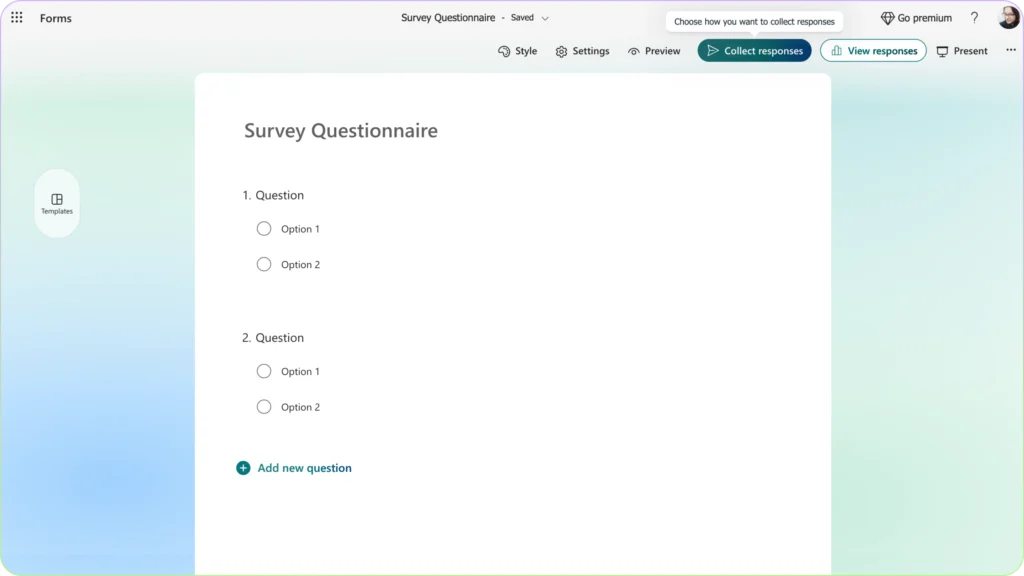
- Нажмите кнопку «Собрать ответы» (в правом верхнем углу).
3. Сгенерировать QR Code
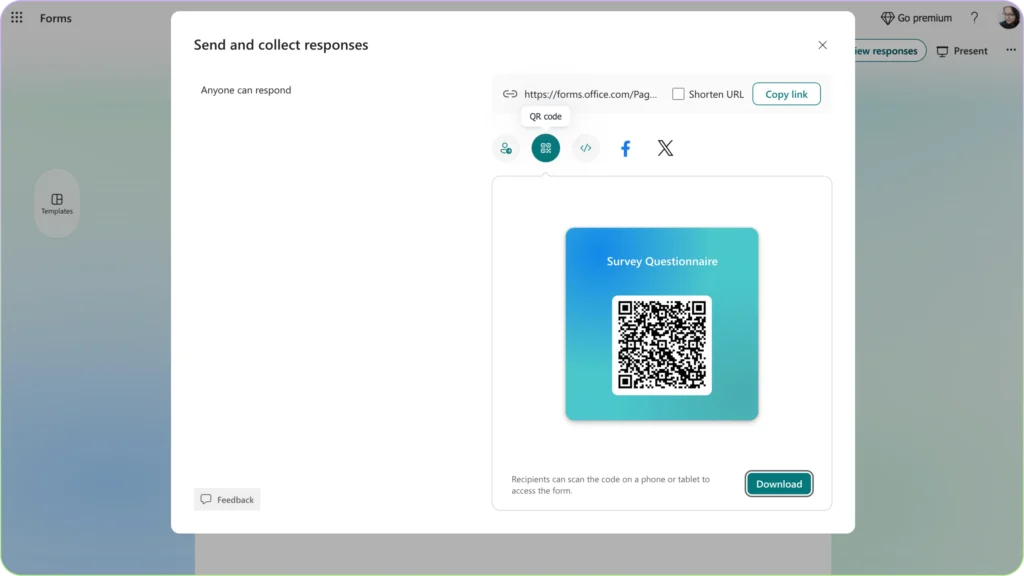
- В меню «Сбор ответов» выберите QR Code значок.
- QR code будет сгенерирован мгновенно.
4. Скачайте QR Code
- Нажмите кнопку «Скачать», чтобы сохранить изображение в формате PNG.
- Теперь вы можете распечатать его или поделиться в цифровом формате!
Настройка Microsoft Forms QR Code
Microsoft Forms не предоставляет встроенных возможностей настройки для QR codes, но вы можете настроить их с помощью сторонних QR code generator. Вот как это сделать:
Step 1: Найти ссылку для совместного доступа в Microsoft Forms
- Откройте форму Microsoft Forms, для которой вы хотите создать индивидуальный QR-код QR Code.
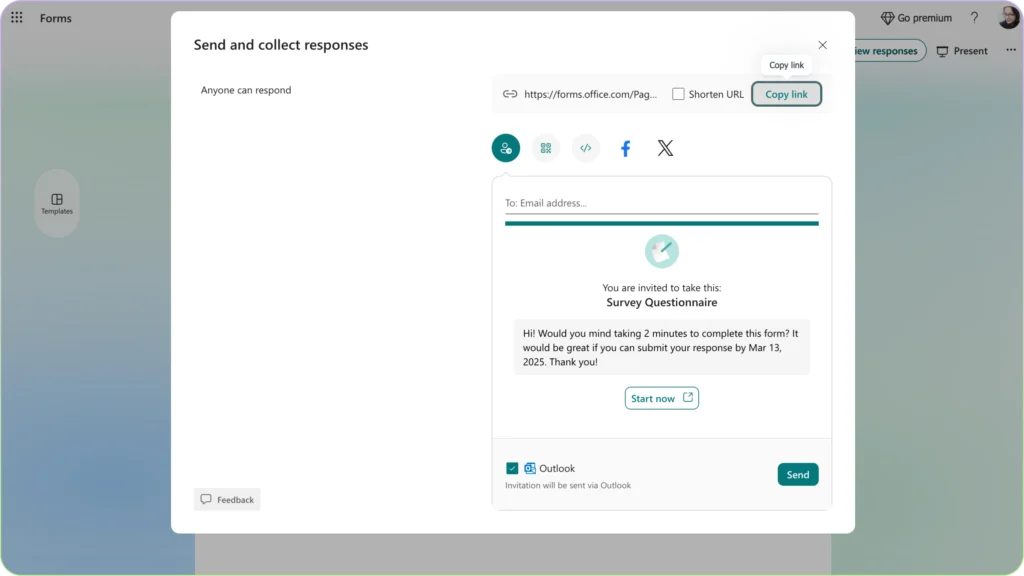
- Нажмите кнопку «Собрать ответы», расположенную в правом верхнем углу.
- Выберите опцию«Копировать ссылку»в диалоговом окне.
Step 2: Использовать онлайн QR Code generator
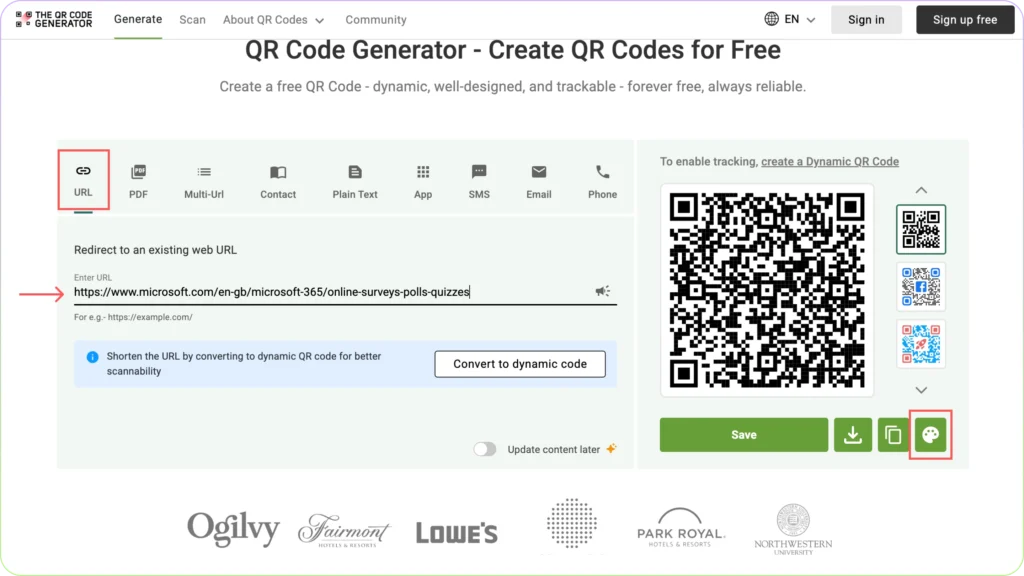
- Перейти к The QR Code Generator
- Выберите тип URL QR Code на сайте
- Вставьте ссылку на форму Microsoft Form в поле ввода
The QR Code Generator Мгновенно создает QR Code.
Нажмите на значок«Настроить»в правом нижнем углу сгенерированного QR-кода QR Code, и вы сможете приступить к настройке QR-кода: выбрать цвета, логотип, формы и рамки.
Step 3: Настроить QR Code
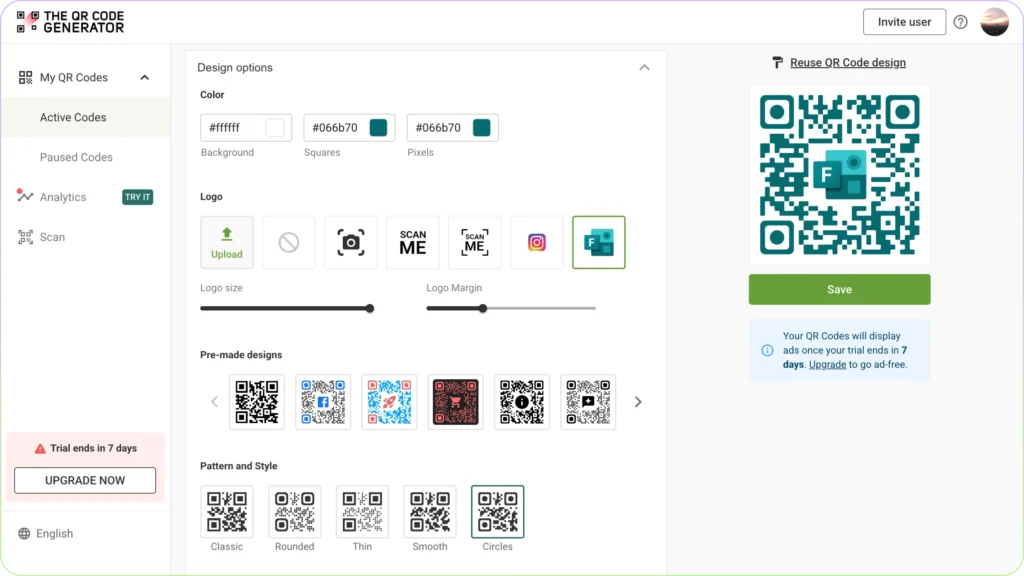
Вы можете изменить:
- Цвета: измените черно-белый дизайн в соответствии с вашим брендом.
- Логотипы: добавьте логотип вашей компании или личный логотип в центре.
- Формы: адаптируйте стиль QR code (квадратный, с закругленными углами и т. д.).
- Рамки и призыв к действию: добавить рамку с текстом «Отсканируй меня!».
Примечание: для использования некоторых функций настройки, таких как добавление логотипа, требуется регистрация.
Step 4: Скачать и поделиться
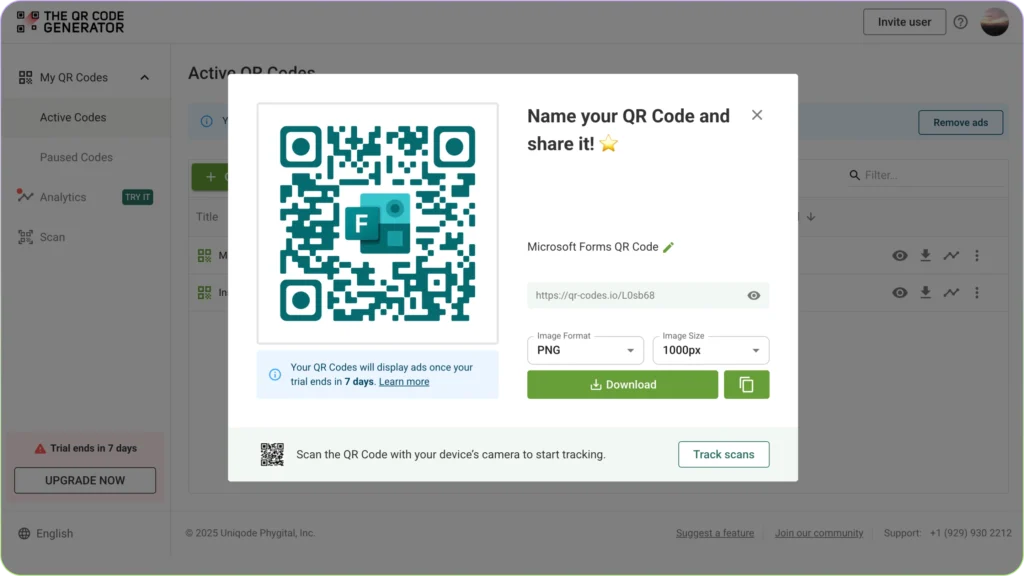
Сохраните свой индивидуальный QR-код QR code и скачайте его в высоком разрешении для печати или использования в цифровом формате.
С какой целью люди создают QR Codes для Microsoft Forms?
Пользователи создают QR codes для Microsoft Forms, чтобы другим было проще получить доступ к формам и быстро заполнить их с помощью смартфонов. Вот несколько типичных сценариев использования:
1. Отзывы компаний и клиентов
- Опросы клиентов:компании размещают QR codes на чеках, плакатах или столах, чтобы клиенты могли оставлять отзывы.
- Регистрация на мероприятия:Участники могут отсканировать QR-код ( QR code ), чтобы зарегистрироваться на мероприятия, вместо того чтобы заполнять бумажные формы.
- Отзывы сотрудников: HR-отделы используют QR codes для проведения внутренних опросов или сбора анонимных отзывов.
2. Обучение и подготовка
- Тесты и контрольные работы:учителя используют сайт QR codes, чтобы ученики могли проходить тесты на своих телефонах.
- Оценки курсов: Школы и университеты собирают отзывы о курсах и преподавателях.
- Учет посещаемости:ссылка QR code, ведущая на форму, позволяет студентам или сотрудникам легко регистрироваться.
3. Здравоохранение и медицинское применение
- Анкеты для пациентов:клиники позволяют пациентам отсканировать QR-код QR code, чтобы заполнить анкеты с историей болезни перед приёмом у врача.
- Скрининг на COVID-19:компании используют QR codes для проведения медицинских осмотров перед входом.
- Запись на прием: Пациенты могут записываться на прием через ссылку QR code на листовках или веб-сайтах.
4. Маркетинг и продвижение
- Привлечение потенциальных клиентов: компании используют QR codes в рекламных объявлениях, на листовках или на выставочных стендах для сбора информации о клиентах.
- Регистрация продукта:клиенты сканируют код QR codes, чтобы зарегистрировать гарантию или получить поддержку.
- Конкурсы и розыгрыши:маркетологи используют QR codes для сбора заявок на участие в рекламных акциях.
5. Государственные и общественные услуги
- Общественные опросы:города и муниципалитеты используют QR codes для сбора отзывов от граждан.
- Подача заявок на вакансии:организации размещают ссылку QR codes в объявлениях о вакансиях для упрощения процесса подачи заявок.
- Сообщить о проблемах:QR codes на дорожных знаках или общественных зданиях позволяют людям сообщать о проблемах, требующих ремонта.
6. Гостиничный бизнес и туризм
- Регистрация в отеле и отзывы:гости могут отсканировать QR codes для прохождения цифровой регистрации или оставления отзыва.
- Меню ресторанов и оформление заказов:некоторые рестораны размещают ссылку QR codes на страницах с электронными формами заказа.
- Туристическая информация:QR codes предоставляет путешественникам карты, путеводители и формы для отзывов о местных достопримечательностях.
7. Некоммерческие организации и взаимодействие с сообществом
- Пожертвования и регистрация волонтеров:QR codes помогает людям легко регистрироваться для участия в благотворительных инициативах.
- Подтверждение участия в мероприятиях: Некоммерческие организации используют QR codes для проведения мероприятий по сбору средств, встреч и волонтерских акций.
- Опросы и петиции: используются для сбора отзывов сообщества или проведения кампаний по продвижению идей.
Почему стоит использовать QR Code для Microsoft Forms?
Вместо использования веб-ссылки лучше использовать QR codes для форм, поскольку это:
- Быстро и без контактов: не нужно вводить длинные URL-адреса.
- Повышает вовлеченность: облегчает людям процесс отклика.
- Работает везде: можно размещать на цифровых экранах, в печатных материалах или публиковать в Интернете.