
Как создать Wi-Fi- QR Codes -код на любом устройстве

Shreesh
Последнее обновление: 8 апреля 2026 г.
11 время чтения
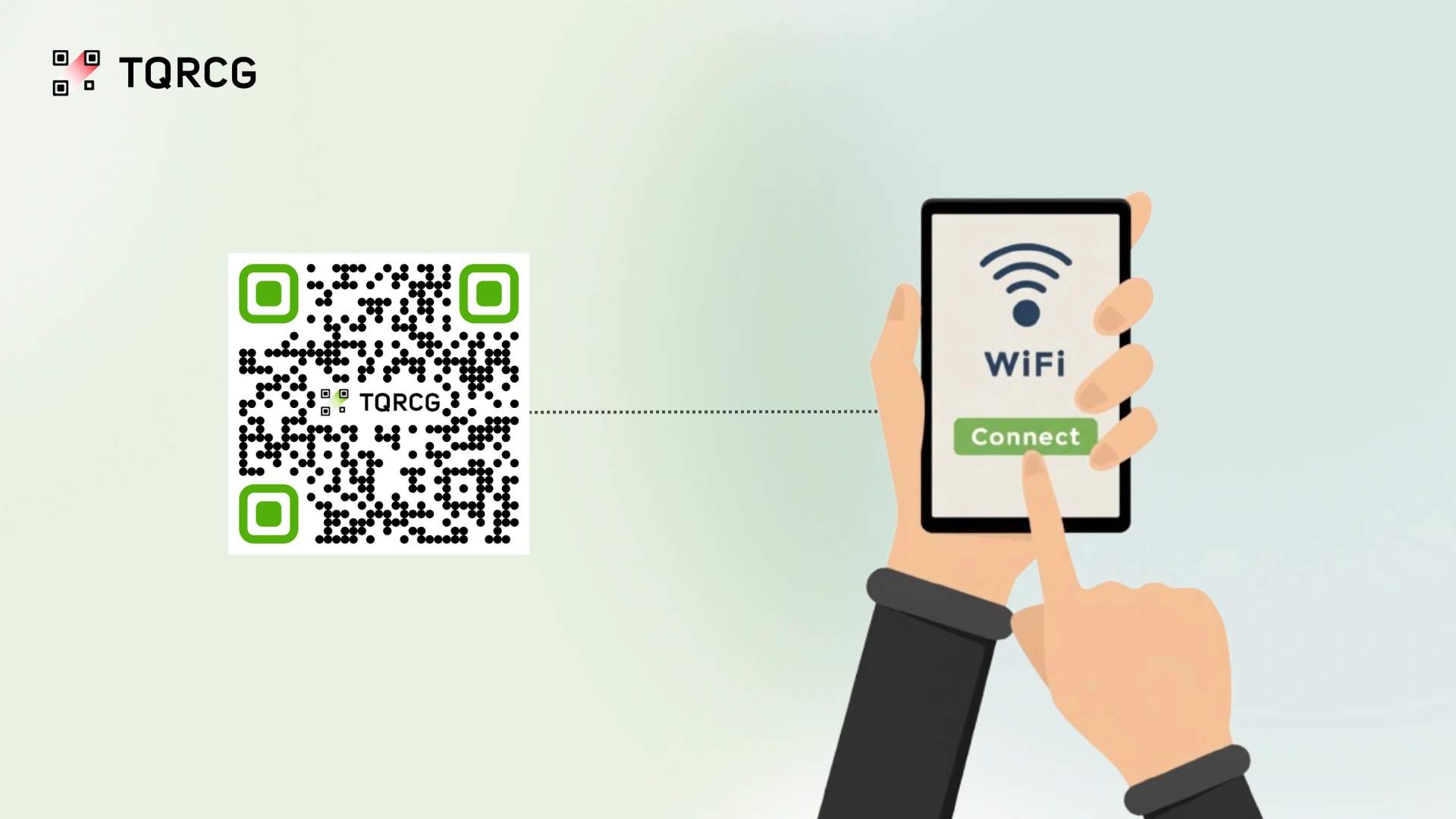
84 % гостей отелей и 56 % посетителей ресторанов утверждают, что наличие бесплатного Wi-Fi влияет на их выбор места проживания или ресторана, а QR Codes — это самый быстрый и надежный способ обеспечить такой доступ.
Благодаря Wi-Fi QR Codes гости могут отсканировать QR Code камерой своего телефона и подключиться к сети, не набрав ни одной буквы. Отели отмечают уменьшение количества запросов о Wi-Fi на стойке регистрации после перехода на QR Codes, а рестораны — более быструю ротацию столиков, когда гости могут мгновенно подключиться, чтобы просмотреть меню или поделиться своим визитом в сети.
Несмотря на эти преимущества, многие компании по-прежнему раздают карточки с паролями или указывают гостям на наклейки с мелким шрифтом, приклеенные за мебелью. В этом руководстве рассказывается, как создать Wi-Fi- QR Codes, где их размещать и как стратегически использовать их в сфере гостеприимства, розничной торговли, организации мероприятий и офисных помещений.
Скрытые затраты на ручной доступ к Wi-Fi
Ручной ввод данных для подключения к Wi-Fi создает операционные проблемы, которые негативно сказываются как на удовлетворенности гостей, так и на эффективности работы. Эти проблемы усугубляются в часы пик, когда внимание персонала и без того распределено между множеством задач.
Давайте разберем, чего теряют компании, продолжая использовать традиционный способ обмена паролями.
Время, затрачиваемое сотрудниками на повторяющиеся запросы паролей
Сотрудники стойки регистрации, официанты и администраторы в течение всего дня постоянно отвечают на вопросы о пароле к Wi-Fi. Решение каждого запроса занимает около минуты, отвлекая внимание от более важных задач, таких как предложение дополнительных услуг или решение проблем гостей. Во время регистрации и ужина эти перерывы замедляют работу и увеличивают время ожидания для других клиентов.
Риски безопасности, связанные с видимыми или устаревшими паролями
Пароли, напечатанные на стенах вестибюля или на ламинированных карточках, создают уязвимости в системе безопасности. Любой может сфотографировать эти учетные данные и позже воспользоваться вашей сетью или опубликовать их в Интернете. Когда вам приходится обновлять пароли из соображений безопасности, у вас остаются устаревшие материалы, которые сбивают гостей с толку и требуют дорогостоящей перепечатки.
Неудовлетворительный пользовательский опыт и отрицательные отзывы
Гости ожидают мгновенного подключения к сети с самого момента входа. Когда они не могут найти пароль, вынуждены спрашивать его несколько раз или вводят длинные строки символов с ошибками, их раздражение быстро нарастает. В онлайн-отзывах проблемы с доступом к Wi-Fi часто упоминаются как существенный недостаток, влияющий на общую удовлетворённость.
Устаревшее восприятие бренда
Компании, которые по-прежнему полагаются на рукописные пароли или изношенные ламинированные карты, могут создать негативное впечатление о своем подходе к технологиям и обслуживанию клиентов.
В отличие от этого, сайт QR Codes демонстрирует, что компания ценит удобство, эффективность и современный подход к обслуживанию гостей. Эта небольшая деталь формирует у посетителей представление о внимании вашего бренда к деталям и готовности инвестировать в комфорт клиентов.
Wi-Fi- QR Codes устраняют все эти проблемы и упрощают процесс регистрации гостей.
Как Wi-Fi- QR Codes ы улучшают качество обслуживания гостей и оптимизируют работу отеля
Компании из различных отраслей находят креативные способы использования Wi-Fi- QR Codes, чтобы упростить рабочие процессы, сэкономить время персонала и улучшить качество обслуживания клиентов. Давайте рассмотрим практические примеры применения, которые вы можете внедрить уже сегодня.
Мгновенное подключение в холле или при входе
Размещайте Wi-Fi- QR Codes ы на стойках регистрации, входных табличках или приветственных стендах, чтобы гости могли подключиться ещё до того, как дойдут до стойки регистрации. Коворкинг-пространства размещают QR Codes у входов в здания, что позволяет участникам подключаться сразу же при входе. Это снижает загруженность на стойке регистрации и позволяет гостям сразу же приступить к работе или просмотру веб-страниц.
Отели печатают номер телефона службы поддержки QR Codes на чехлах для ключ-карт или в справочниках номеров, обеспечивая гостям мгновенный доступ без необходимости звонить на стойку регистрации. Это особенно ценно при поздней регистрации, когда количество персонала ограничено.
Настольные таблички и интеграция с меню для ресторанов
Рестораны и кафе печатают Wi-Fi- QR Codes прямо на настольных табличках, меню или подставках под стаканы. Гости сканируют код, чтобы подключиться, после чего сразу получают доступ к интернету, чтобы почитать отзывы, опубликовать фотографии или ознакомиться с вариантами доставки для будущих заказов.
Рестораны формата «фаст-кежуал» размещают ссылку на Wi-Fi QR Codes на подкладках под подносы, создавая таким образом условия, способствующие реализации их стратегии цифрового заказа. Гости, подключившиеся к сети, с большей вероятностью скачают приложение или присоединятся к программам лояльности.
Идентификационные значки для мероприятий и материалы для конференций
Организаторы конференций печатают Wi-Fi- QR Codes ы на бейджах участников, в программах или на указателях в помещении. Это позволяет избежать длинных очередей на стойках регистрации и гарантирует, что участники смогут общаться в цифровом формате, пользоваться приложениями мероприятия и делиться контентом в течение всего дня.
Примерочные и зоны ожидания в розничных магазинах
Розничные магазины устанавливают Wi-Fi- QR Codes ы в примерочных и зонах ожидания, чтобы удерживать внимание покупателей, пока те просматривают товары или ждут помощи. Подключенные к сети клиенты с большей вероятностью будут изучать товары, сравнивать варианты или делиться фотографиями из примерочных с друзьями, чтобы получить отзывы.
Эта стратегия помогает увеличить время пребывания на сайте и поддерживать интерес клиентов к вашему бренду на протяжении всего процесса покупки.
Залы ожидания и зоны для пациентов в медицинских учреждениях
Больницы и клиники размещают Wi-Fi- QR Codes ы в залах ожидания, чтобы помочь пациентам и их близким оставаться на связи во время длительного ожидания. Доступ к Интернету позволяет отвлечься во время стрессовых визитов и снижает нагрузку на сотрудников регистратуры, которым в противном случае пришлось бы постоянно отвечать на запросы о паролях.
Медицинские учреждения могут размещать ссылку QR Codes на карточках записи на прием, талонах с номером очереди или настенных табличках возле зон ожидания. Это особенно ценно в случаях, когда учреждения перегружены и испытывают нехватку персонала, поскольку позволяет устранить одно из распространенных препятствий в рабочем процессе.
Государственные учреждения и пункты оказания государственных услуг
Длительное ожидание в отделениях DMV, центрах выдачи разрешений и других государственных учреждениях — это реальность. Wi-Fi QR Codes, отображаемый на талонах с номерами очереди или на информационных табло в холле, дает посетителям возможность с пользой провести время, стоя в очереди. Эта небольшая удобная функция смягчает разочарование от длительного ожидания и делает обслуживание в государственных учреждениях более современным.
Многие государственные учреждения отделяют общедоступные сети Wi-Fi от внутренних систем, благодаря чему предоставление ссылок QR Code становится одновременно безопасным и удобным для посетителей.
Аренда жилья для отдыха и объекты Airbnb
Управляющие недвижимостью и хозяева объектов Airbnb могут распечатывать Wi-Fi- QR Codes на приветственных карточках, магнитах на холодильник или табличках в рамках в арендуемых помещениях. Гости могут подключиться к сети сразу по прибытии, не тратя время на поиск паролей в приветственных буклетах или отправку SMS хозяину.
Этот небольшой штрих улучшает впечатления гостей от пребывания и часто получает положительные отзывы. Кроме того, он сокращает время общения при заселении, позволяя хозяевам более эффективно управлять несколькими объектами недвижимости.
Туристические офисы и общественные места
Города, стремящиеся привлечь туристов и стимулировать вовлеченность местного населения, устанавливают Wi-Fi в парках, на площадях и в других местах общественного скопления людей. Сканеры QR-кодов ( QR Codes ), размещенные на фонарных столбах, скамейках, информационных киосках и указателях, позволяют посетителям мгновенно подключиться к сети, проверить маршрут, найти информацию о достопримечательностях или поделиться фотографиями в социальных сетях.
Общественный Wi-Fi с удобным доступом через QR Code делает города более привлекательными и помогает туристам открывать для себя местные заведения, рестораны и скрытые жемчужины, которые в противном случае они могли бы пропустить.
Ресепшн и конференц-залы
Офисы размещают Wi-Fi- QR Codes ы в зонах рецепции, конференц-залах и помещениях для посетителей, чтобы упростить доступ гостей. Это особенно полезно при встречах с клиентами, визитах поставщиков или собеседованиях, когда необходимо предоставить доступ к сети, не раскрывая основной корпоративный пароль.
ИТ-специалисты могут создавать отдельные гостевые сети с помощью Wi-Fi QR Codes, обеспечивая безопасность и одновременно создавая профессиональный опыт.
Готовы применить эти стратегии в своём бизнесе? Давайте пройдемся по простому процессу создания вашего Wi-Fi- QR Code.
Руководство по настройке Wi-Fi для конкретного устройства QR Codes
Создать Wi-Fi- QR Code а очень просто с помощью встроенных инструментов различных операционных систем. Эти методы совместимы с любой сетью Wi-Fi и, как правило, не требуют сторонних приложений или подписок.
Как создать Wi-Fi- QR Code на iPhone
Приложение «Пароли» от Apple включает встроенную функцию Wi-Fi- QR Code generator. Вот как ею пользоваться:
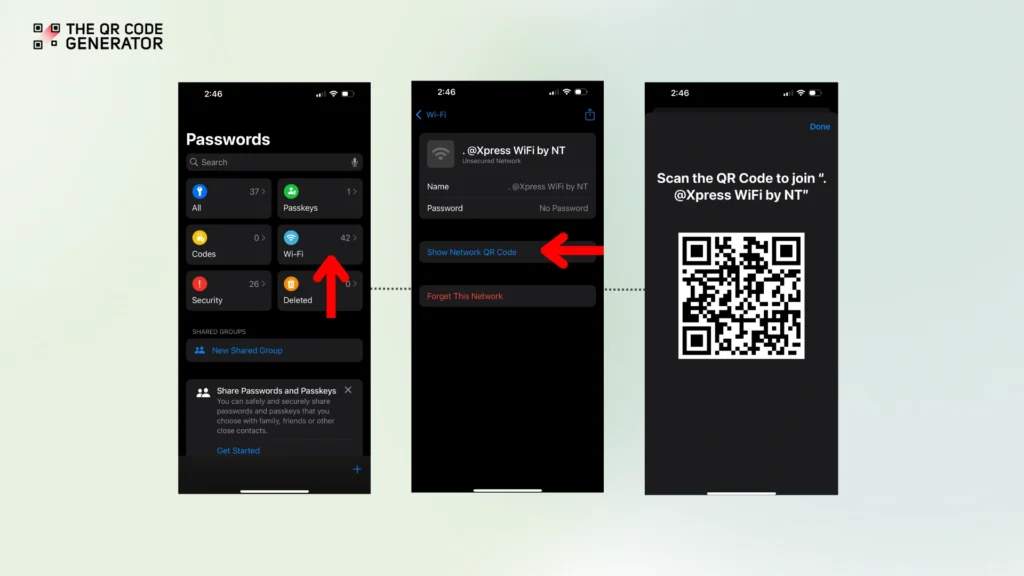
- Откройте приложение «Пароли»
- Нажмите «Wi-Fi» в списке сохраненных паролей
- Выберите сеть, в которой хотите поделиться
- Нажмите«Показать сеть» QR Code
- На экране появится ваш QR Code. Сделайте снимок экрана, одновременно нажав боковую кнопку и кнопку увеличения громкости.
Этот метод генерирует стандартный Wi-Fi- QR Code, который работает с камерой любого смартфона.
Как создать Wi-Fi- QR Code на Android
В настройках телефонов Android есть встроенная функция QR Code generator (Сканировать Wi-Fi). Вот как это сделать:
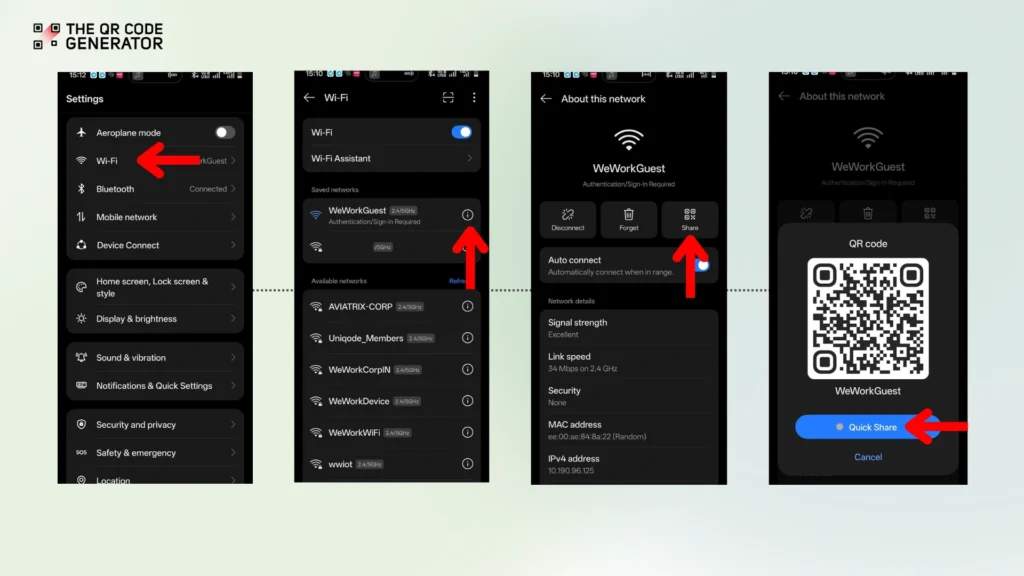
- Убедитесь, что вы подключены к той сети Wi-Fi, которой хотите поделиться, затем откройте «Настройки» > «Wi-Fi» (или «Настройки» > «Сеть и Интернет» > «Интернет», в зависимости от вашей версии), после чего нажмите на значок шестеренки рядом с подключенной сетью.
- Нажмите QR Code. Если этот вариант недоступен, нажмите кнопку «Поделиться ». Для подтверждения может потребоваться ввести PIN-код или использовать отпечаток пальца.
- Ваш телефон генерирует QR-код QR Code, содержащий название вашей сети и пароль. Сделайте снимок экрана, одновременно нажав кнопку питания и кнопку уменьшения громкости, чтобы сохранить его для печати или отправки другим пользователям.
Вы можете в любой момент повторно сгенерировать этот QR-код QR Code, если у вас есть подключение к сети.
Как создать Wi-Fi- QR Code на Mac
В MacOS Sequoia в приложении «Пароли» Apple появилась встроенная функция генерации Wi-Fi- QR Code. Вот как ею пользоваться:
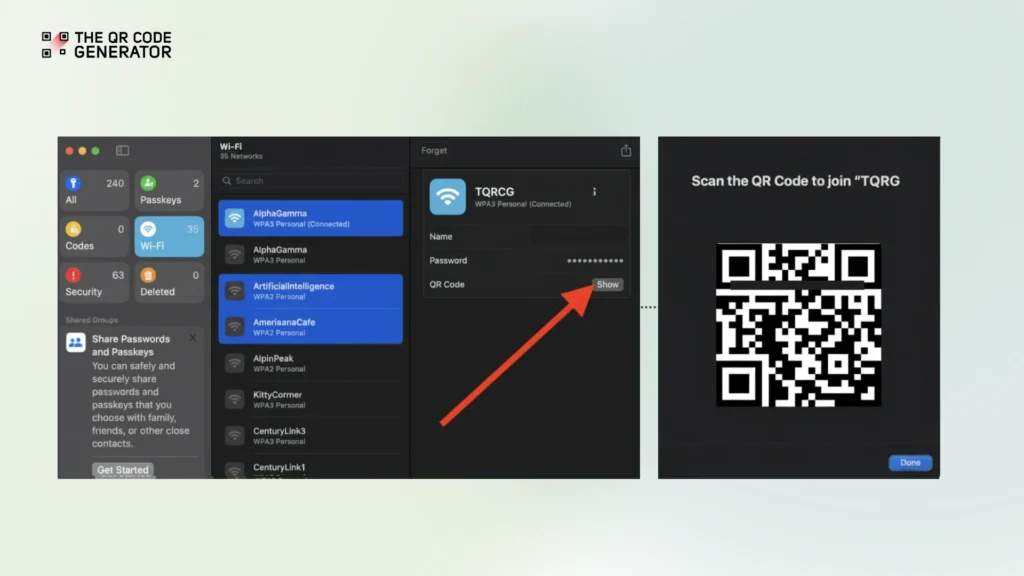
- Откройте приложение «Пароли» на вашем Mac (доступно в macOS Sequoia и более поздних версиях)
- Перейти в раздел Wi-Fi в левой боковой панели
- Выберите сеть, в которой вы хотите поделиться, из списка текущих и ранее подключенных сетей
- Нажмите на значок QR Code или кнопку «Показать», чтобы отобразить сеть Wi-Fi QR Code
- Сделайте снимок экрана, нажав Command + Shift + 4, затем перетащите курсор, чтобы выделить область QR Code, или нажмите Command + Shift + 3, чтобы сделать снимок всего экрана.
Для старых версий macOS можно использовать приложение «Ярлыки ».
Как создать Wi-Fi- QR Code в Windows 11
В Windows 11 версии 24H2 и более поздних версиях предусмотрена встроенная функция QR Code для Wi-Fi. Если вы используете более старую версию Windows 11, вам нужно будет воспользоваться онлайн-сервисом QR Code generator.
Вот как использовать встроенную функцию:
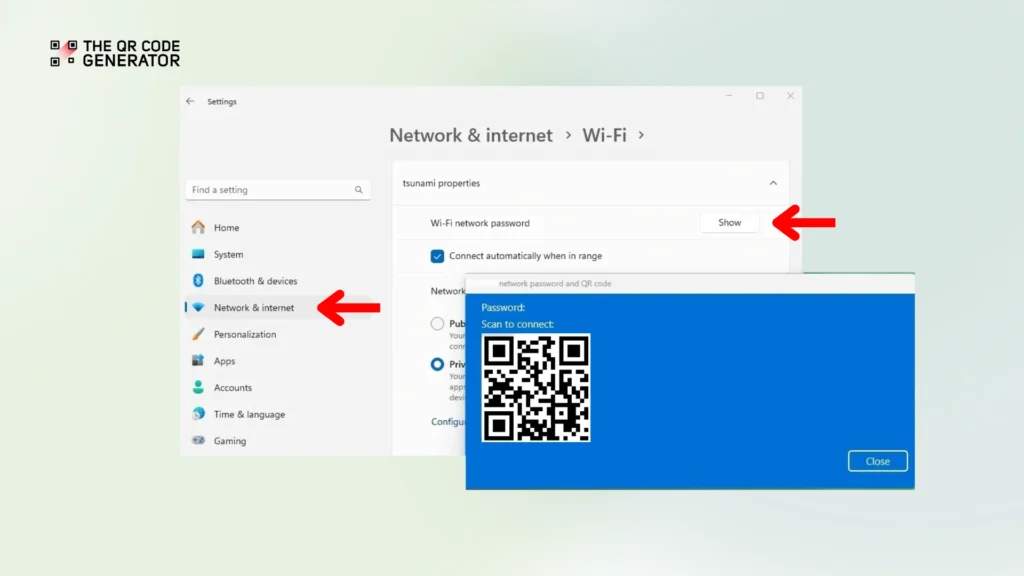
- Нажмите Windows + I, чтобы открыть «Настройки», затем щелкните «Сеть и Интернет » в левой части экрана.
- Нажмите «Wi-Fi» справа, затем выберите подключенную сеть.
- Найдите кнопку «Показать» или опцию QR Code рядом с данными вашей сети.
- Ваш Wi-Fi- QR Code будет отображаться вместе с информацией о сети. Нажмите Windows + Shift + S, чтобы открыть инструмент «Ножницы», затем перетащите курсор, чтобы выделить и сделать снимок экрана QR Code.
Если вы используете старую версию Windows 11 или Windows 10, воспользуйтесь онлайн- QR Code generatorами Wi-Fi или командами PowerShell для создания своего QR Codes.
Прежде чем распечатывать и распространять свои QR-коды ( QR Codes), полезно точно понимать, какие данные они содержат и как устройства их считывают.
Какая информация хранится в Wi-Fi- QR Code?
Wi-Fi- QR Codes содержат учетные данные вашей сети в стандартизированном формате, который смартфоны распознают автоматически. Понимание этой структуры помогает устранять проблемы с подключением и гарантирует, что ваши QR Codes будут работать на разных устройствах.
формат соответствует следующему шаблону:
WIFI:S:<SSID>;T:<WEP|WPA|nopass>;P:<PASSWORD>;H:<true|false|blank>;;
Пример: WIFI:S:MySSID;T:WPA;P:MyPassW0rd;;
Каждый компонент выполняет определённую функцию:
- T (тип аутентификации): Указывает тип шифрования, например WPA, WPA2, WPA3 или WEP. Оставьте поле пустым для открытых сетей без пароля.
- S (SSID): Название вашей сети в том виде, в каком оно отображается в настройках Wi-Fi. Это поле является обязательным для заполнения.
- P (пароль): Ваш сетевой пароль. Это поле игнорируется, если в сети отсутствует аутентификация.
- H (скрытая сеть): Дополнительный параметр, который следует установить в значение «true», если ваш SSID скрыт от обычного сканирования сетей Wi-Fi.
Когда кто-то сканирует ваш Wi-Fi- QR Code, смартфон считывает эти закодированные данные и автоматически заполняет диалоговое окно подключения к сети. Пользователю достаточно одного касания, чтобы подключиться.
Этот стандартизированный формат совместим с iOS, Android и большинством современных смартфонов. Именно поэтому QR-коды QR Codes, сгенерированные на iPhone, отлично работают для пользователей Android и наоборот.
Рекомендации по использованию Wi-Fi QR Codes
Стратегическое размещение, понятный дизайн и регулярное обслуживание гарантируют, что ваши Wi-Fi- QR Codes ы обеспечат надежное подключение, не создавая путаницы и не представляя угрозы безопасности. Вот что вам нужно знать, чтобы добиться максимальной эффективности.
| Рекомендации | Рекомендации |
|---|---|
| Размещение и позиционирование | Размещайте Wi-Fi- QR Codes ы в тех местах, где гости естественным образом останавливаются, например, у стоек регистрации, на настольных табличках, у входов в конференц-залы, в зонах отдыха в холле или на прикроватных тумбочках. Устанавливайте QR Codes на уровне глаз, на расстоянии от 4 до 5 футов от пола для удобного сканирования. Не размещайте QR Codes в углах или за мебелью. Для открытых пространств используйте погодостойкие материалы и размещайте QR Codes рядом с входами, где есть покрытие Wi-Fi. |
| Размер и качество печати | Печатайте QR Codes размером не менее 2 × 2 дюйма для сканирования с близкого расстояния (например, настольные рекламные щиты, прилавки). Используйте размер 4 × 4 дюйма или больше для настенных вывесок, которые просматриваются с расстояния от 3 до 6 футов. Всегда печатайте с разрешением 300 DPI или выше, чтобы обеспечить точность сканирования. |
| Дизайн и удобство сканирования | Обеспечить высокую контрастность: черный QR Codes на белом или светлом фоне. Оставить достаточную «зону покоя» (пустую рамку) вокруг QR Code, ширина которой должна быть не менее чем в четыре раза больше ширины одного квадрата QR Code. Применять фирменные цвета к окружающим элементам дизайна, но не к самому QR Code. |
| Четкие призывы к действию | Добавить лаконичные, ориентированные на действие фразы, такие как «Отсканируйте, чтобы подключиться к Wi-Fi», «Бесплатный Wi-Fi — просто отсканируйте» или «Мгновенный доступ к Wi-Fi». Включить значки или графические изображения Wi-Fi для иностранных гостей. Обозначить QR Codes конкретными названиями сетей в средах с несколькими сетями (сети для гостей и для членов). |
| Безопасность и учетные данные | Регулярно меняйте пароли Wi-Fi и сразу же генерируйте новый QR-код ( QR Codes ) при обновлении учетных данных. Отделите гостевую сеть Wi-Fi от основной корпоративной сети с помощью шифрования WPA2 или WPA3. Рассмотрите возможность установки ограничений на пропускную способность для гостевых сетей. Для компаний с несколькими филиалами обозначьте гостевую сеть Wi-Fi ( QR Codes ) названием или местоположением филиала. |
| Тестирование и техническое обслуживание | Ежемесячно проверяйте печатные коды QR Codes на наличие повреждений от солнечного света, влаги или физического износа. Перед массовым распространением протестируйте QR Codes на различных моделях телефонов. Ламинируйте QR Codes в местах с высокой проходимостью или в зонах, подверженных попаданию жидкости. Храните резервные файлы в форматах PNG, SVG и PDF в общем доступе для быстрой перепечатки. |
Создавайте более эффективные Wi-Fi-соединения с помощью QR Codes
Wi-Fi- QR Codes — это практичное и не требующее особого обслуживания решение для компаний, которые хотят избавиться от хлопот, связанных с паролями, и улучшить качество обслуживания гостей. Независимо от того, управляете ли вы одним заведением или десятками, создание нативных QR Codes через iOS, Android, Mac или Windows 11 занимает считанные минуты и работает с любым смартфоном.
Ключевыми факторами являются стратегическое размещение, чёткие призывы к действию и регулярное обновление контента. Размещайте QR Codes там, где посетители естественным образом ищут возможности подключения, используйте контрастный дизайн и держите готовые резервные файлы для быстрой замены.
Для компаний, которым требуется отслеживание, управление несколькими точками или возможность обновлять учетные данные без перепечатки, динамические платформы QR Code предоставляют ценные функциональные возможности.
Зарегистрируйтесь и начните создавать QR Codes с помощью The QR Code Generator, чтобы сделать подключение органичной частью вашего клиентского опыта.
Часто задаваемые вопросы
Могут ли гости подключиться к Wi-Fi, просто отсканировав QR Code?
Да. Wi-Fi- QR Codes ы содержат название вашей сети, пароль и тип шифрования в стандартизированном формате. Когда гости сканируют QR Code с помощью камеры смартфона, их устройство автоматически предлагает подключиться к сети без необходимости ввода каких-либо данных.
Как гостям отсканировать QR-код Wi-Fi QR Codes, чтобы подключиться?
Откройте приложение «Камера» на телефоне и наведите его на Wi-Fi- QR Code. Появится уведомление с предложением подключиться к беспроводной сети. Нажмите на уведомление, чтобы мгновенно подключиться. Если ничего не происходит, проверьте настройки телефона и убедитесь, что в приложении «Камера» включена функция сканирования QR Code. Для старых моделей телефонов, не поддерживающих встроенное сканирование, загрузите стороннее приложение-сканер QR Code из вашего магазина приложений.
Работают ли Wi-Fi- QR Codes ы со всеми смартфонами?
QR Codes -коды, поддерживающие Wi-Fi, работают с iPhone под управлением iOS 11 или более поздних версий, а также с большинством устройств Android под управлением Android 10 или более поздних версий. Для более старых телефонов может потребоваться стороннее приложение для считывания QR Code, однако подавляющее большинство современных смартфонов поддерживает встроенное сканирование через приложение «Камера».
Насколько безопасны Wi-Fi- QR Codes, по сравнению с традиционными паролями?
Wi-Fi- QR Codes ы обеспечивают уровень безопасности, аналогичный традиционным паролям, поскольку содержат те же сетевые учетные данные. Преимущество заключается в том, что при смене паролей вы можете легко обновить QR Codes, а также в том, что они снижают риск публичного разглашения гостями своих учетных данных в Интернете. Для обеспечения максимальной безопасности используйте шифрование WPA2 или WPA3 и создавайте отдельные гостевые сети.
Могу ли я настроить дизайн своего Wi-Fi- QR Code?
Да. Хотя встроенные генераторы на телефонах создают простые черно-белые QR Codes коды, вы можете отредактировать сохраненное изображение в графических редакторах, чтобы добавить логотипы, фирменные цвета или индивидуальные рамки. Убедитесь, что узор core QR Code остаётся неизменным и сохраняет высокий контраст с фоном для надёжного сканирования.
Какой размер лучше всего подходит для печати Wi-Fi- QR Codes?
Печатайте QR-коды QR Codes размером не менее 2 × 2 дюйма для сканирования с близкого расстояния, например, на настольных стендах или прилавковых дисплеях. Для вывесок, которые просматриваются с расстояния от 3 до 6 футов, увеличьте размер до 4 × 4 дюйма или больше. Для печатных материалов всегда используйте разрешение 300 DPI или выше.
Нужно ли мне заменить Wi-Fi- QR Code, если я изменю пароль?
Да. QR-коды Wi-Fi QR Codes содержат ваши конкретные сетевые учетные данные, поэтому при каждом обновлении пароля вам потребуется сгенерировать новый QR Code. Сохраните версии ваших QR-кодов QR Codes с высоким разрешением для удобной перепечатки или воспользуйтесь динамическими платформами QR Code, которые позволяют обновлять учетные данные без изменения напечатанных QR-кодов QR Code.