
QR Code
Как отсканировать QR-код ( QR Code ) на iPhone и iOS

Shreesh
Последнее обновление: 25 февраля 2026 г.
10 время чтения
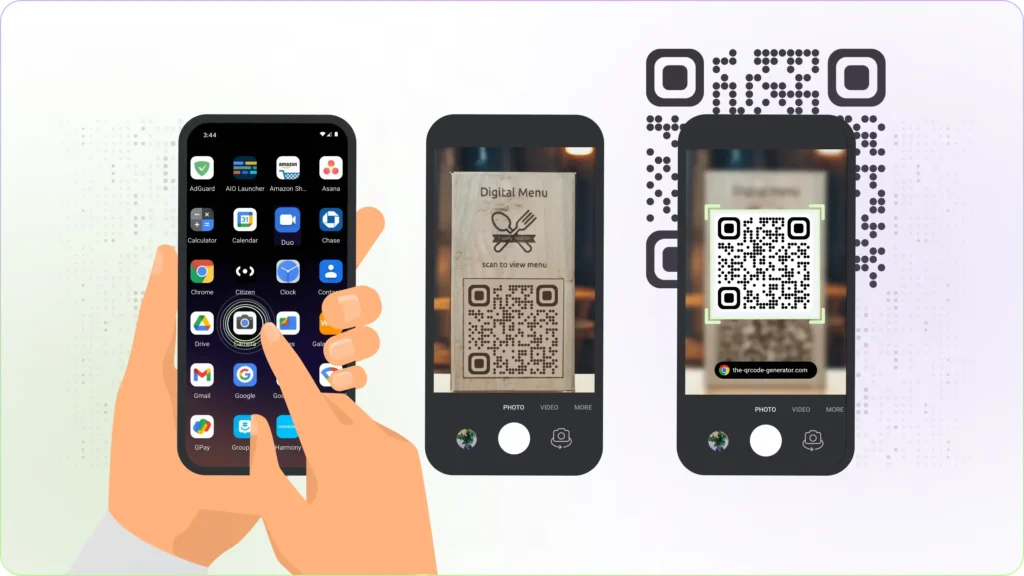
В различных ситуациях вам может понадобиться отсканировать QR Code на своем iPhone. Например, отсканировать Wi-Fi QR Code в аэропорту, PDF-файл QR Code для подтверждения участия в мероприятии или ссылку на платежный шлюз QR Code для завершения транзакции.
iPhone и другие устройства выпускаются производителем смартфонов Apple и работают под управлением операционной системы iOS. Обновление iOS 11, выпущенное Apple в 2017 году, сделало возможным сканирование QR-кодов в QR Code. Процесс сканирования QR-кода QR Code на iPhone одинаков для всех версий iOS от 4 до 12 и всех устройств: iPhone, iPad и iPod touch.
Эта статья избавит вас от беспорядочных поисков в Google в таких ситуациях. Читайте дальше, чтобы узнать, как отсканировать QR-код QR Code на iPhone, а также о случаях, когда это может пригодиться.
Как отсканировать QR-код QR Code на iPhone?
Существует два основных способа отсканировать QR-код ( QR Code ) на вашем iPhone:
- Отсканируйте QR-код QR Code, отображаемый на экране вашего iPhone
- Отсканируйте QR-код QR Code, сохраненный в виде изображения на вашем телефоне
Примечание: некоторые шаги могут выглядеть иначе в последнем обновленииiOS 18 от Apple .
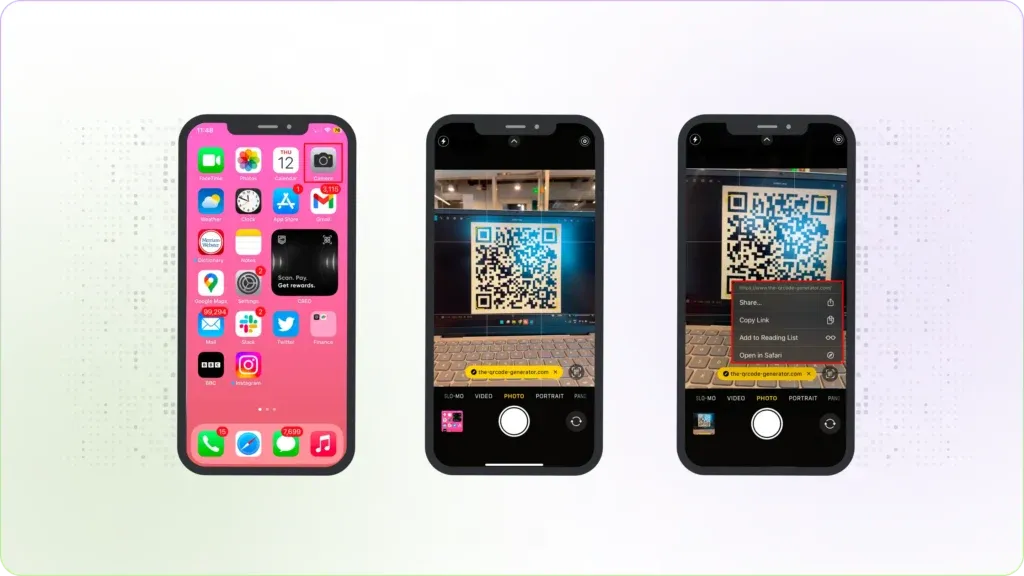
Как отсканировать QR-код QR code, который находится на экране вашего iPhone?
Шаг 1: Запустите приложение «Камера ».
Шаг 2: Наведите камеру на QR Code, чтобы отсканировать код.
Шаг 3: Если это URL-адрес, он сразу отобразится. Вы можете щелкнуть по нему, чтобы открыть страницу.
Шаг 4: Для других типов контента, таких как номер телефона, PDF-файл или адрес электронной почты, выберите соответствующий вариант из меню.
Как отсканировать QR-код ( QR Code ) с изображения на iPhone?
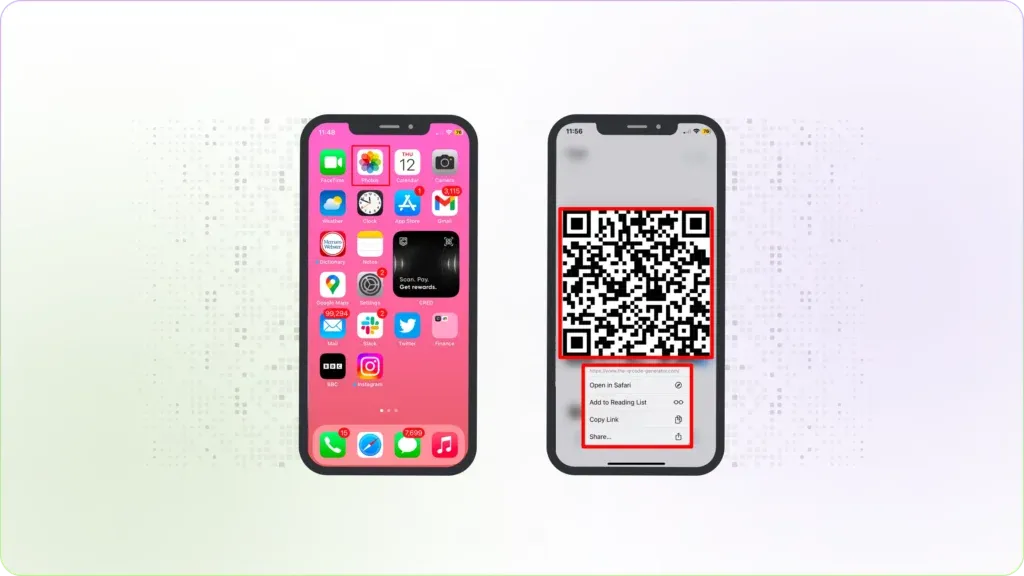
Шаг 1: Запустите приложение «Фото ».
Шаг 2: Выберите QR-код QR Code, который хотите отсканировать, и нажмите и удерживайте область QR Code.
Шаг 3: Если QR-код QR Code будет распознан, появится меню.
Шаг 4: Выберите нужное действие из меню.
Ответы на все ваши вопросы о том, «Как отсканировать QR Codes на iPhone?»
Зачем сканировать QR Codes?
QR Code — это современная технология, которая помогает преодолеть разрыв между физическим и цифровым мирами. Она представляет собой эволюцию прежней технологии штрих-кодов. QR Codes содержат больше данных, обладают лучшими возможностями исправления ошибок и могут считывать данные как по горизонтали, так и по вертикали. QR Codes обрели огромную базу пользователей во время кризиса, вызванного COVID-19. Сегодня с помощью QR Codes можно получить доступ к любой информации: Wi-Fi, платежным шлюзам, меню ресторанов, телефонным номерам, приложениям, PDF-файлам или документам, профилям в социальных сетях и многому другому.
На каких устройствах используется iOS?
iOS — это операционная система, используемая компанией Apple в своих устройствах: iPhone, iPad, iPod touch, компьютерах Mac и других.
Какие модели iPhone поддерживают сканирование QR Code?
Устройства iPhone с iOS 11 или более поздней версией поддерживают встроенные функции сканирования QR Code. Для сканирования QR Codes на устройствах с версией iOS ниже 11 необходимо загрузить приложение-сканер или считыватель QR Code.
Как отсканировать QR-код QR code, который мне прислали в SMS на iPhone?
Чтобы отсканировать QR-код QR code, присланный вам в SMS на iPhone:
- Сохранение изображения: если QR-код QR code является изображением в текстовом сообщении, нажмите и удерживайте изображение, затем выберите «Сохранить изображение» (или «Добавить в Фото»).
- Откройте изображение в приложении «Фото».
- Нажмите на значок «Live Text» (выглядит как три линии в квадрате) в правом нижнем углу.
- Нажмите на QR code, чтобы открыть ссылку.
Внимание: если на вашем iPhone установлена версия iOS старше iOS 15, функция Live Text недоступна. Для таких устройств вам потребуется загрузить из App Store стороннее приложение для сканирования QR-кодов QR code, чтобы отсканировать изображение.
Будет ли ваше устройство Apple автоматически сканировать QR Code?
Устройства Apple с iOS 11 и более поздними версиями могут автоматически сканировать QR Codes с помощью приложения «Камера». Если на вашем устройстве установлена не самая последняя версия, вы можете скачать её или использовать стороннее приложение для сканирования QR Codes.
Если вы не уверены в версии, выполните следующие действия, чтобы проверить:
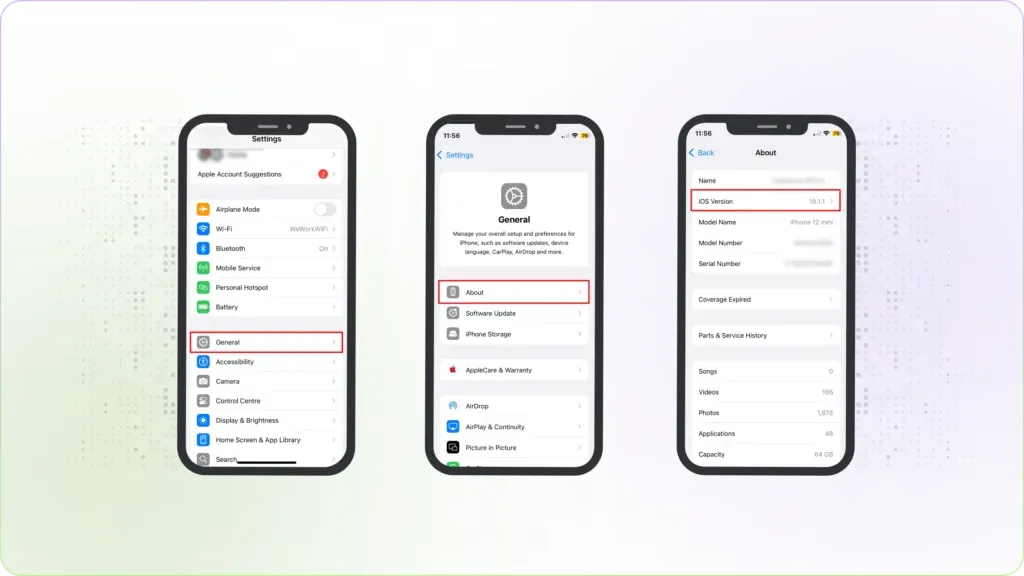
- Откройте «Настройки».
- Нажмите «Общие».
- Нажмите «О нас».
- Проверить наличие записи «Версия программного обеспечения».
- Число рядом с ним — это версия вашей iOS.
В качестве альтернативы вы можете проверить возможность сканирования на устройстве, выполнив следующие действия:
- Откройте приложение «Камера» и наведите камеру на сайт QR Code.
- Если включена функция сканирования QR Code, в верхнем баннере появится соответствующее уведомление.
- Если сканирование QR Code не включено, вам нужно перейти в «Настройки», чтобы включить эту функцию.
- Если в настройках вы не найдете опцию QR Code, вы не сможете отсканировать QR Codes напрямую.
Как включить сканирование QR-кодов с помощью приложения QR Code на iPhone или других устройствах iOS?
На устройствах Apple с iOS 11 и более поздними версиями встроенная функция сканирования QR Code включена по умолчанию. Если у вас более старая версия iOS или ваша камера не считывает QR Codes, выполните следующие действия:
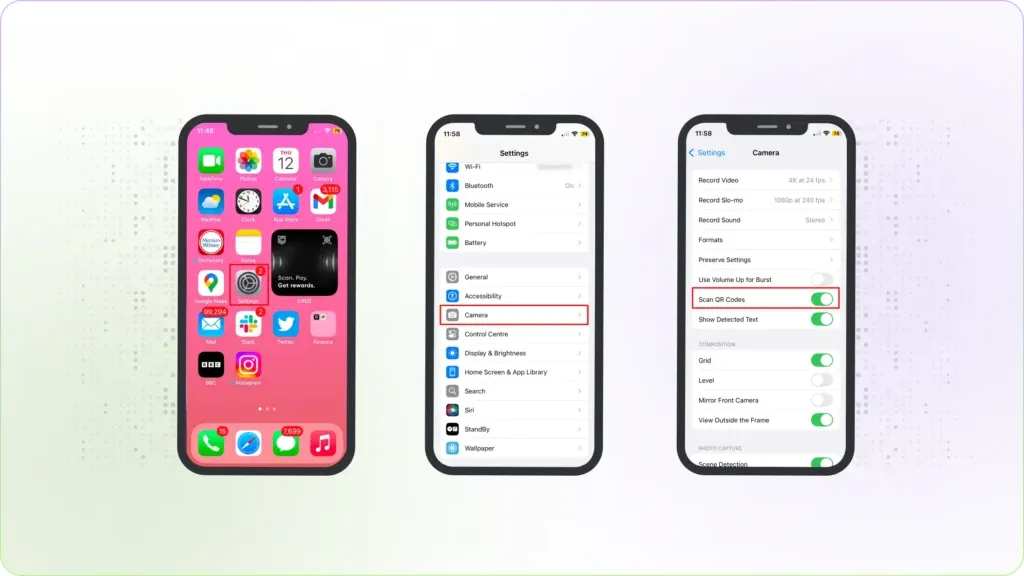
- Откройте «Настройки» на главном экране.
- Прокрутите вниз и выберите «Камера».
- Найдите «Scan QR Codes » и переключите кнопку в зелёное положение.
6 других способов отсканировать QR-код ( QR Code ) на iPhone
Вы можете использовать другие способы, чтобы отсканировать QR Codes на своем iPhone. Вот некоторые из них:
1. Центр управления
Не хотите каждый раз открывать приложение «Камера» на iPhone, чтобы отсканировать QR-код QR Code? Вы можете использовать встроенный в «Центр управления» iPhone сканер QR Code.
Если ваш считыватель QR Code не добавлен в Центр управления, выполните следующие действия:
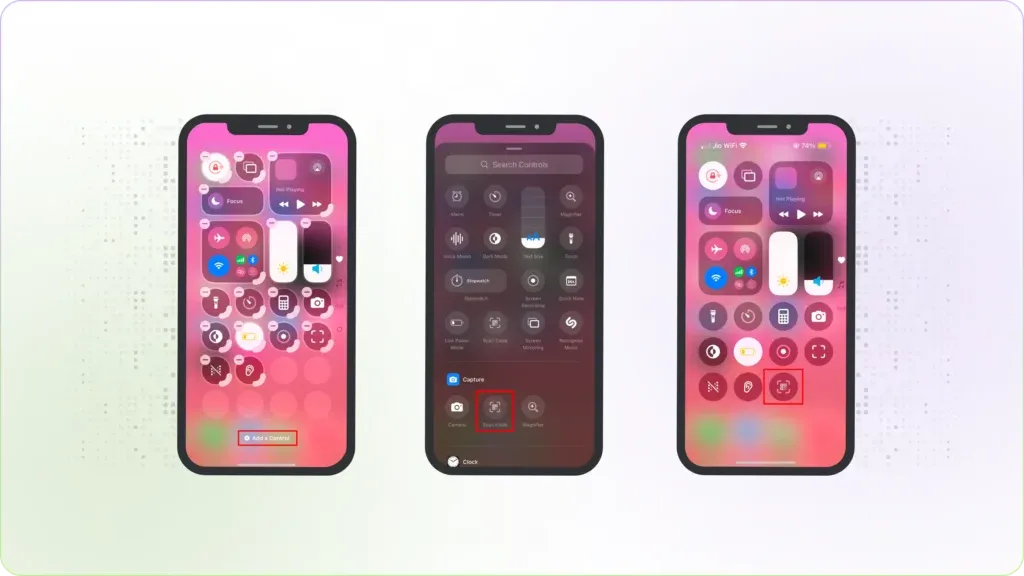
Шаг 1: Откройте Центр управления.
Шаг 2: Выберите «Добавить контрольный вариант».
Шаг 3: Выберите приложение-сканер QR Code и добавьте его в список.
Отсканируйте QR-код QR Code на своем iPhone из «Центра управления»
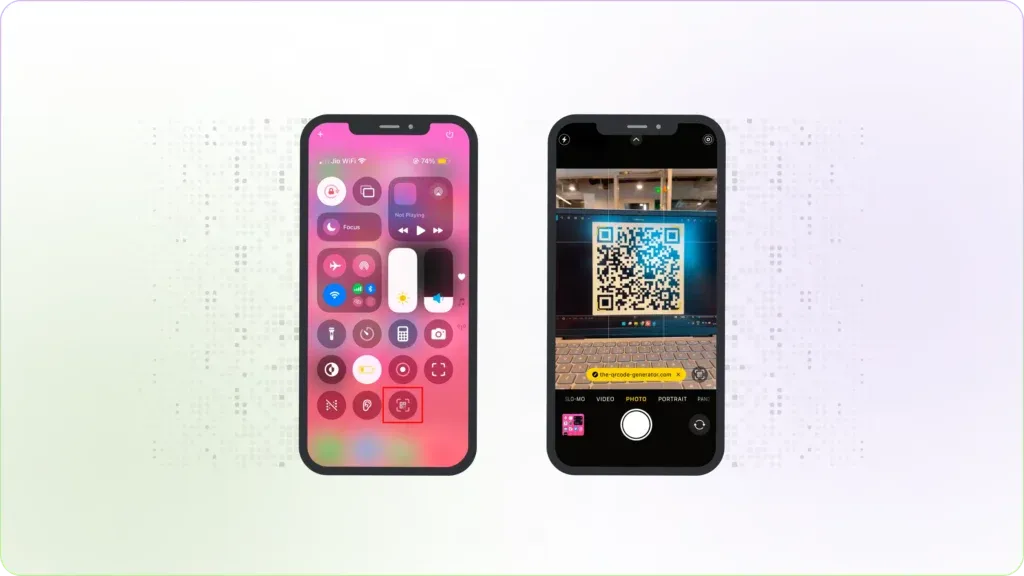
Шаг 1: Откройте Центр управления.
Шаг 2: Нажмите на значок сканера QR Code.
Шаг 3: Наведите устройство на QR Code и отсканируйте его.
Шаг 4: Как только сканер распознает QR Code, браузер автоматически загрузит ссылку.
2. Приложение Кошелек
Приложение «Кошелек» позволяет сканировать QR-коды ( QR Codes ) на купонах, картах лояльности и билетах и сохранять их в своем кошельке. Если у вас нет приложения «Кошелек», вы можете скачать его из Apple Store. Для сканирования QR-кода ( QR Code) выполните следующие действия:
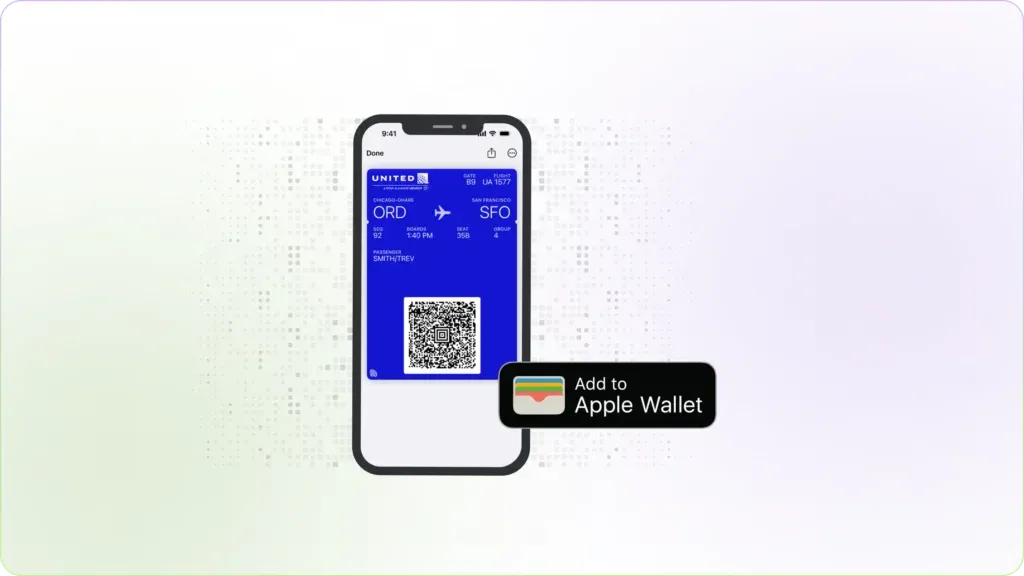
Шаг 1: Откройте приложение «Кошелек».
Шаг 2: Выберите «Сканировать код», чтобы добавить конкретный файл.
Шаг 3: Нажмите кнопку«Добавить в Apple Wallet»и затем выберите«Добавить».
Вы найдете сохраненный файл в Apple Wallet.
3. Браузер Chrome
В браузере Google Chrome есть встроенное приложение Google Lens, которое позволяет сканировать QR Codes. Загрузите приложение Google Chrome из Apple Store, если вы еще этого не сделали. Кроме того, разрешите приложению доступ к камере, чтобы оно могло сканировать QR Codes.
Вот как отсканировать QR Codes на iPhone с помощью Google Chrome.
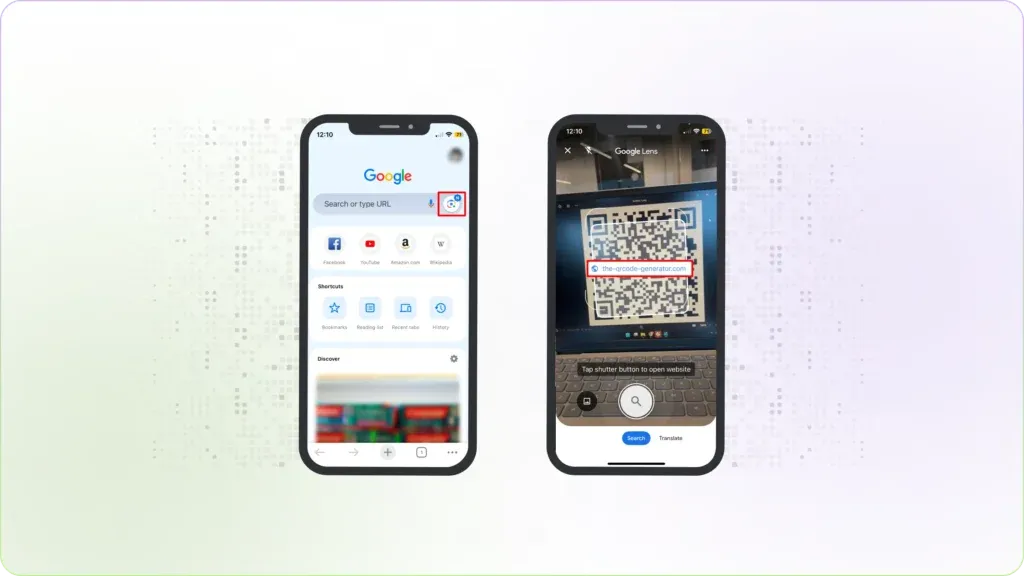
Шаг 1: На главной странице Google выберите значок Google Lens.
Шаг 2: Наведите камеру на QR Code, и Google Lens автоматически отсканирует его.
4. Live Text
У вас есть изображение, сохраненное в галерее? Вы можете легко отсканировать его с помощью функции «Live Text».
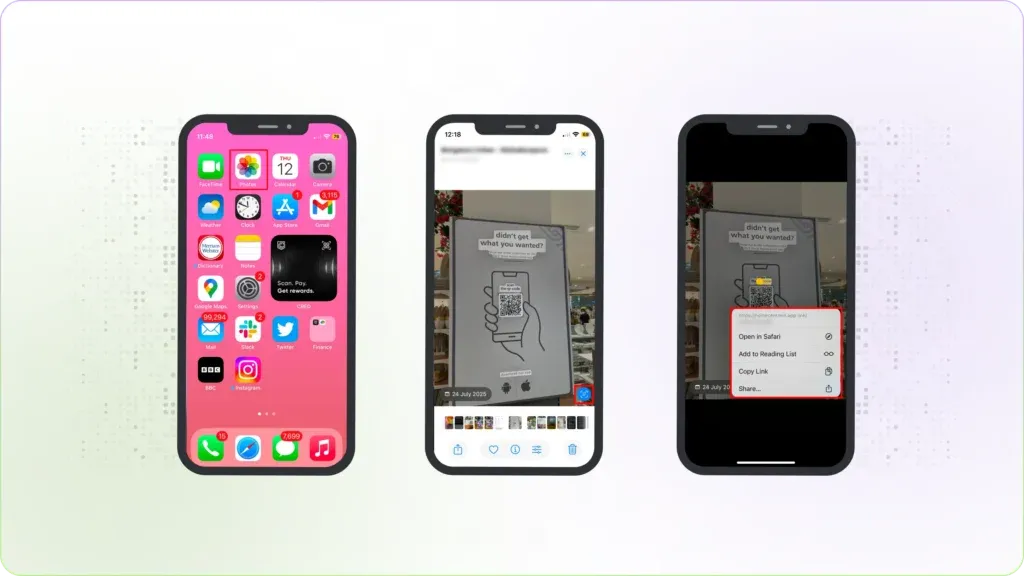
Шаг 1: Запустите приложение «Фото» и откройте изображение QR Code, которое хотите отсканировать.
Шаг 2: Выберите опцию «Live Text» в правом нижнем углу.
Шаг 3: Как только ваш телефон распознает QR Code, откроется меню. Выберите нужное действие.
5. Сторонние сканеры QR Code
Вам нужно быстро и часто сканировать QR Codes? Мы рекомендуем сторонние сканеры и считыватели QR-кодов ( QR Code ), которыми вы можете воспользоваться:
- The QR Code Generator’s QR Code Scanner App: С помощью этого инструмента вы можете создавать, сохранять, делиться и управлять QR-кодами QR Codes. На странице «Сканирование» вы сможете бесплатно сканировать и считывать QR-коды QR Codes.
- QR Code Читатель: QR-сканер Trend Micro™ уделяет первостепенное внимание безопасности и имеет рейтинг 4,7.
- Сканер QR-кодов и штрих-кодов: с помощью приложения QR Code и сканера штрих-кодов от TeaCapps вы можете сканировать и синхронизировать свои QR-коды QR Codes на всех устройствах через iCloud.
- QR-сканер для iPhone: этот инструмент от TapMedia Ltd. с рейтингом 4,7 идеально подходит для автоматического сканирования кодов QR Code.
6. 6 (неожиданных) приложений, которые также могут сканировать QR Codes
Кроме того, несколько популярных приложений включили функцию QR Codes в свой набор возможностей для удобства пользователей. Вот некоторые из них:
- Snapchat для добавления новых друзей
- Facebook Messenger для добавления друзей и просмотра вашего профиля QR Code
- X (ранее Twitter) для публикации профилей
- Ссылка на профиль в LinkedIn: QR Codes
- WhatsApp для синхронизации настольной и мобильной версий
- Pinterest для визуального поиска с помощью функции Lens
10 типичных ситуаций, в которых вам понадобится отсканировать QR Codes на iPhone
Теперь, когда вы знаете, как отсканировать QR-код QR Code на iPhone, осталось узнать, в каких ситуациях эта информация может пригодиться.
Вы можете сканировать статические коды QR Codes или динамические QR Codes. Самый простой способ отличить их друг от друга: статический код QR Codes напрямую откроет ссылку, тогда как динамический код QR Codes откроет ссылку с хостинга.
Вот несколько типов и вариантов использования QR Code, с которыми вы можете столкнуться:
1. Открытие или переход по URL-адресу сайта
В QR-код можно встроить URL-адреса веб-сайтов QR Code. Как только пользователь отсканирует QR Code, он попадает на веб-сайт или целевую страницу. Вы можете использовать URL-адрес QR Codes для подключения вашего цифрового пространства в сфере розничной торговли, образования или маркетинга.
2. Просмотр и отображение аккаунтов в социальных сетях
Сканирование QR-кода QR Code также может перенаправить вас на аккаунты в социальных сетях. Компании и авторы часто используют эти QR-коды QR Codes для усиления своего присутствия в Интернете и расширения аудитории. Например, сканирование QR-кода Facebook QR Code может перенаправить пользователей прямо на страницу компании, а QR-код Instagram QR Code поможет подписчикам мгновенно найти профиль и взаимодействовать с ним.
3. Запуск и подключение мобильных приложений
С помощью QR Codes вы можете загружать и просматривать мобильные приложения из магазина. Вы также можете использовать их для продвижения своих мобильных приложений и увеличения количества загрузок.
4. Просмотр и обмен файлами PDF
Вы можете просматривать PDF-файлы после сканирования QR-кода QR Code на своем iPhone. Кроме того, вы можете вставлять PDF-файлы на сайте QR Codes для обмена информацией.
5. Просмотр и обмен визитными карточками
Вы можете отсканировать QR Codes на своем iPhone, чтобы просматривать и делиться визитными карточками. Это упрощает управление контактами и налаживание деловых связей.
6. Совершать и принимать звонки, отправлять и получать текстовые сообщения или электронные письма
Вы можете создавать звонки, текстовые сообщения или электронные письма QR Codes для отправки и получения сообщений. И всё это — просто отсканировав QR Code!
7. Подключение к Wi-Fi
Вы можете отсканировать QR-код QR Codes в аэропортах или на мероприятиях, чтобы подключиться к Wi-Fi.
8. Просмотр и публикация изображений и видео
С помощью изображений и видео, встроенных в QR Codes, легко делиться различными видами контента и информации. Например, изображение QR Code, размещенное на художественной выставке, позволяет посетителям отсканировать его и мгновенно просмотреть версию произведения искусства в высоком разрешении на своих телефонах, что упрощает увеличение деталей или сохранение изображения для дальнейшего просмотра.
9. Просмотр и заказ из меню ресторанов
Наверняка вам приходилось сканировать QR-код ( QR Code ), чтобы просмотреть бесконтактное меню в ресторанах или кафе. Как владельцы бизнеса, вы также можете использовать QR Codes для прикрепления меню и их публикации
10. Управление бронированием мероприятий
Вы можете скачать материалы и зарегистрироваться на мероприятия, отсканировав QR Code. Как организаторы мероприятий, вы также можете добавить QR Codes в свои брошюры и листовки, чтобы участники могли легко отсканировать код и оформить бронирование.
Часто задаваемые вопросы
Можно ли отсканировать QR-код QR Code на iPhone без приложения?
Да, вы можете отсканировать QR-код QR Code на iPhone без приложения, используя встроенный сканер QR Code в приложении «Камера», при условии, что у вас установлена версия iOS выше 11.
Почему мой iPhone не сканирует QR Codes?
Возможно, это связано с тем, что ваша iOS не обновлена до последней версии или функция сканирования QR Code не включена. Также возможно, что файл QR Code поврежден, освещение недостаточное или фокус вашей камеры не настроен.
Безопасно ли сканировать QR Codes?
QR Codes обычно безопасны для сканирования. Чтобы не стать жертвой вредоносных QR Codes, убедитесь, что вы: 1. Сканируете QR Codes от надежного отправителя. 2. Перед сканированием проверьте QR Code на наличие признаков подделки. 3. Проверьте URL-адрес, убедившись в наличии протокола HTTPS. 4. Будьте осторожны при передаче личной или финансовой информации.
Требуется ли настроить какие-либо параметры для сканирования QR Codes на iPhone?
Вы можете улучшить возможности сканирования QR Code на iPhone, выполнив следующие настройки: 1. Убедитесь, что опция «Сканировать QR Codes» включена. 2. Проверьте, установлена ли у вас последняя версия iOS. 3. Сбросьте настройки камеры: «Настройки» > «Общие» > «Сброс» > «Сброс всех настроек». 4. Проверьте, не ограничено ли сканирование QR Code на вашем телефоне.
Можно ли сканировать мой QR-код QR Code только с помощью устройств на базе iOS?
Нет. QR-код QR codes можно отсканировать как на устройствах с iOS и Android с помощью встроенной камеры или сторонних приложений, так и на таких платформах, как Windows и macOS, с помощью специального программного обеспечения.
Могут ли браузеры Windows сканировать QR-коды QR codes, созданные на iOS?
Да, пользователи браузеров Windows могут сканировать QR-коды QR codes, созданные на iOS, с помощью онлайн-сканеров или веб-инструментов QR code, которые используют веб-камеру.
Доступно ли сканирование кодов, сгенерированных на iOS, с помощью QR code в macOS без установки дополнительного программного обеспечения?
Нет, в macOS нет встроенного сканера QR code, но вы можете использовать приложение «Предварительный просмотр» или сторонние инструменты для сканирования QR-кодов, сгенерированных на iOS QR codes.
Могу ли я отсканировать QR-код QR code на своём iPhone?
Да, вы можете отсканировать QR-код QR code, который есть на вашем iPhone. Для этого воспользуйтесь функцией «Live Text» в приложении «Фото» (iOS 15+) или сторонним приложением для сканирования QR-кодов QR code, которое позволяет сканировать коды из вашей фотобиблиотеки. Кроме того, вы можете открыть страницу QR code на другом экране и отсканировать с помощью камеры вашего iPhone.