
Как отсканировать QR-код с сайта QR Code на компьютере (Windows и Mac)

Harshajit
Последнее обновление: 21 июля 2026 г.
9 время чтения
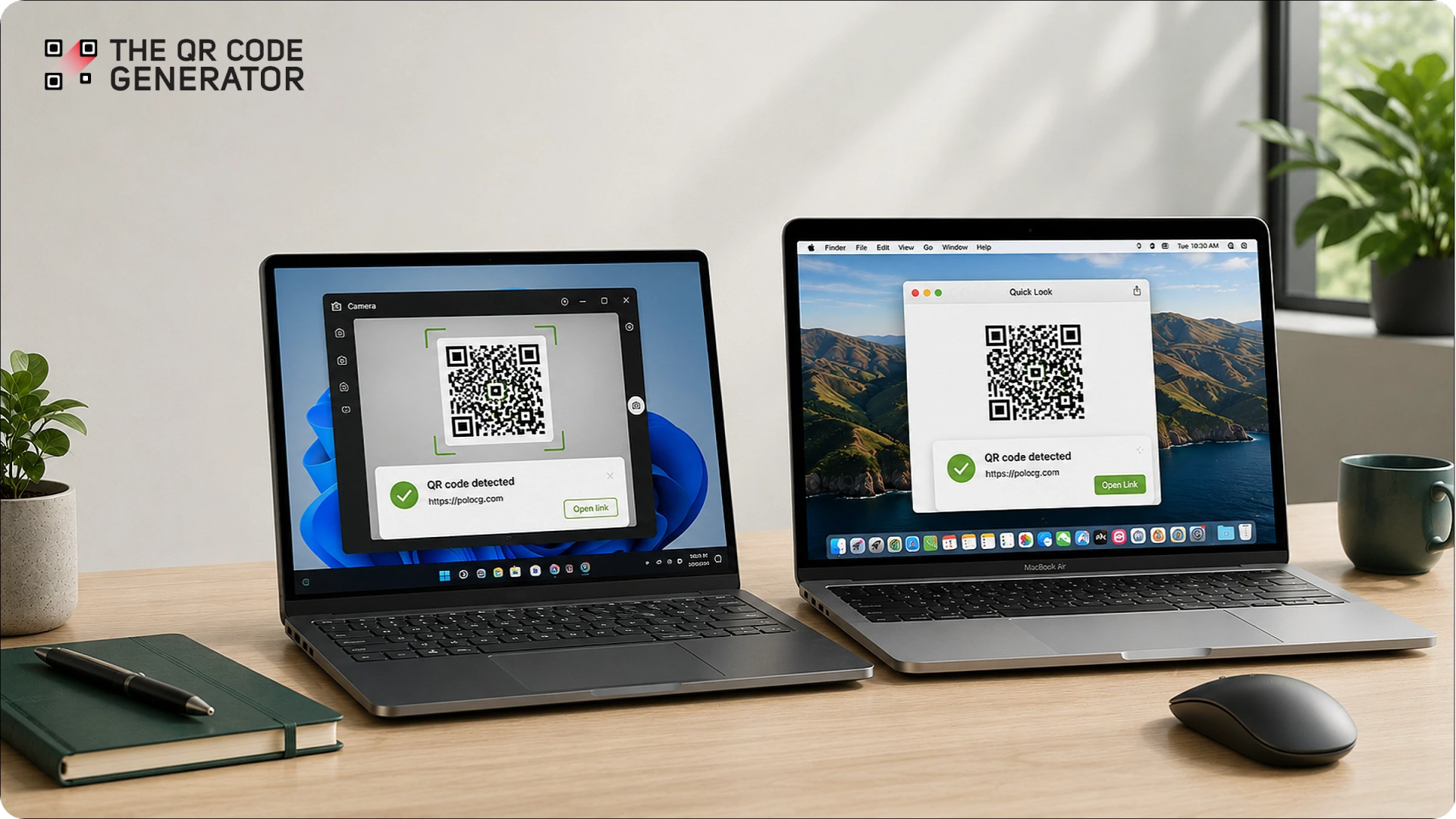
Многие люди думают, что QR Codes можно отсканировать только с помощью мобильного устройства. Поэтому, когда ссылка QR Code отправляется и просматривается на компьютере, люди переключаются на другое устройство.
Хорошая новость в том, что вам не нужно этого делать.
Как в Windows, так и в Mac есть простые способы сканирования QR Codes прямо на вашем компьютере. Вы можете использовать веб-камеру для сканирования физических кодов QR Codes, сканировать скриншоты и графические файлы или декодировать коды на экране QR Codes с помощью встроенных инструментов и функций браузера.
В этом руководстве вы узнаете, как именно сканировать QR-код QR Code на компьютере, шаг за шагом, как в Windows, так и в Mac.
Как отсканировать QR-код с сайта QR Code в Windows
Если вы используете Windows 10 или Windows 11, у вас уже есть несколько встроенных способов сканирования QR-кода ( QR Code). Самый простой вариант зависит от того, напечатан ли QR-код ( QR Code ), отображается ли он на другом экране или сохранен на вашем компьютере.
Способ 1: Использование приложения «Камера» в Windows для физического QR Codes
Если QR-код QR Code распечатан или отображается на другом устройстве, приложение «Камера» в Windows — самый быстрый способ его отсканировать.
Он работает как на Windows 10, так и на Windows 11, при условии, что на вашем компьютере есть веб-камера или встроенная камера.
Вот как можно отсканировать QR-код QR Code с помощью приложения «Камера» в Windows:
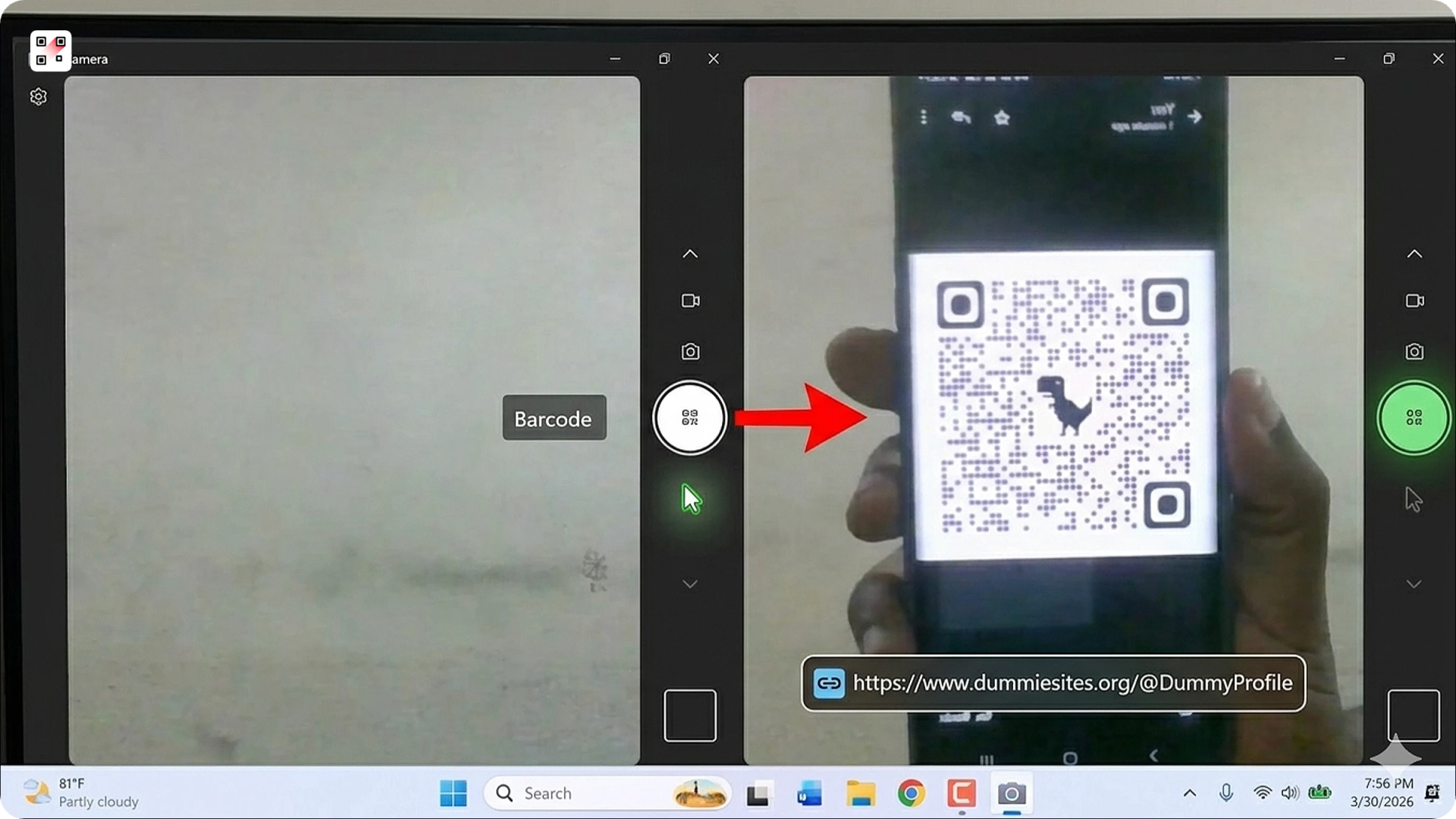
- Запустите приложение Камера на вашем компьютере с Windows
- Нажмите на значок «Штрих-код» справа в приложении
- Поднесите устройство QR Code к веб-камере
- Откройте ссылку, расположенную внизу экрана
Ограничение: данный метод работает только с изображением в режиме реального времени с камеры. Он не может сканировать QR-коды ( QR Codes ), сохраненные в виде изображений или скриншотов на вашем компьютере.
Примечание: пользователи Microsoft обратите внимание, что в некоторых версиях Windows опция «Штрих-код» может отсутствовать.
Если вы не видите кнопку Штрих-код:
- Открыть настройки камеры
- Включить Попробовать новые экспериментальные функции
- Перезапустите приложение и выполните описанные выше действия
Способ 2: Использование инструмента «Ножницы» в Windows 11 для создания снимков экрана QR Codes
Если QR Code уже открыт на вашем экране, то инструмент «Snipping Tool» в Windows 11 предоставляет один из самых простых способов его открытия.
В отличие от приложения «Камера», для этого метода не требуется телефон, веб-камера или загрузка дополнительного программного обеспечения.
Вот как отсканировать QR-код с помощью инструмента QR Code:
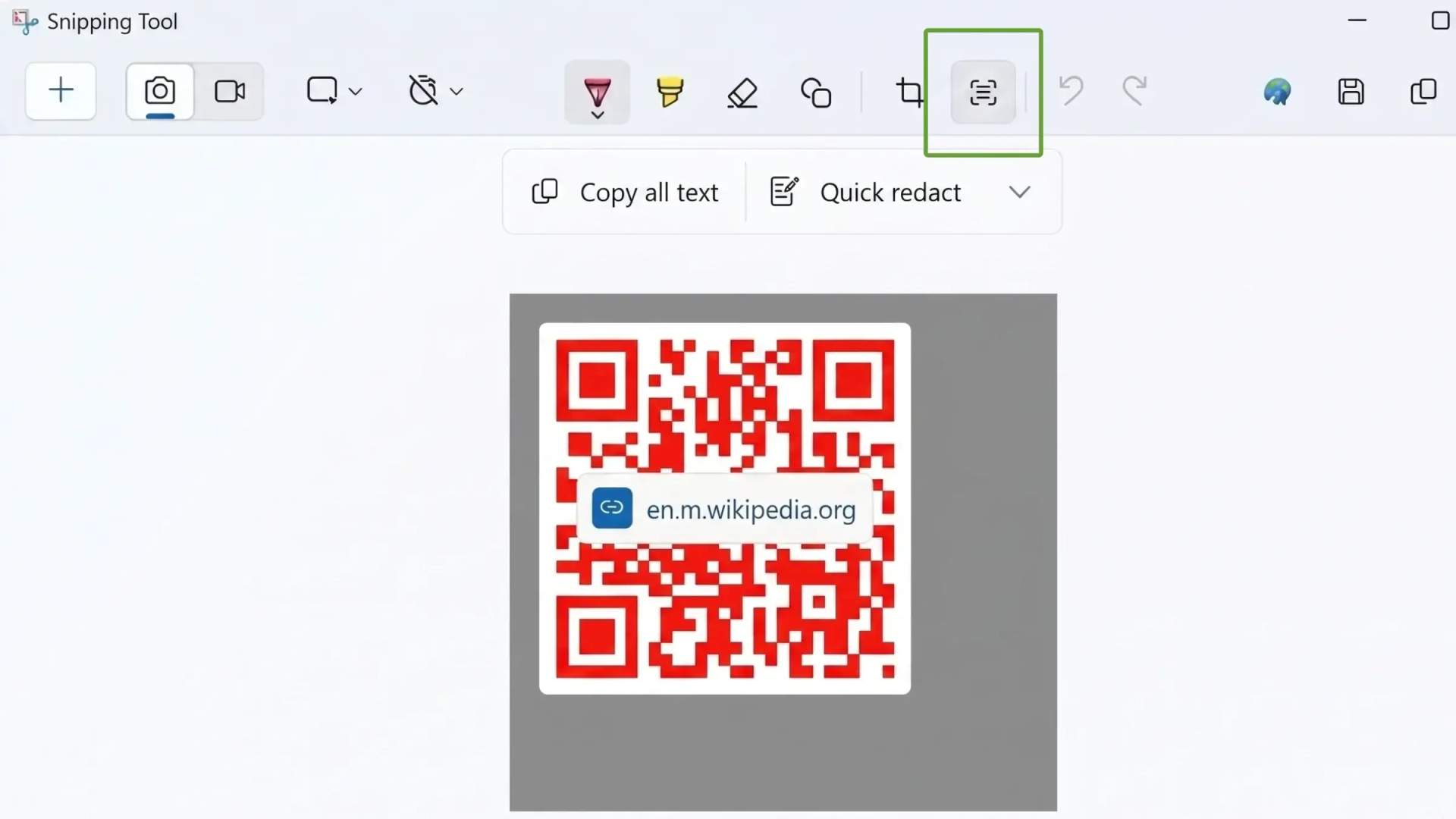
- Нажмите Win + Shift + S, чтобы открыть инструмент «Ножницы».
- Сделайте скриншот QR Code
- Открыть скриншот в окне Инструмент для создания скриншотов
- Действия с текстом ссылок
- Нажмите на появившуюся расшифрованную ссылку
Ограничение: этот метод работает только в Windows 11 и недоступен в Windows 10.
Способ 3: Использование Google Lens в Chrome для распознавания текста на веб-сайтах с помощью функции QR Codes
Если сайт QR Code открыт в Chrome, Google Lens расшифрует QR-код за пару кликов. Это работает независимо от того, находится ли QR-код QR Code на веб-странице или вы сохранили его в виде графического файла, как на Windows, так и на Mac, при этом не требуется отдельный сканер.
Вот как отсканировать QR-код с сайта QR Code с помощью Google Lens в браузере Chrome:
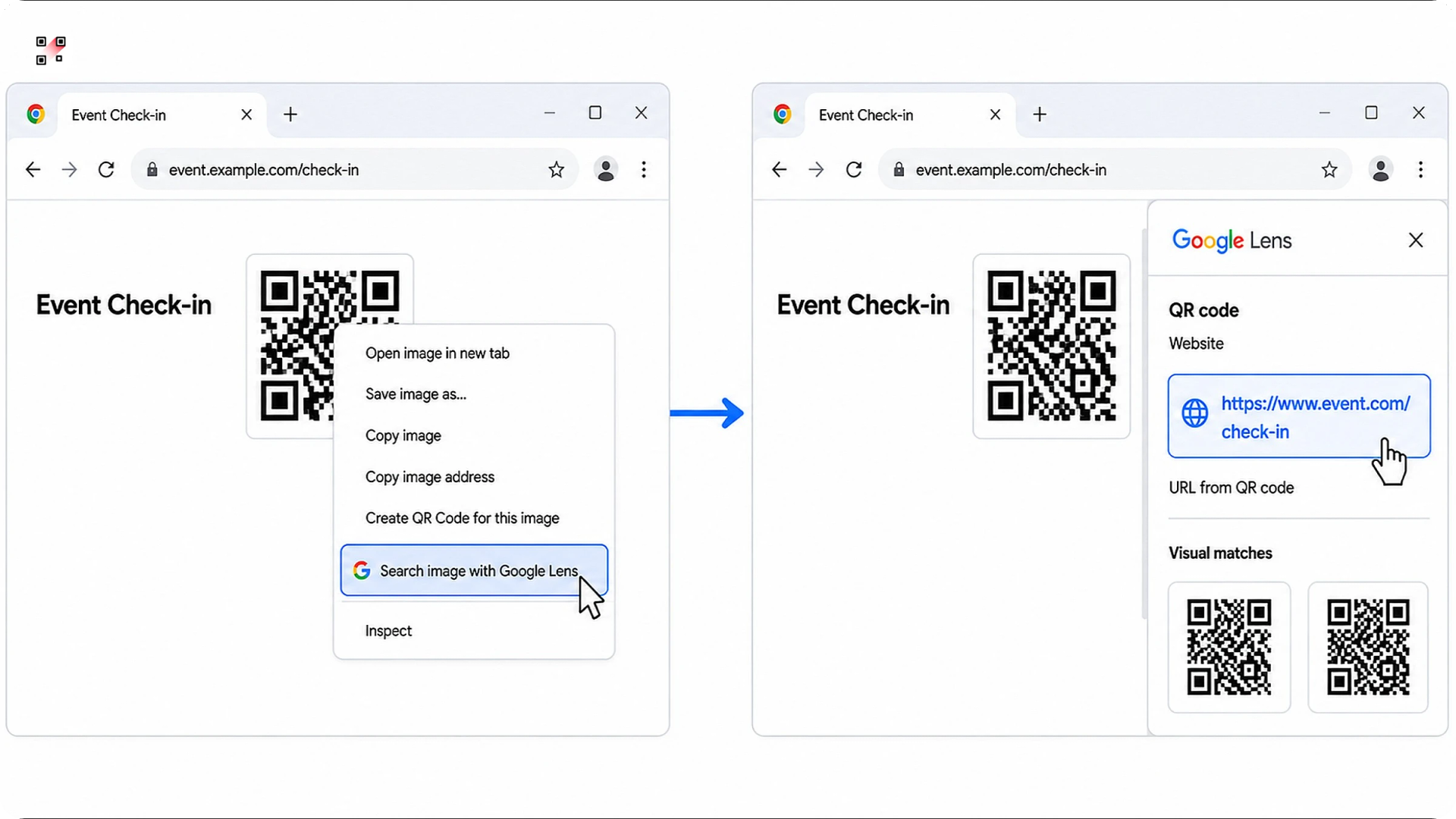
- Щелкните правой кнопкой мыши по изображению QR Code
- Нажмите на изображение Поиск с помощью Google Lens
- Дождитесь открытия боковой панели Google Lens
- Нажмите на декодированную ссылку или появившийся текст
Ограничение: для использования этого метода требуется браузер Google Chrome и подключение к Интернету. Он не работает в браузерах Edge, Firefox или Safari, поскольку Google Lens встроен в Chrome.
Примечание: некоторые QR-коды ( QR Codes ) отображаются в качестве фоновых элементов, а не кликабельных изображений, поэтому щелчок правой кнопкой мыши может не сработать. В этом случае сделайте скриншот QR-кода ( QR Code ) и перетащите сохраненное изображение в Google Lens. Декодированная ссылка или текст автоматически появятся в боковой панели.
Способ 4: Загрузите в онлайн-сканер QR Code (камера не требуется)
Если QR-код QR Code сохранен в виде изображения, скриншота или вложения в электронном письме, его можно отсканировать с помощью онлайн-сканера QR Code.
Этот метод работает на любой версии Windows и не требует веб-камеры или установки программного обеспечения.
Как это сделать:
- Сделайте скриншот страницы QR Code или сохраните изображение на свой компьютер
- Открыть надежный онлайн-сканер QR Code
- Загрузите изображение или перетащите его в сканер
- Расшифрованный URL-адрес появляется мгновенно
Ограничения: этот метод использует сторонний веб-сайт для декодирования вашего QR Code, а это означает, что ваши данные проходят через внешний инструмент, который вы не контролируете.
Примечание: при загрузке изображений в Интернет используйте надежный сканер QR Code. Для двухфакторной аутентификации или входа на сайт QR Codes безопаснее вообще избегать использования сторонних инструментов. Более подробную информацию см. в разделе «Безопасность» ниже.
Как отсканировать QR-код с сайта QR Code на Mac
Пользователи Mac часто ожидают, что приложение «Камера» будет сканировать QR Codes так же, как это делает iPhone. Однако в macOS в приложении «Камера» нет встроенного сканера QR Code.
Хорошая новость заключается в том, что у вас есть несколько практичных альтернатив:
Способ 1: Использование Google Lens в Chrome
Если ссылка QR Code открыта в Chrome, Google Lens расшифрует QR-код за пару кликов. Это работает одинаково как на Mac, так и на Windows, независимо от того, находится ли ссылка QR Code на веб-странице или вы сохранили её в виде графического файла, при этом отдельный сканер не требуется.
для ссылки QR Code, уже размещенной на веб-странице:
- Щелкните правой кнопкой мыши по изображению QR Code.
- Нажмите «Поиск изображения» с помощью Google Lens.
- Дождитесь, пока откроется боковая панель Google Lens.
- Нажмите на отобразившуюся ссылку или текст с декодированным кодом.
Для QR-кода QR Code, сохраненного в виде скриншота или графического файла:
- Перетащите файл изображения в новую вкладку Chrome, чтобы открыть его.
- Щелкните по изображению правой кнопкой мыши и выберите «Поиск изображения с помощью Google Lens».
- Нажмите на декодированную ссылку или текст в боковой панели.
Ограничение: данный метод работает только в браузере Google Chrome при наличии подключения к Интернету. Он не работает в браузерах Safari или Firefox, поскольку Google Lens встроен в Chrome.
Способ 2: Откройте файл QR Code в браузере Safari
Если страница QR Code открыта в Safari, macOS может считывать QR-код непосредственно с изображения, без использования сканера или расширений. Эта функция доступна в macOS Ventura и более поздних версиях.
- Щелкните правой кнопкой мыши по изображению QR Code в браузере Safari.
- Нажмите «Открыть ссылку» в появившемся меню.
- Safari открывает страницу, на которую ведет декодированный QR-код.
Ограничение: опция « Открыть ссылку» появляется только в том случае, если macOS распознает QR Code. Она не работает, если QR Code является фоновым изображением или частью более крупного графического объекта. В таких случаях сделайте снимок экрана и воспользуйтесь Google Lens или онлайн-сканером.
Способ 3: Использование функции «Continuity Camera» на iPhone для съемки физических объектов QR Codes
В отличие от iPhone, приложение «Камера» в macOS не может сканировать QR-коды ( QR Codes ) напрямую. Но если вы используете и Mac, и iPhone, функция Apple Continuity Camera предоставляет простую встроенную альтернативу.
С Continuity Camera камера вашего iPhone напрямую взаимодействует с вашим Mac. После этого вы сможете сканировать QR Codes без необходимости установки дополнительного приложения.
Чтобы воспользоваться этим методом, вам необходимо:
- Mac с операционной системой macOS Ventura или более поздней версии
- iPhone, авторизованный с тем же Apple ID
- Bluetooth и Wi-Fi включены
Вот как отсканировать QR-код QR Code с помощью Continuity Camera:
- Откройте приложение Камера на вашем iPhone
- Наведите камеру на QR Code
- Подождите, пока ваш Mac автоматически обнаружит и откроет контент QR Code
Способ 4: Загрузите код в онлайн-сканер QR Code (без установки программного обеспечения)
Этот подход работает одинаково как на Mac, так и на Windows. Если у вас есть файл QR Code, сохраненный в виде изображения, скриншота или вложения к электронному письму, просто перетащите его в надежный онлайн-сканер. Декодированная ссылка появится мгновенно.
Метод 5: Стороннее приложение для Mac (для частого использования)
Если вы регулярно сканируете QR Codes, вам стоит установить специальное приложение.
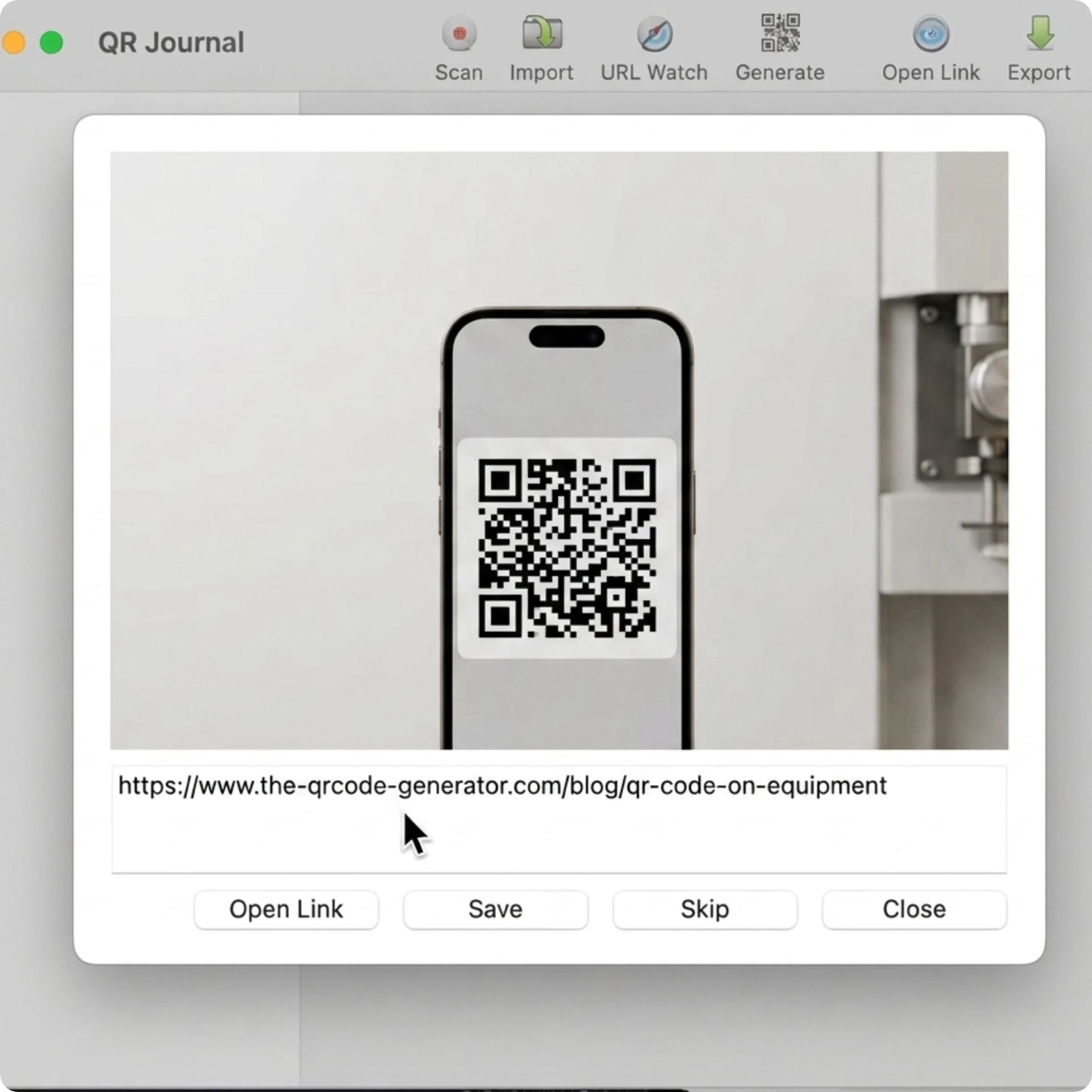
Вы можете установить такие приложения, как QR Journal и QR Capture. Они позволяют сканировать QR Codes с помощью веб-камеры вашего Mac или загружать сохраненные изображения прямо с вашего компьютера.
Что делать, если ваш QR-код QR Code не сканируется
Большинство проблем со сканированием связано с тремя причинами: неполадками камеры при физическом сканировании QR Codes, ограничениями браузера при сканировании на экране QR Codes или низким качеством изображения. Вот самые быстрые способы устранения неполадок, если QR Codes не работает:
| Платформа | Задача | Исправить |
|---|---|---|
| Windows | В приложении Камера отсутствует кнопка Штрих-код | Откройте настройки камеры, включите опцию «Попробовать новые экспериментальные функции», затем перезапустите приложение и попробуйте ещё раз. |
| Windows | Веб-камера не обнаруживает QR Code | Проверьте разрешения на доступ к камере в меню «Настройки» > «Конфиденциальность и безопасность» > «Камера». Если с разрешениями всё в порядке, держите устройство QR Code на расстоянии от 6 до 12 дюймов от камеры и обеспечьте лучшее освещение. |
| Mac | Камера iPhone Continuity не подключается | Убедитесь, что на обоих устройствах используется один и тот же Apple ID, они подключены к одной и той же сети Wi-Fi и у них включен Bluetooth, а затем снова запустите приложение «Камера» на iPhone. |
| Mac | Открыть ссылку отсутствует в Safari | macOS отображает его только при распознавании QR Code. Вместо этого сделайте скриншот и просканируйте его с помощью Google Lens или онлайн-сканера. |
| Оба | При щелчке правой кнопкой мыши не отображается Google Lens | Обновите Chrome, затем откройте изображение QR Code в новой вкладке, после чего снова щелкните правой кнопкой мыши. |
| Оба | QR Code (невозможно щелкнуть правой кнопкой мыши на сайте) | Сделайте скриншот (Win + Shift + S в Windows, Cmd + Shift + 4 на Mac) и отсканируйте сохраненное изображение. |
| Оба | Изображение QR Code выглядит размытым или низкого качества | Перед созданием скриншота увеличьте изображение на сайте QR Code. Google Lens лучше обрабатывает QR-коды низкого качества QR Codes, чем большинство онлайн-сканеров. |
| Оба | Печатный QR Code поврежден | QR Codes обладает встроенной функцией исправления ошибок, которая устраняет незначительные повреждения. Поврежденный, запачканный или сильно выцветший код не будет считываться, поэтому необходимо получить чистую перепечатку или исходную цифровую версию. |
Безопасно ли сканировать QR Codes на вашем компьютере?
Да, как правило , QR-коды с адресамиQR Codes можно сканировать без опасений. Однако риск заключается не в самом сканировании, а в том, куда вас перенаправит QR Code. Большинство QR Codes безобидны, но вредоносные QR Codes могут перенаправить вас на фишинговые страницы или поддельные экраны входа в систему, если вы не будете осторожны.
Как безопасно сканировать QR Codes
Всего несколько секунд проверки помогут вам избежать вредоносных сайтов и небезопасных перенаправлений:
- Сначала просмотрите URL-адрес назначения: прежде чем перейти по ссылке, просмотрите декодированный URL-адрес. В большинстве описанных выше методов сначала отображается ссылка назначения. Вы можете проверить, куда ведет ссылка QR Code, прежде чем открывать её.
- Внимательно проверяйте незнакомые ссылки QR Codes: будьте осторожны с ссылками QR Codes в неожиданных письмах или от неизвестных отправителей. Всегда сначала проверяйте доменное имя.
- Не загружайте коды двухфакторной аутентификации или коды входа QR Codes: в случае двухфакторной аутентификации или входа QR Codes не загружайте изображение в сторонний сканер. Эти коды содержат ключ настройки вашей учетной записи. Вместо этого используйте встроенные инструменты, такие как приложение «Камера» в Windows или «Инструмент для создания снимков экрана», чтобы данные QR Code оставались на вашем устройстве.
- Обращайте внимание на признаки фишинга: проверяйте наличие HTTPS и убедитесь, что URL-адрес соответствует отправителю или бренду. Домены с опечатками (версии реальных брендов с ошибками в написании), такие как «paypa1.com», или неопределённые сервисы сокращения URL-адресов от неизвестных отправителей являются тревожными признаками.
Выберите подходящий метод сканирования QR-кодов с помощью программы QR Code для вашего компьютера
Для сканирования QR-кода с сайта QR Code на компьютере телефон не нужен. И Windows, и Mac предлагают надежные варианты, и выбор подходящего зависит от того, с какой операционной системой вы работаете.
Для создания скриншотов, PDF-файлов и экранных изображений QR Codes такие инструменты, как «Инструмент для создания скриншотов» и Google Lens, значительно ускоряют процесс.
Для сканирования физических кодов QR Codes или считывания кода QR Codes с другого устройства вы можете использовать встроенные инструменты камеры или онлайн-сканеры, такие как сканер сайтаThe QR Code Generator, прямо в браузере.
Теперь, если вы хотите создать и поделиться QR Codes, вы можете воспользоваться The QR Code Generator (TQRCG) и за считанные минуты создать два бесплатных динамических QR Codes с TQRCG. Кредитная карта не требуется.
Часто задаваемые вопросы
1. Можно ли отсканировать QR-код QR Code на компьютере без телефона?
Да. Как Windows, так и Mac позволяют сканировать QR Codes прямо с компьютера, без использования телефона.
- В Windows можно использовать приложение «Камера» для съемки физических кодов QR Codes или инструмент «Ножницы» для создания снимков экрана QR Codes.
- Как на Windows, так и на Mac, Google Lens в Chrome и онлайн-сканеры QR Code также хорошо подходят для работы со скриншотами, PDF-файлами и сохраненными изображениями.
2. Как отсканировать QR-код ( QR Code ) со скриншота в Windows?
- В Windows 11 откройте скриншот в программе «Инструмент для создания снимков экрана» и нажмите «Действия с текстом», чтобы обнаружить текст QR Code.
- Вы также можете щелкнуть изображение правой кнопкой мыши в Chrome и открыть его с помощью Google Lens.
- Еще один вариант — загрузить скриншот в онлайн-сканер QR Code.
3. Почему в приложении «Камера» Windows отсутствует кнопка «Штрих-код»?
В некоторых версиях Windows опция «Штрих-код» может быть по умолчанию скрыта. Откройте настройки камеры, включите функцию «Попробовать новые экспериментальные функции» и перезапустите приложение. Если опция по-прежнему не отображается, воспользуйтесь вместо этого Google Lens или онлайн-сканером QR Code.
4. Есть ли в Mac встроенный сканер QR Code?
Нет. В отличие от iPhone, приложение «Камера» в macOS не имеет встроенного сканера QR-кодов ( QR Code ). Однако на Mac с macOS Ventura или более поздней версией можно использовать функцию Continuity Camera с iPhone. Вы также можете сканировать QR-коды ( QR Codes ) с помощью Google Lens в Chrome или таких приложений, как QR Journal.
5. Как отсканировать QR-код ( QR Code ) с изображения или PDF-файла на моем компьютере?
Сохраните изображение или сделайте скриншот страницы PDF-файла, содержащей текст QR Code. Затем загрузите изображение в онлайн-сканер QR Code или откройте его с помощью Google Lens в браузере Chrome. В Windows 11 вы также можете использовать инструмент «Ножницы» и выбрать пункт «Действия с текстом».
6. Безопасно ли использовать онлайн-сканер QR Code?
Что касается стандартных URL-адресов QR Codes, то да, большинство авторитетных онлайн-сканеров безопасны в использовании. Единственное исключение — URL-адреса QR Codes, связанные с двухфакторной аутентификацией (2FA) или аутентификаторами. Они содержат конфиденциальные ключи настройки и не должны загружаться на сторонние веб-сайты. Для таких URL-адресов вместо этого используйте приложение «Камера» в Windows или инструмент «Ножницы». При работе с любыми URL-адресами QR Code всегда проверяйте декодированный URL-адрес перед тем, как перейти по нему.