
Как отсканировать QR Codes со скриншотов на всех устройствах

Shreesh
Последнее обновление: 3 декабря 2025 г.
7 время чтения
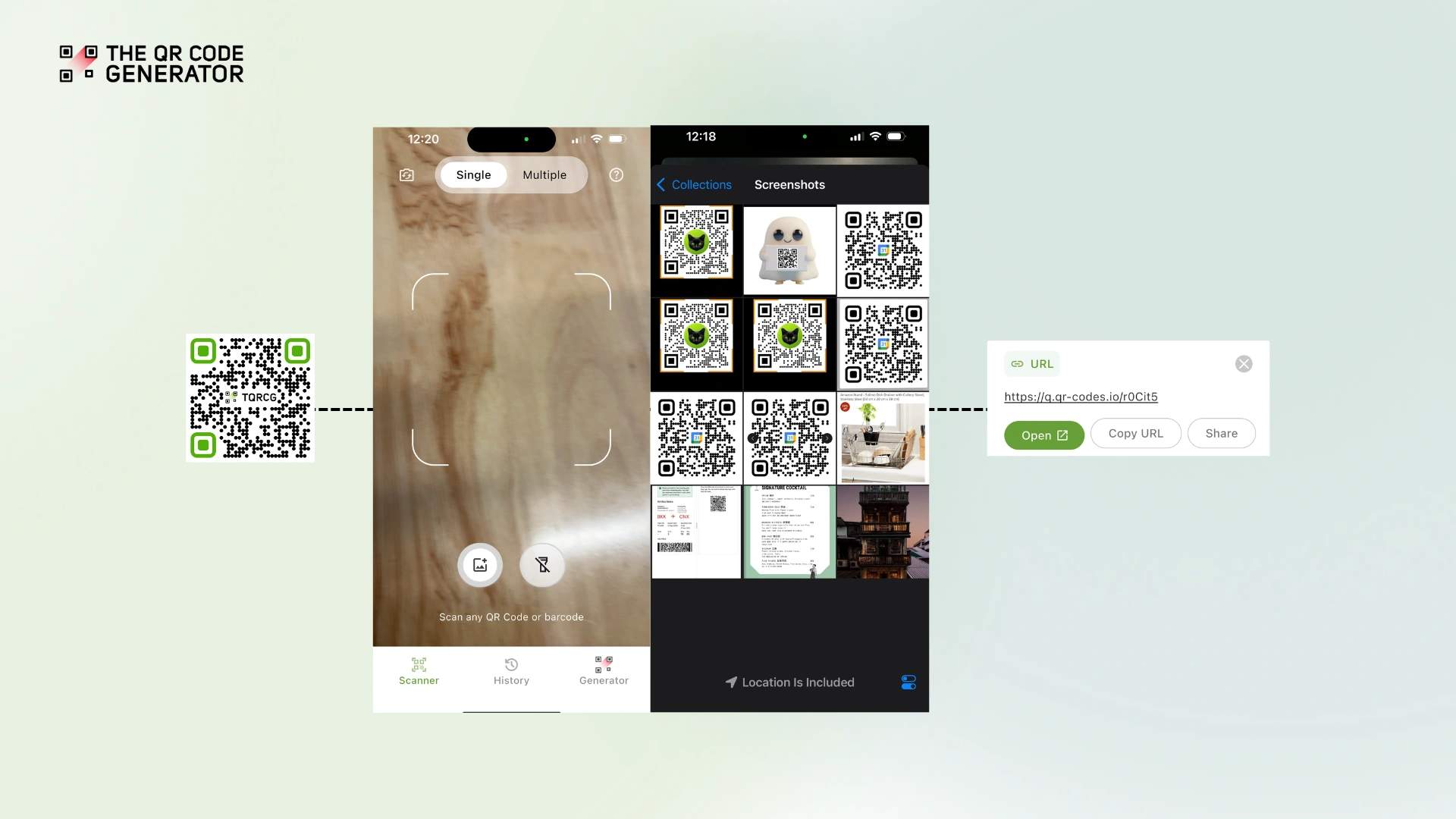
Вы когда-нибудь получали QR-код ( QR Code ) в электронном письме, SMS-сообщении или посте в социальных сетях на свой телефон и задавались вопросом, как его отсканировать? Вы не одиноки.
Хотя сканирование физического QR-кода QR Code с помощью камеры телефона не представляет сложности, сканирование QR-кода QR Code, который уже сохранен на вашем устройстве в виде скриншота, требует несколько иного подхода.
Хорошая новость заключается в том, что скриншот с сайта QR Code или из вашей галереи работает точно так же, как и оригинал. Цифровое изображение содержит ту же закодированную информацию, поэтому его можно отсканировать с такой же легкостью. Все, что вам нужно знать, — это правильные методы для вашего устройства.
Независимо от того, используете ли вы iPhone, телефон на базе Android или настольный компьютер, это руководство познакомит вас со всеми способами быстрого и эффективного сканирования QR-кода QR Code со скриншота.
Почему вам может понадобиться отсканировать QR-код с сайта QR Code со скриншота
Прежде чем перейти к инструкции, давайте рассмотрим типичные ситуации, в которых возникает необходимость сканирования скриншотов сайта QR Code:
- Цифровые билеты и пропуски, отправляемые по электронной почте или через мессенджеры
- Приглашения на мероприятия, публикуемые в социальных сетях
- QR Codes s о платежах, отправляемые через мессенджеры
- Информация о товарах, сохраненная при онлайн-покупках
- Учетные данные для Wi-Fi, которыми делятся друзья или коллеги
- Контактная информация, полученная в цифровом формате
Во всех этих случаях вам нужно будет отсканировать QR-код QR Code непосредственно из галереи вашего устройства, а не направлять камеру на физический код.
Сканирование QR Codes по скриншотам на iPhone
Устройства Apple под управлением iOS 11 и более поздних версий оснащены встроенными функциями сканирования QR Code, которые выходят за рамки приложения «Камера». Функция «Live Text », представленная в iOS 15, делает сканирование скриншотов QR Code невероятно простым. Вот как ею пользоваться:
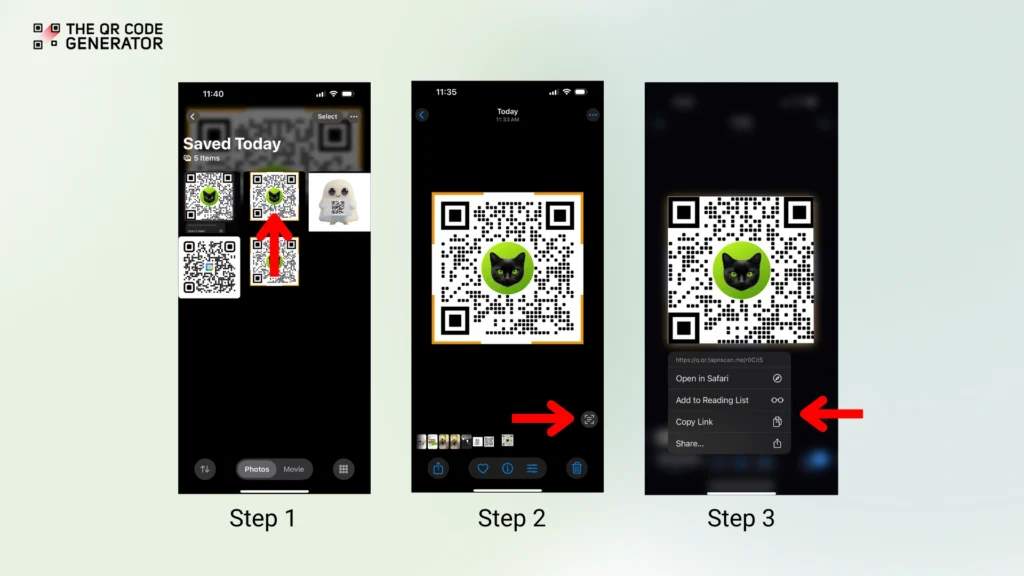
- Откройте приложение «Фото » и перейдите к скриншоту, содержащему QR Code
- Нажмите на изображение, чтобы просмотреть его в полноэкранном режиме
- Найдите значок «Live Text» (небольшой квадрат с линиями) в правом нижнем углу и нажмите на него
- QR Code будет автоматически обнаружен и выделен
- Нажмите на выделенную ссылку QR Code, чтобы увидеть доступные действия
- Выберите «Открыть в Safari » или другое предпочтительное действие, чтобы просмотреть встроенный контент
Этот встроенный метод не требует установки дополнительных приложений и работает на всех совместимых моделях iPhone.
Сканирование QR Codes по скриншотам на Android
Пользователи Android имеют встроенные возможности благодаря интеграции с Google Lens, а также специальные приложения-сканеры с расширенными функциями. Вот как этим пользоваться:
На большинстве современных устройств Android в галерее или приложении «Фото» встроена функция Google Lens:
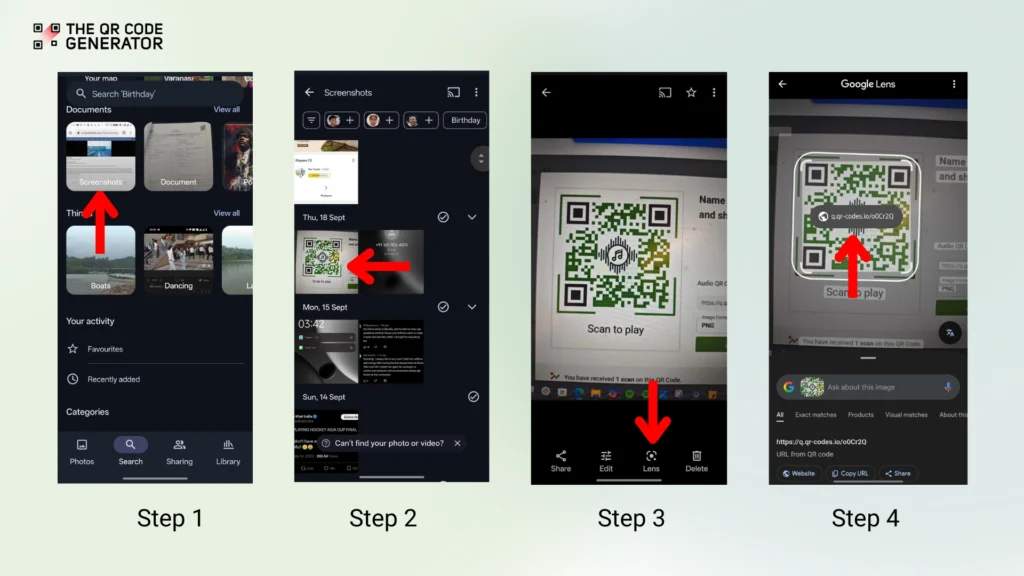
- Убедитесь, что скриншот сохранен в приложении «Галерея » или «Фото »
- Найти и выбрать скриншот QR Code
- Нажмите на значок Google Lens (обычно это значок в виде камеры или квадрата с точками)
- Google Lens автоматически распознает и обработает QR Code
- Нажмите на отображаемый URL-адрес или кнопку действия, чтобы продолжить
Google Lens обеспечивает высокую точность и работает в автономном режиме при базовом декодировании QR Code, что делает его идеальным решением для быстрого сканирования на ходу.
Расширенное сканирование для iOS и Android с помощью приложения-сканера TQRCG
Для расширения функциональности по сравнению со встроенными средствами сканирования приложение-сканерThe QR Code Generator работает как на устройствах iOS, так и на Android.
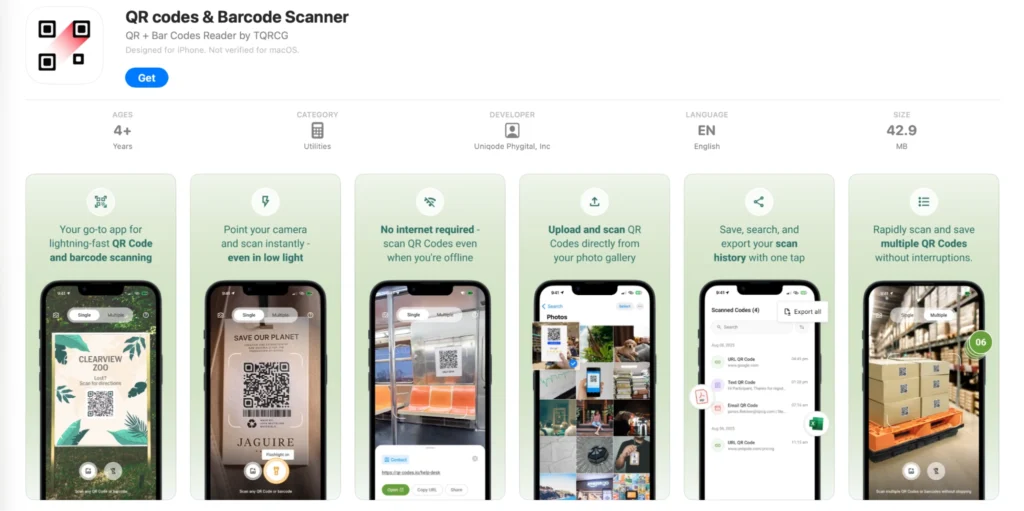
Основные особенности:
- Просмотр галереи сохраненных скриншотов
- Поддержка различных форматов QR-кодов ( QR Code ) и штрих-кодов
- История сканирования — чтобы вернуться к ранее отсканированным кодам
- Массовое сканирование для одновременного сканирования нескольких QR Codes
- Чистый и удобный интерфейс
Как использовать:
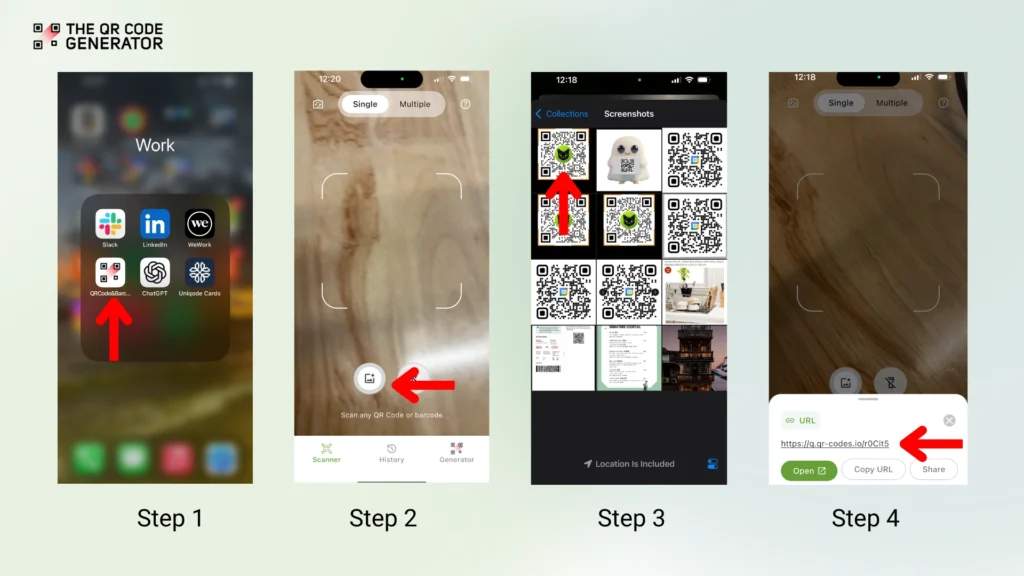
- Скачайте и установите приложение: Пользователи iPhone: скачайте из App Store
- Пользователи Android: скачайте приложение из Google Play Store
- Предоставить доступ к библиотеке фотографий при появлении запроса
- Нажмите на значок галереи в приложении
- Выберите скриншот QR Code из папки «Screenshots»
- Приложение мгновенно декодирует и отобразит информацию
Это приложение особенно полезно для бизнес-пользователей, которым необходимо сканировать несколько кодов, вести историю сканирования или работать с различными форматами штрих-кодов, помимо стандартного формата QR Codes.
Сканирование скриншотов сайта QR Code на настольном компьютере или ноутбуке
А что, если скриншот QR Code находится на вашем компьютере? Или если вы работаете на устройстве без встроенного сканера QR Code? Сканирование на настольном компьютере требует несколько иного подхода, но The QR Code Generator (TQRCG) предлагает удобное решение.
Метод 1: Онлайн-сканер TQRCG (метод с использованием веб-камеры)
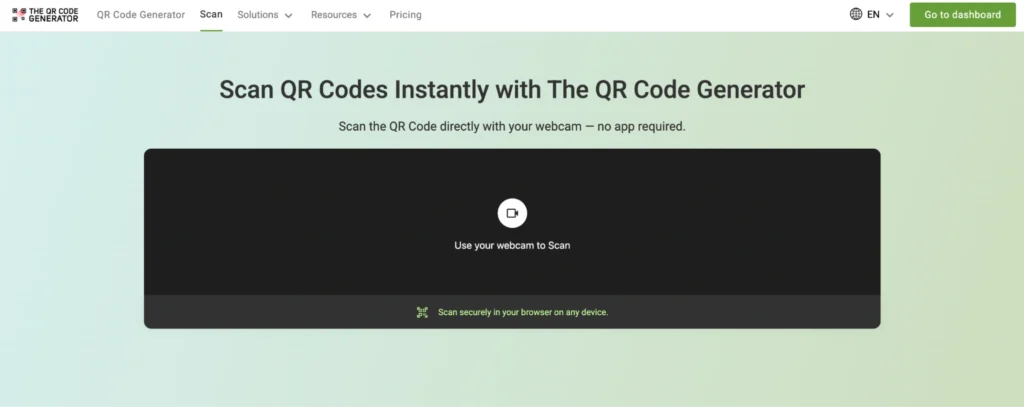
The QR Code Generator Предлагает бесплатный онлайн-сканер, который хорошо справляется со сканированием скриншотов, особенно в тех случаях, когда скриншот находится на одном устройстве, а сканировать его нужно с другого.
Вот умный обходной путь:
- Откройте онлайн-сканер QR Code в браузере на своем настольном компьютере или ноутбуке
- Разрешить доступ к веб-камере при появлении запроса
- Отобразите скриншот QR Code на экране вашего телефона с яркостью 40%.
- Поднесите телефон к веб-камере ноутбука
- Онлайн-сканер автоматически распознает и декодирует QR Code
Этот метод особенно полезен для:
- Старые устройства без встроенной функции сканирования QR Code
- Рабочие компьютеры, на которых запрещена установка приложений
- Быстрое сканирование без загрузки дополнительного программного обеспечения
Метод 2: Загрузка изображений через браузер
Многие онлайн- QR Code -ридеры поддерживают прямую загрузку изображений:
- Перейти к онлайн-считывателю QR-кодов ( QR Code ) (например, ScanQR)
- Найдите опцию «загрузить изображение» или «отсканировать из файла»
- Выберите скриншот QR Code со своего компьютера
- Инструмент обработает и отобразит встроенную информацию
Метод 3: Инструмент Ножницы Windows (Windows 11)
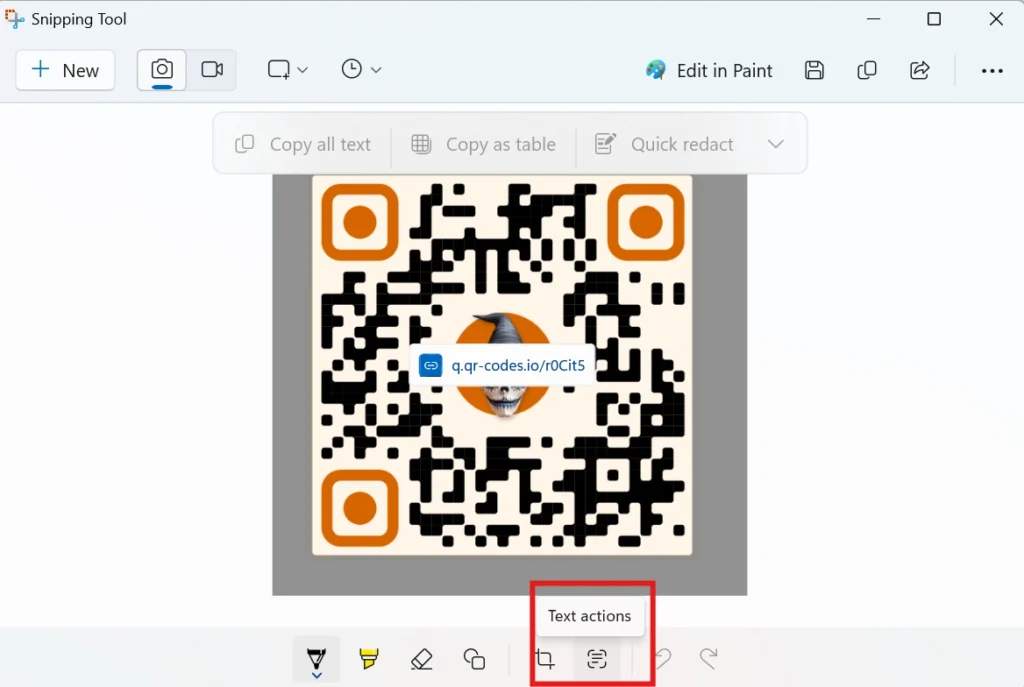
Пользователи Windows 11 имеют встроенное преимущество:
- Открыть инструмент «Snipping Tool»
- Нажмите «Открыть файл» и выберите свой файл QR Code
- Выберите «Текст», и инструмент автоматически обнаружит и декодирует QR Code
- Нажмите на обнаруженный QR-код QR Code, чтобы перейти к его содержимому
Распространенные проблемы при сканировании QR Codes со скриншотов
Даже при использовании подходящих инструментов могут возникнуть проблемы со сканированием. Ниже приведены наиболее распространенные проблемы и способы их решения:
Низкое качество изображения
Проблема: размытые или пикселизированные скриншоты не сканируются должным образом.
Решение: Обязательно делайте скриншоты с максимальным разрешением вашего устройства. Не увеличивайте масштаб страницы QR Codes перед созданием скриншота, так как это может ухудшить качество изображения.
Недостаточный цветовой контраст
Проблема: QR-коды QR Codes с недостаточным контрастом между элементами переднего плана и фона не сканируются.
The QR Code Generator Решение: Если вы создаете QR-коды (попробуйте QR Codes для этого), всегда используйте контрастные цветовые комбинации — темные цвета на светлом фоне работают лучше всего.
Отсутствует тихая зона
Проблема: Скриншоты обрезаны слишком плотно, в результате чего исчезает важная белая рамка (зона безопасности) вокруг QR Codes.
Решение: При создании скриншотов включайте весь QR-код QR Code с достаточным пространством со всех сторон. Эта «тихая зона» помогает сканерам отличить код от окружающих элементов.
Истекший срок действия или деактивирован QR Codes
Проблема: Некоторые QR-коды QR Codes, особенно динамические, используемые для билетов на мероприятия или контента с ограниченным сроком действия, могут утратить свою действительность.
Решение: Сканируйте скриншоты как можно скорее. Если вы создаете QR Codes для долгосрочного использования, обратите внимание на бесплатный тарифный план The QR Code Generator, который предлагает два динамических QR Codes, срок действия которых не ограничен — идеальное решение для постоянных кампаний и постоянных установок.
С легкостью сканируйте QR Codes со скриншотов
Теперь у вас есть полный набор инструментов для сканирования QR Codes со скриншотов на любом устройстве, будь то iPhone, Android или Windows. Начните с встроенных функций вашего устройства, так как они часто являются самым быстрым и надежным вариантом. Если вам нужны расширенные возможности, рассмотрите возможность использования специальных приложений-сканеров.
При устранении проблем со сканированием обратите внимание на качество изображения и правильную обрезку. Благодаря этим методам вы больше никогда не столкнётесь с ситуацией, когда скриншот с сайта QR Code не сканируется. Готовы к надёжному и быстрому сканированию с сайта QR Code? Try The QR Code Generator scanner app!