
Bezpłatny Spotify QR Code Generator
Przekieruj do utworu lub playlisty w serwisie Spotify
Aby włączyć śledzenie,


Zaufało nam ponad 4 miliony użytkowników
Spotify ma ponad 675 milionów użytkowników i stało się globalnym fenomenem w branży strumieniowego przesyłania muzyki i podcastów. Udostępnianie linków do Spotify QR Codes rozpoczęło się głównie podczas pandemii Covid-19, kiedy to użytkownicy zaczęli tworzyć playlisty, aby udostępniać je na Instagramie za pośrednictwem QR Codes.
Przenieśmy się do roku 2025 – kody QR Spotify QR Codes są nadal szeroko wykorzystywane do udostępniania nowej muzyki w celach promocyjnych lub angażowania odbiorców podcastów. Jeśli więc chcesz dowiedzieć się więcej o tworzeniu kodu QR Spotify QR Code lub po prostu o jego skanowaniu, to trafiłeś we właściwe miejsce.
Zacznijmy od podstaw.
Czym jest QR Code w serwisie Spotify?
Kod QR typu QR Code w serwisie Spotify zawiera link do adresu URL utworu, playlisty, wykonawcy, albumu, profilu zespołu lub podcastu w serwisie Spotify. Można go zeskanować aparatem smartfona, aby uzyskać dostęp do muzyki lub innych treści w serwisie Spotify i ich odsłuchać.
QR Code ę na Spotify można stworzyć za pomocą internetowego narzędzia QR Code generator i dostosować, dodając swoje zdjęcie, logo, ramki oraz kolory marki. Pomaga to przyciągnąć nowych odbiorców do Twoich treści i ułatwia promowanie playlisty lub podcastu.
Jak utworzyć kod QR na Spotify ( QR Code)?
Jeśli chcesz bezpłatnie utworzyć kod QR QR Code w serwisie Spotify, wykonaj następujące czynności:
Step 1: Przejdź do The QR Code Generator (TQRCG)
Step 2: Wklej adres URL utworu, playlisty, wykonawcy, profilu, podcastu itp., dla którego chcesz wygenerować kod QR ( QR Code).
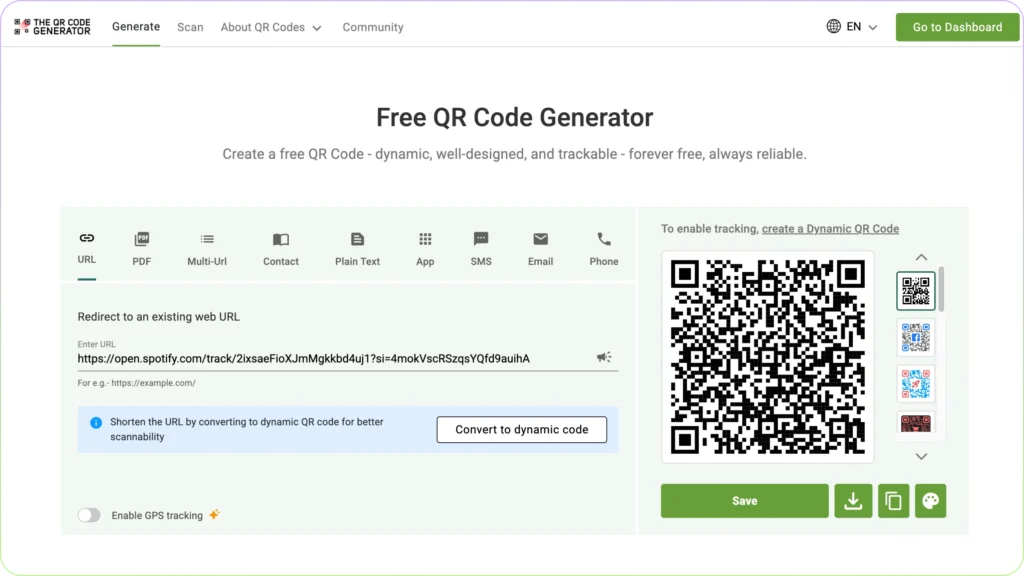
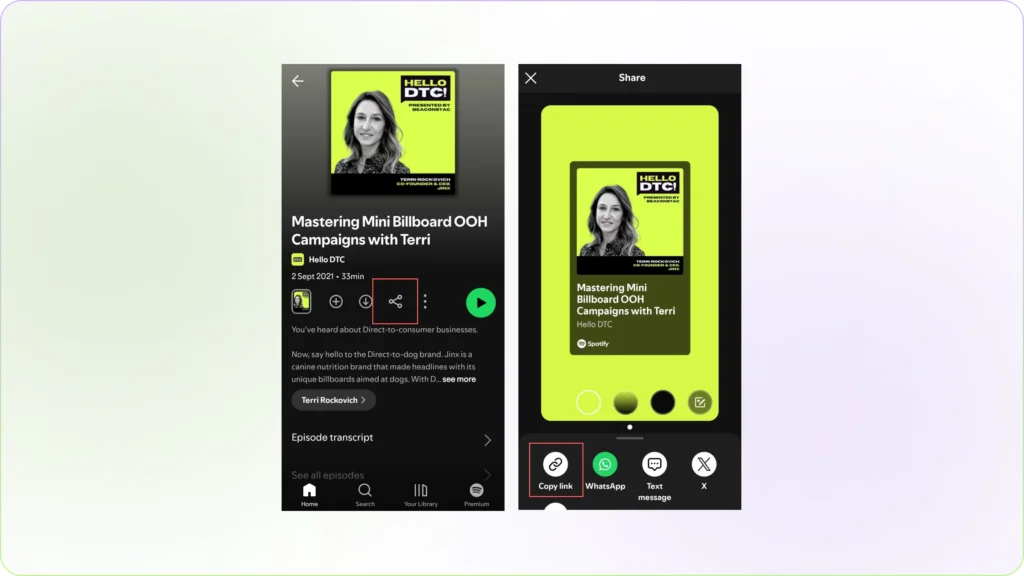
Step 3: Twój kod QR QR Code pojawia się po prawej stronie strony.
Jeśli chcesz dostosować wygląd, możesz przewijać gotowe szablony obok ikony QR Code lub kliknąć przycisk po prawej stronie (paleta kolorów).
Step 4: Na ekranie pojawi się okno dostosowywania.
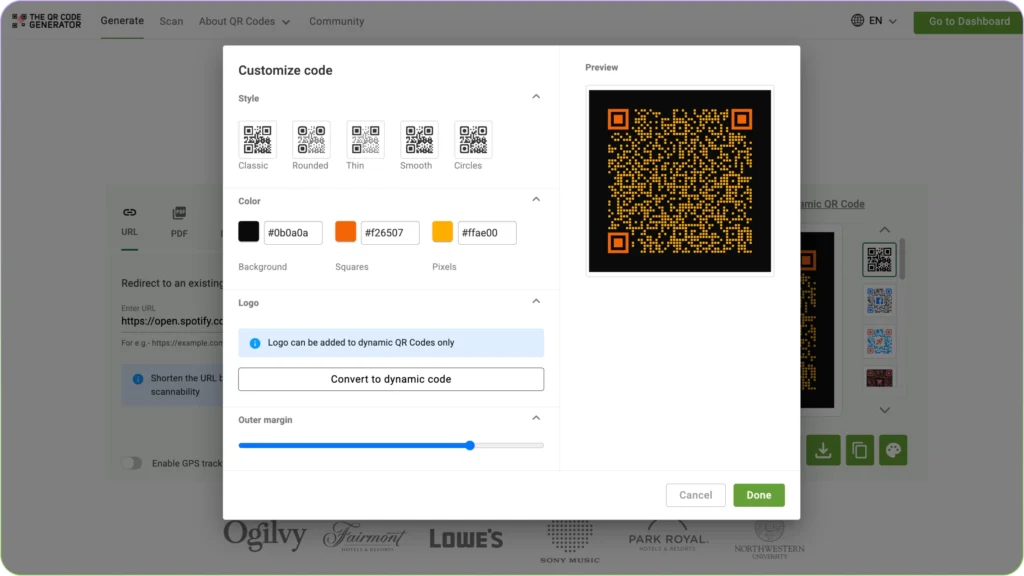
Dodaj własne personalizacje, wybierając różne style kodów, kolory i marginesy zewnętrzne, a następnie kliknij „Gotowe”.
Step 5: Po zakończeniu kliknij „Zapisz”. Zaloguj się do aplikacji i pobierz plik QR Code po wybraniu formatu i rozmiaru obrazu.
Być może zetknęliście się również z kodami Spotify, które są kolejnym rodzajem kodów umożliwiających udostępnianie i skanowanie muzyki. Różnią się one jednak od QR codes pod względem funkcjonalności i możliwości udostępniania.
Jaka jest różnica między kodem Spotify a kodem Spotify QR Code?
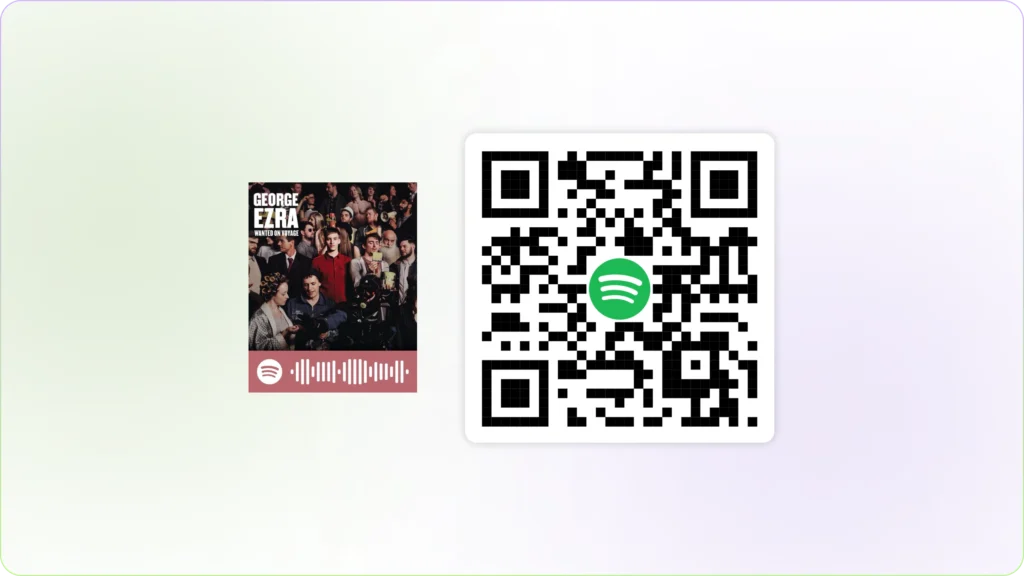
Kod Spotify jest unikalny dla tej platformy, wyróżnia się wizualnie i do jego zeskanowania potrzebna jest aplikacja Spotify.
Natomiast kod QR serwisu Spotify QR Code można zeskanować za pomocą zwykłego aparatu w telefonie lub dowolnego czytnika QR Code i ma on typowy wygląd QR Code.
QR Code jest zazwyczaj lepszym rozwiązaniem dla promotorów muzycznych, marketingu i reklamy, ponieważ można go zeskanować za pomocą dowolnego urządzenia i nie wymaga instalacji aplikacji Spotify.
Oto tabela przedstawiająca różnice:
| Funkcja | Spotify Code | Spotify QR Code |
|---|---|---|
| Wygląd | Unikalny wzór przypominający falę dźwiękową | Standardowy kwadrat QR Code |
| Metoda skanowania | Wymaga aplikacji Spotify | Można go zeskanować za pomocą dowolnego czytnik QR Code a lub aparatu w telefonie. |
| Funkcjonalność | Bezpośrednio otwiera utwór, playlistę lub profil w serwisie Spotify | Może przekierowywać do serwisu Spotify lub dowolnego innego linku, w zależności od sposobu jego utworzenia |
| Platforma | Wyłącznie w serwisie Spotify | Można go wykorzystywać poza serwisem Spotify w celu szerszego udostępniania |
| Personalizacja | Zgodna z wytycznymi projektowymi serwisu Spotify | QR Code można dostosować za pomocą kolorów, logo i różnych wzorów |
| Zaangażowanie | Jest to kod statyczny, więc nie można śledzić wskaźników zaangażowania, takich jak liczba skanowań, lokalizacja, liczba użytkowników itp. | Dynamiczna strona QR Code pozwala śledzić lokalizację, dane użytkowników, dane skanowania itp. |
Jak zeskanować kod QR serwisu Spotify QR Code?
Wykonaj te proste kroki, aby zeskanować kod QR serwisu Spotify QR Code:
Uwaga: Należy upewnić się, że jest to kod QR Code, a nie kod Spotify.
- Skieruj aparat telefonu na adres Spotify QR Code.
- Kliknij przycisk„Otwórz wprzeglądarce Chrome”.
- Jeśli pojawi się prośba o zezwolenie na przekierowanie do aplikacji Spotify, wybierz opcję„Zezwól”.
Alternatywnie możesz również skorzystać z internetowego skanera QR Code , aby odczytać swój kod Spotify QR Code. W tym celu:
- Otwórz stronę The QR Code Generator.
- Wybierz opcję skanowania z menu.
- Zezwól aplikacji na dostęp do aparatu w telefonie.
- Skieruj urządzenie w stronę QR Code
- Kliknij wykryty link URL. To Twoja strona docelowa w serwisie Spotify.
To wszystko – teraz możesz odsłuchać dowolną treść osadzoną w serwisie Spotify QR Code.
Jakie są typowe zastosowania funkcji QR Codes w serwisie Spotify?
QR Codes y Spotify są najczęściej wykorzystywane do udostępniania i promowania muzyki oraz podcastów zarówno w sieci, jak i poza nią. Oto kilka innych przykładów zastosowań:
1. Promocja wydarzeń: Możesz wydrukować kod QR QR codes w celu promocji wydarzeń, np. na biletach na koncerty, ulotkach lub materiałach promocyjnych, aby skierować uczestników do konkretnych playlist lub profili artystów.
2. Udostępnianie w mediach społecznościowych: Możesz udostępniać linki typu QR Codes ze Spotify na platformach społecznościowych, aby w prosty sposób dzielić się ulubionymi playlistami lub utworami ze znajomymi i obserwującymi.
3. Zaangażowanie offline i online: QR codes wypełnia lukę między zaangażowaniem offline i online, umożliwiając skanowanie kodów z materiałów fizycznych, takich jak plakaty czy wizytówki, i natychmiastowy dostęp do treści na Spotify.
4. Śledzenie skanowań: Możesz również utworzyć kod QR z możliwością śledzenia QR Codes, aby monitorować liczbę skanowań Twojego kodu QR serwisu Spotify.