
Darmowy Google Drive QR Code Generator
Przekieruj do istniejącego adresu URL
Aby włączyć śledzenie,


Google Drive jest liderem na rynku oprogramowania do udostępniania plików z udziałem wynoszącym 31,19%, a za nim plasuje się Dropbox.
Chociaż współpraca w czasie rzeczywistym i łatwe udostępnianie plików z kontrolą dostępu przyczyniły się do popularności tego rozwiązania, możliwości udostępniania i dostępu można jeszcze bardziej poprawić, korzystając z QR Codes.
W tym artykule pokażemy Ci, jak utworzyć plik QR Code w Google Drive zawierający linki do Twoich plików w Drive.
Czym jest QR Code w Google Drive?
Kod QR QR code w usłudze Google Drive to kod, który po zeskanowaniu przekierowuje bezpośrednio do pliku lub folderu przechowywanego w Google Drive. Gdy użytkownik zeskanuje kod QR code za pomocą telefonu lub tabletu, zostanie natychmiast przekierowany do dokumentu, obrazu, filmu lub innego pliku bez konieczności wpisywania długiego adresu URL.
Narzędzie to przydaje się do szybkiego udostępniania plików, folderów lub dokumentów przechowywanych w Google Drive. Dzięki niemu możesz:
- Natychmiast udostępniaj pliki PDF, prezentacje lub arkusze kalkulacyjne bez konieczności wpisywania długiego linku.
- Dodaj kod QR QR code do wizytówek, aby zapewnić natychmiastowy dostęp do portfolio, profilu firmy lub katalogu usług.
- Udostępniaj studentom notatki z wykładów, zadania lub e-booki (dla nauczycieli).
- Wypełnij lukę między treściami fizycznymi a cyfrowymi, na przykład poprzez połączenie drukowanego biuletynu z dynamiczną wersją online.
Jak utworzyć kod QR ( QR Code ) dla linku do Google Drive
Postępuj zgodnie z poniższą instrukcją krok po kroku, aby utworzyć kod QR ( QR Code ) dla swojego linku w Google Drive.
Step 1: Prześlij plik na Google Drive
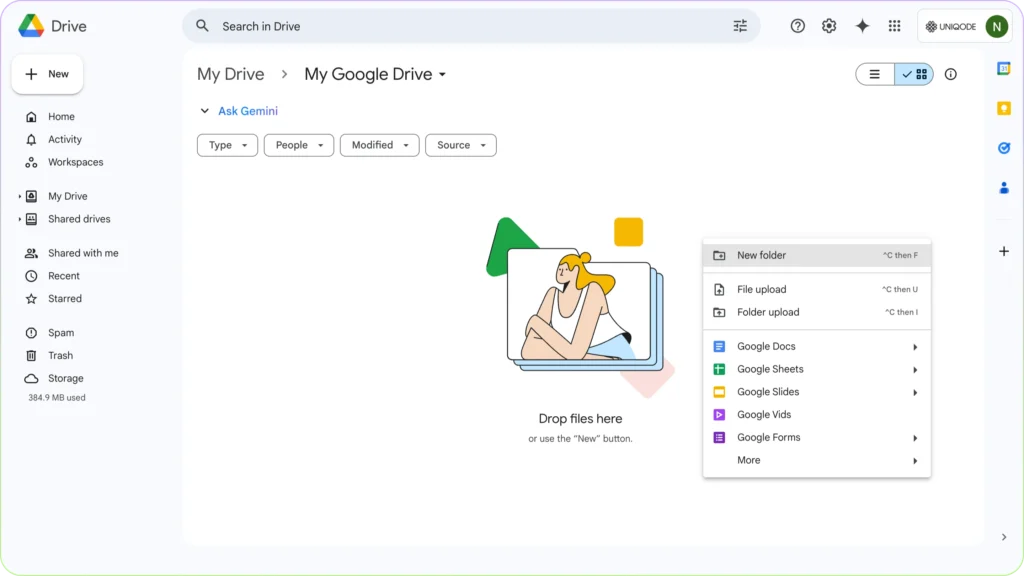
- Otwórz Google Drive.
- Kliknij „+ Nowy” → „Prześlij plik” lub „Prześlij folder”, aby dodać plik.
Można również kliknąć folder prawym przyciskiem myszy i wybrać opcję przesyłania plików.
Step 2: Uzyskaj link do udostępnienia
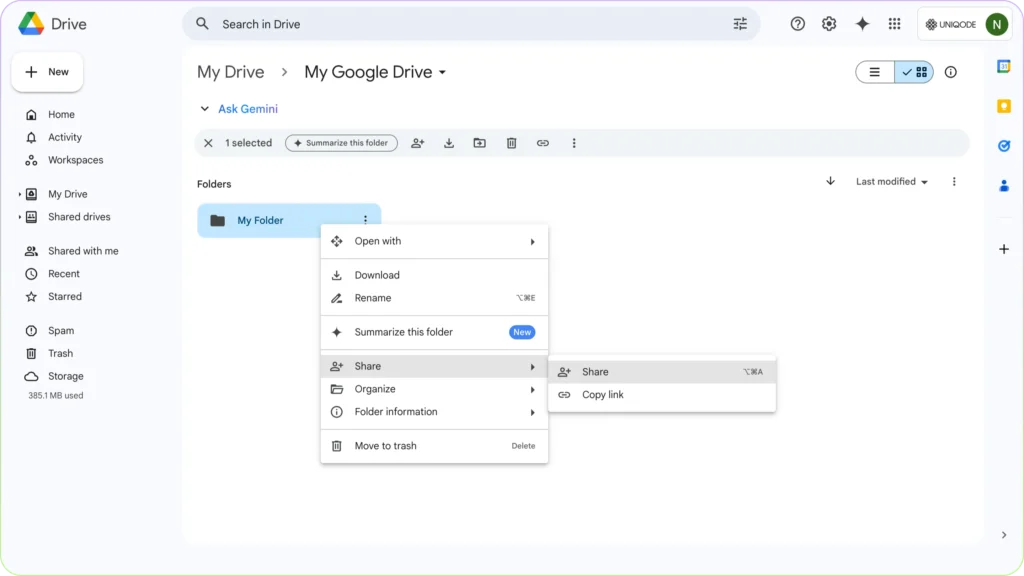
Istnieją dwa sposoby uzyskania linku do udostępnienia z dysku Google Drive.
1. Kliknij prawym przyciskiem myszy na przesłany plik lub folder. Wybierz opcję„Udostępnij”.Wybierz opcję „Skopiuj link”.
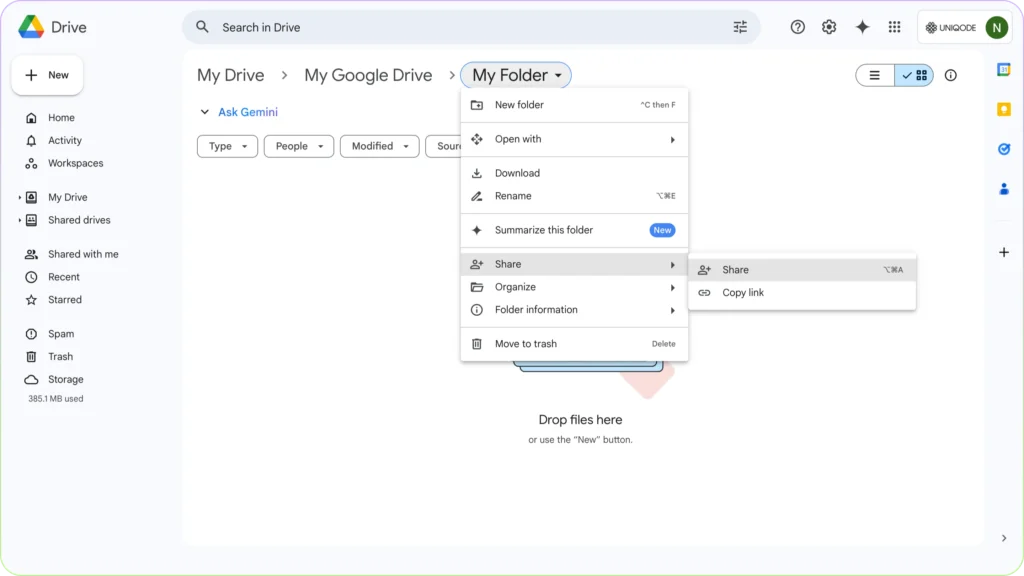
2. Kliknij nazwę swojego folderu poniżej paska wyszukiwania. Pojawi się podobne okno dialogowe, w którym możesz uzyskać link do udostępnienia. Możesz również „Skopiować link” z tego miejsca.
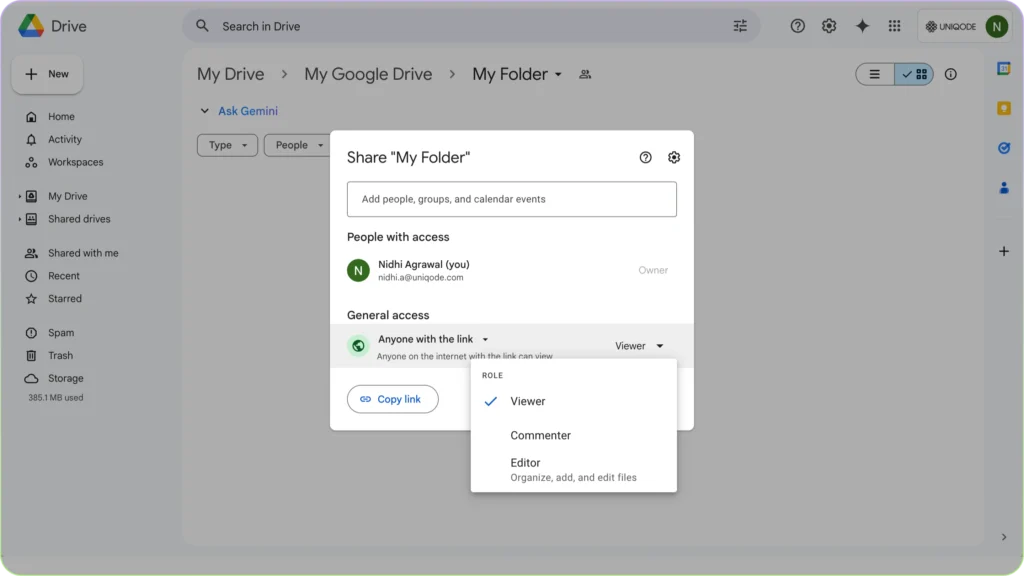
Należy pamiętać, że dostęp do Dysku Google jest domyślnie ograniczony i tylko osoby posiadające uprawnienia mogą otworzyć Twój dysk za pomocą linku.
Przed utworzeniem folderu QR Code na dysku Google Drive należy dostosować uprawnienia dostępu do opcji „Każdy, kto ma link, może przeglądać / komentować / edytować” zgodnie z własnymi potrzebami.
Kliknij opcję„Skopiuj link”po zaktualizowaniu uprawnień dostępu do dysku lub folderu.
Step 3: Wygeneruj QR Code
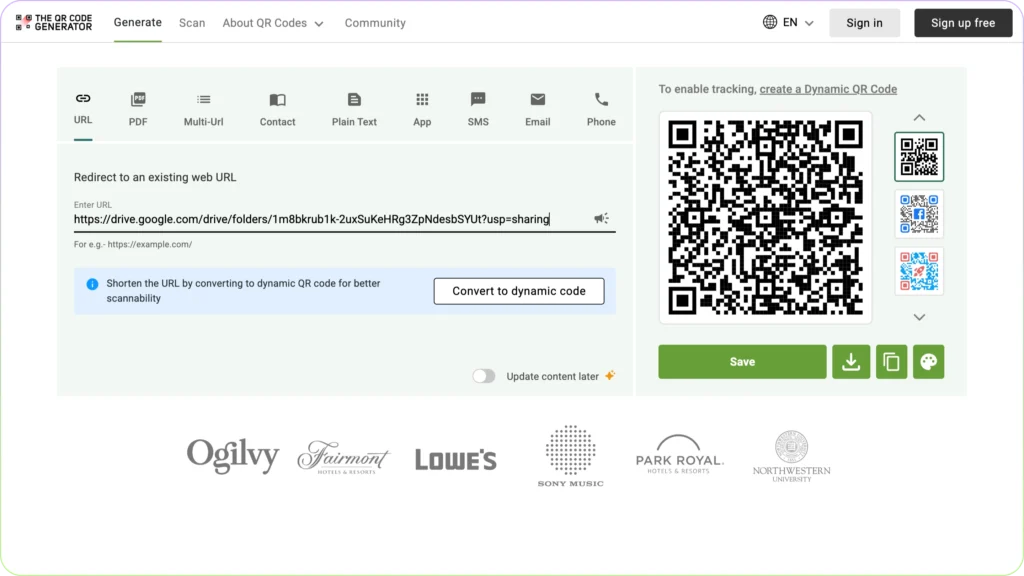
1. Przejdź do The QR Code Generator.
2. Wklej link do Google Drive w polu wprowadzania danych, używając typu URL QR (wybrany domyślnie).
3. Strona natychmiast generuje Twój kod QR dla Google Drive QR Code. Możesz to zobaczyć po prawej stronie.
4. Zapisz, pobierz lub dostosuj swój kod QR. Aby dostosować swój kod QR QR Code, kliknij symbol „Paleta kolorów” po prawej stronie. Możesz też zarejestrować się za darmo, aby dodać logo do swojego kodu QR QR Code.
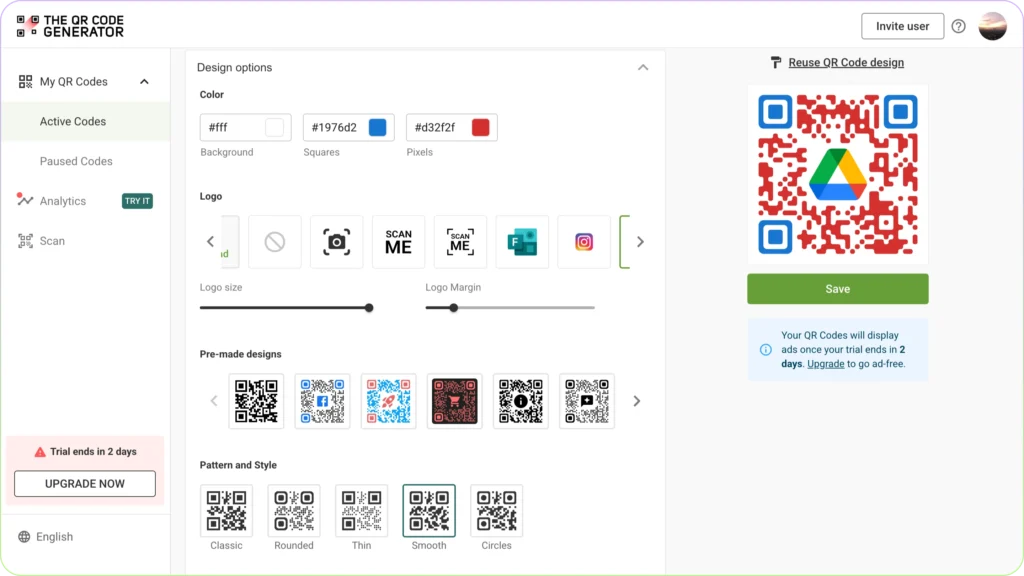
5. Po dostosowaniu kodu QR kliknij„Zapisz”.
6. Możesz pobrać swój plik QR Code lub uzyskać do niego dostęp i edytować go w panelu użytkownika.
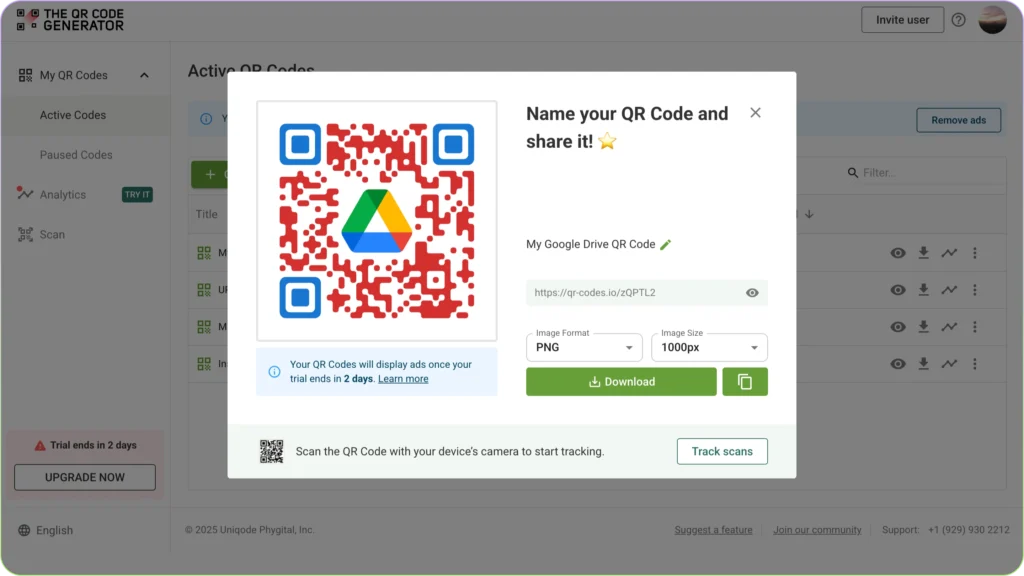
Najlepsze praktyki: upewnij się, że adres QR Code w usłudze Google Drive jest dostępny
- Przed wygenerowaniem adresu QR code należy upewnić się, że plik lub folder ma prawidłowe ustawienia udostępniania.
- Wyrażenie „Każdy, kto posiada link” należy stosować wyłącznie wtedy, gdy treść jest przeznaczona do publicznego dostępu.
- Wybierz odpowiedni poziom uprawnień (Użytkownik z prawem do przeglądania, Użytkownik z prawem do komentowania lub Redaktor) w zależności od tego, w jaki sposób chcesz, aby użytkownicy korzystali z pliku.
- Przed udostępnieniem należy przetestować link QR code na różnych urządzeniach.
- Można dostosować generator kodów QR ( QR code ) poprzez dodanie kolorów lub logo w celu budowania wizerunku marki, zachowując jednak wysoki kontrast dla zapewnienia czytelności.
- Pobierz kod QR QR code w formacie o wysokiej rozdzielczości (PNG lub SVG), aby zapewnić wyraźny wydruk. Na przykład, jeśli drukujesz kod QR na wizytówce, upewnij się, że ma on wymiary co najmniej 1 x 1 cal (2,5 x 2,5 cm). Jeśli jednak drukujesz go na billboardzie, upewnij się, że ma co najmniej 6 cali (15 cm) lub więcej.
- Umieść kod QR code w miejscu, gdzie łatwo go zeskanować (nie za mały ani w zatłoczonym obszarze).
- Należy podać alternatywny link lub instrukcje na wypadek, gdyby użytkownicy mieli problemy ze skanowaniem.