
QR Code
Jak zeskanować kod QR ( QR Code ) na iPhonie i w systemie iOS

Shreesh
Ostatnia aktualizacja: 25 lutego 2026
10 czas czytania: min
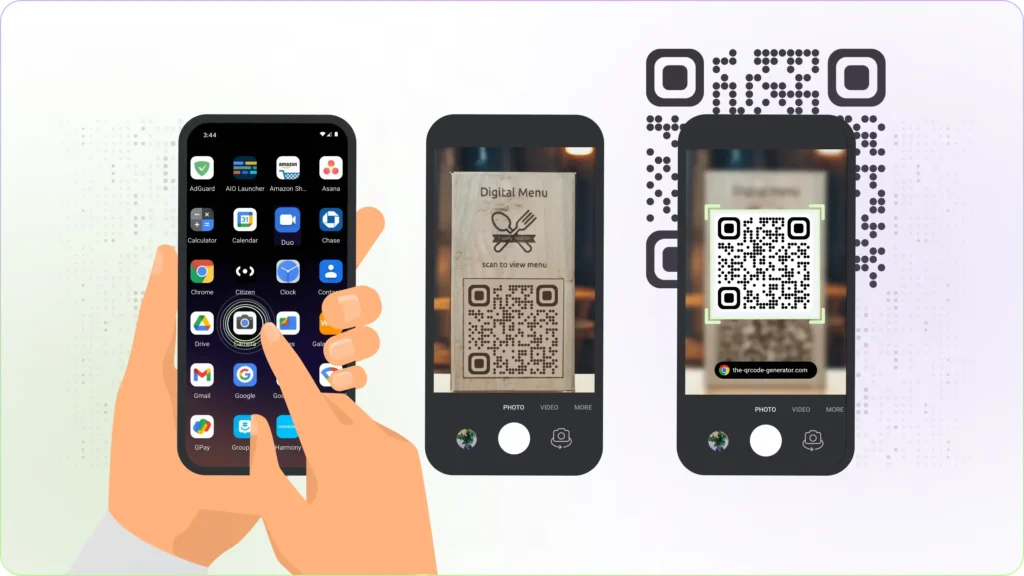
W różnych sytuacjach może zajść potrzeba zeskanowania adresu QR Code na iPhonie. Na przykład podczas skanowania adresu Wi-Fi QR Code na lotnisku, pliku PDF QR Code w celu potwierdzenia udziału w wydarzeniu lub adresu bramki płatniczej QR Code w celu sfinalizowania transakcji.
iPhone i inne urządzenia są produkowane przez firmę Apple i działają pod kontrolą systemu operacyjnego iOS. Aktualizacja iOS 11 wprowadzona przez Apple w 2017 roku umożliwiła natywne skanowanie kodów QR ( QR Code ). Proces skanowania kodu QR ( QR Code ) na iPhonie jest taki sam we wszystkich wersjach iOS od 4 do 12 oraz na wszystkich urządzeniach: iPhone, iPad i iPod touch.
Ten artykuł pozwoli Ci uniknąć gorączkowych wyszukiwań w Google w takich sytuacjach. Czytaj dalej, aby dowiedzieć się, jak zeskanować kod QR Code na swoim iPhonie oraz w jakich sytuacjach może się to przydać.
Jak zeskanować kod QR QR Code na iPhonie?
Istnieją dwa główne sposoby skanowania kodu QR ( QR Code ) na iPhonie:
- Zeskanuj kod QR Code wyświetlony na ekranie iPhone'a
- Zeskanuj kod QR QR Code zapisany jako obraz w telefonie
Uwaga: Niektóre kroki mogą wyglądać inaczej po zainstalowaniu najnowszej aktualizacjiiOS 18 firmy Apple .
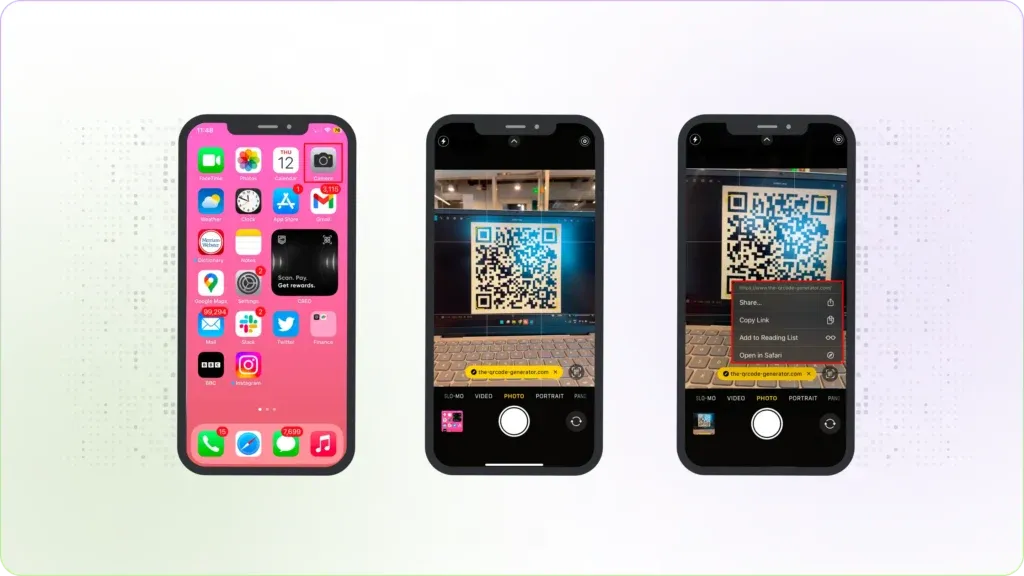
Jak zeskanować kod QR code, który znajduje się na ekranie Twojego iPhone'a?
Krok 1: Uruchom aplikację Aparat .
Krok 2: Skieruj urządzenie na kod QR Code, aby go zeskanować.
Krok 3: Jeśli jest to adres URL, pojawi się on od razu. Możesz go kliknąć, aby go otworzyć.
Krok 4: W przypadku innych typów treści, takich jak numer telefonu, plik PDF lub adres e-mail, wybierz odpowiednią opcję z menu.
Jak zeskanować kod QR QR Code ze zdjęcia na iPhonie?
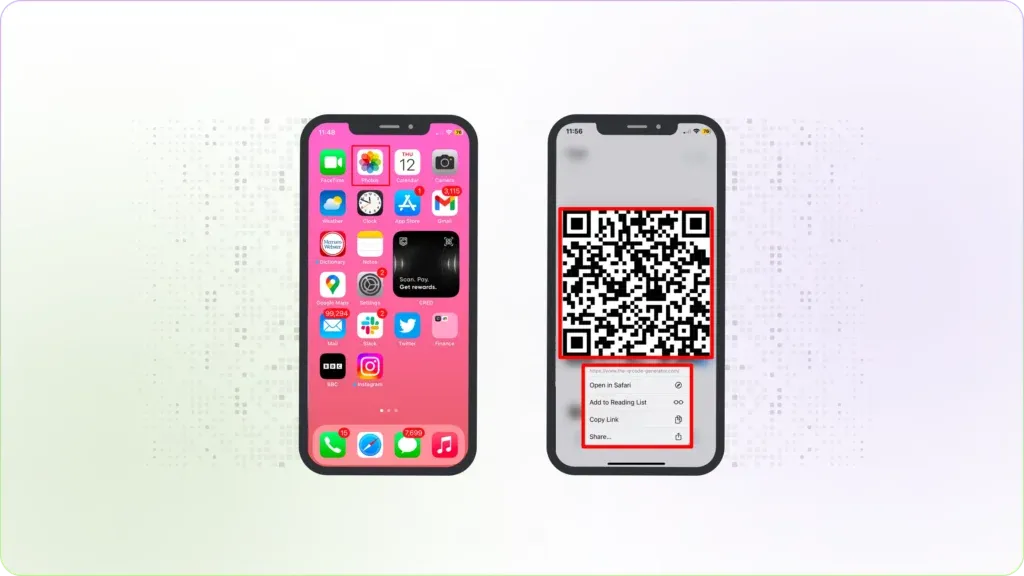
Krok 1: Uruchom aplikację Zdjęcia .
Krok 2: Wybierz kod QR QR Code, który chcesz zeskanować, i naciśnij i przytrzymaj obszar QR Code.
Krok 3: Jeśli kod QR Code zostanie rozpoznany, pojawi się menu.
Krok 4: Wybierz odpowiednią czynność z menu.
Odpowiedzi na wszystkie pytania dotyczące „Jak zeskanować kod QR QR Codes na iPhonie?”
Dlaczego warto zeskanować QR Codes?
QR Code to nowoczesna technologia, która pomaga wypełnić lukę między światem fizycznym a cyfrowym. Stanowi ona ewolucję dawnej technologii kodów kreskowych. QR Codes zawierają więcej danych, mają lepsze możliwości korekcji błędów i umożliwiają odczyt danych zarówno w poziomie, jak i w pionie. QR Codes zyskały ogromną rzeszę użytkowników podczas kryzysu związanego z COVID-19. Obecnie za pomocą QR Codes można uzyskać dostęp do wszelkiego rodzaju informacji: sieci Wi-Fi, bram płatniczych, menu restauracji, numerów telefonów, aplikacji, plików PDF lub dokumentów, profili w mediach społecznościowych i wielu innych.
Na jakich urządzeniach działa system iOS?
iOS to system operacyjny stosowany przez firmę Apple w jej urządzeniach: iPhone, iPad, iPod touch, komputerach Mac i innych.
Które modele iPhone'ów obsługują skanowanie kodu QR ( QR Code)?
Urządzenia iPhone z systemem iOS 11 lub nowszym oferują wbudowane funkcje skanowania kodów QR ( QR Code ). Aby zeskanować kod QR Codes na urządzeniach z systemem starszym niż iOS 11, należy pobrać aplikację do skanowania lub odczytu kodów QR ( QR Code ).
Jak zeskanować kod QR QR code, który otrzymałem w wiadomości tekstowej na moim iPhonie?
Aby zeskanować kod QR QR code przesłany SMS-em na Twój iPhone:
- Zapisz obraz: Jeśli kod QR QR code jest obrazem umieszczonym w treści wiadomości, naciśnij i przytrzymaj obraz, a następnie wybierz opcję „Zapisz obraz” (lub „Dodaj do zdjęć”).
- Otwórz zdjęcie w aplikacji Zdjęcia.
- Naciśnij ikonę Live Text (wygląda jak trzy linie w kwadracie) w prawym dolnym rogu.
- Kliknij QR code, aby otworzyć link.
Uwaga: jeśli na Twoim iPhonie zainstalowana jest wersja systemu iOS starsza niż iOS 15, funkcja Live Text nie jest dostępna. W przypadku takich urządzeń konieczne będzie pobranie z App Store aplikacji innej firmy do skanowania kodów QR ( QR code ), aby zeskanować obraz.
Czy Twoje urządzenie Apple automatycznie zeskanuje kod QR Code?
Urządzenia Apple z systemem iOS 11 i nowszymi wersjami mogą automatycznie skanować adres QR Codes za pomocą aplikacji aparatu. Jeśli Twoje urządzenie nie ma najnowszej wersji systemu, możesz ją pobrać lub skorzystać z aplikacji innej firmy, aby zeskanować adres QR Codes.
Jeśli nie masz pewności co do wersji, wykonaj poniższe kroki, aby to sprawdzić:
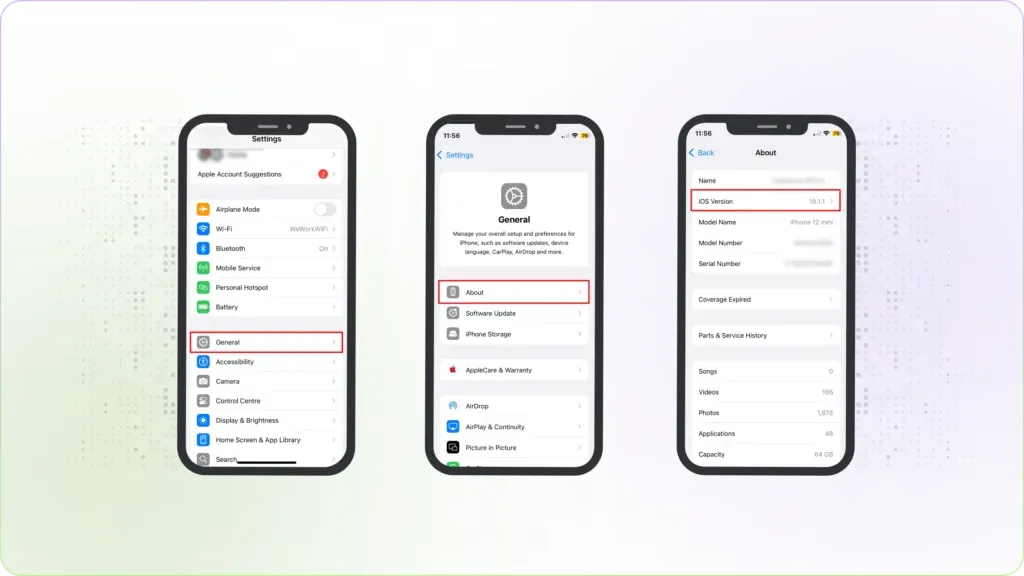
- Otwórz ustawienia.
- Naciśnij „Ogólne”.
- Kliknij „O nas”.
- Sprawdź, czy wprowadzono wersję oprogramowania.
- Liczba obok niej to wersja systemu iOS.
Alternatywnie możesz sprawdzić, czy skanowanie działa natywnie, wykonując poniższe czynności:
- Otwórz aplikację aparatu i skieruj obiektyw na stronę QR Code.
- Jeśli skanowanie kodów QR ( QR Code ) jest włączone, w górnym banerze pojawi się powiadomienie.
- Jeśli skanowanie kodów QR Code nie jest włączone, musisz przejść do sekcji Ustawienia, aby je włączyć.
- Jeśli w ustawieniach nie ma opcji QR Code, nie można zeskanować adresu QR Codes w sposób natywny.
Jak włączyć skanowanie kodów QR za pomocą funkcji QR Code na iPhonie lub innych urządzeniach z systemem iOS?
W przypadku urządzeń Apple z systemem iOS w wersji 11 lub nowszej natywna opcja skanowania QR Code jest domyślnie włączona. Jeśli korzystasz ze starszej wersji iOS lub Twój aparat nie odczytuje QR Codes, wykonaj następujące czynności:
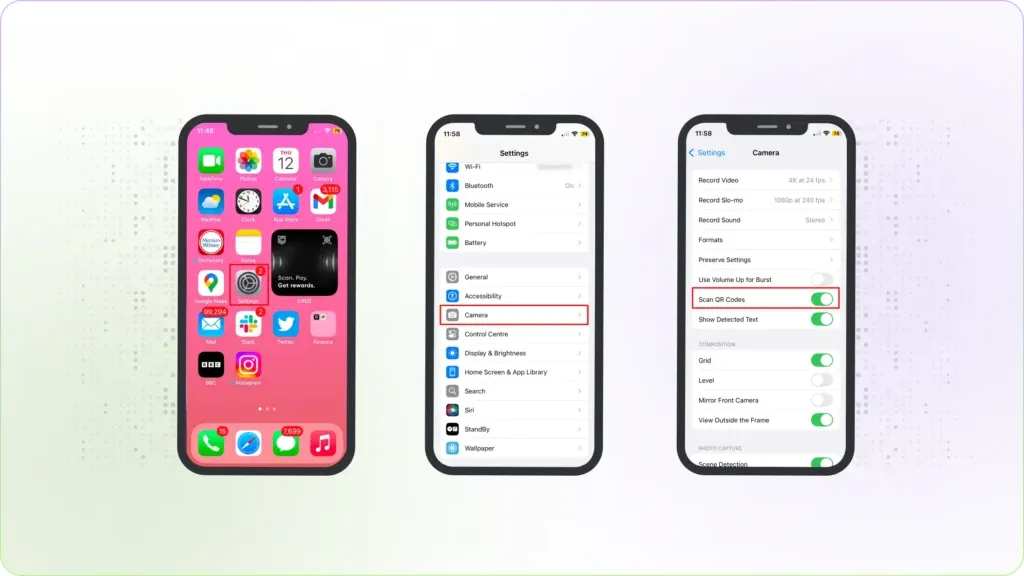
- Otwórz Ustawienia z ekranu głównego.
- Przewiń w dół i wybierz opcję „Aparat”.
- Znajdź opcję QR Codes (Skanuj ) i przełącz przycisk na kolor zielony.
6 innych metod skanowania kodu QR ( QR Code ) na iPhonie
Możesz skorzystać z innych metod, aby zeskanować adres QR Codes na swoim iPhonie. Oto kilka z nich:
1. Centrum sterowania
Nie chcesz za każdym razem otwierać aplikacji Aparat w iPhonie, aby zeskanować kod QR QR Code? Możesz skorzystać z wbudowanego skaner QR Code a w Centrum sterowania.
Jeśli czytnik QR Code nie został dodany do Centrum sterowania, wykonaj następujące czynności:
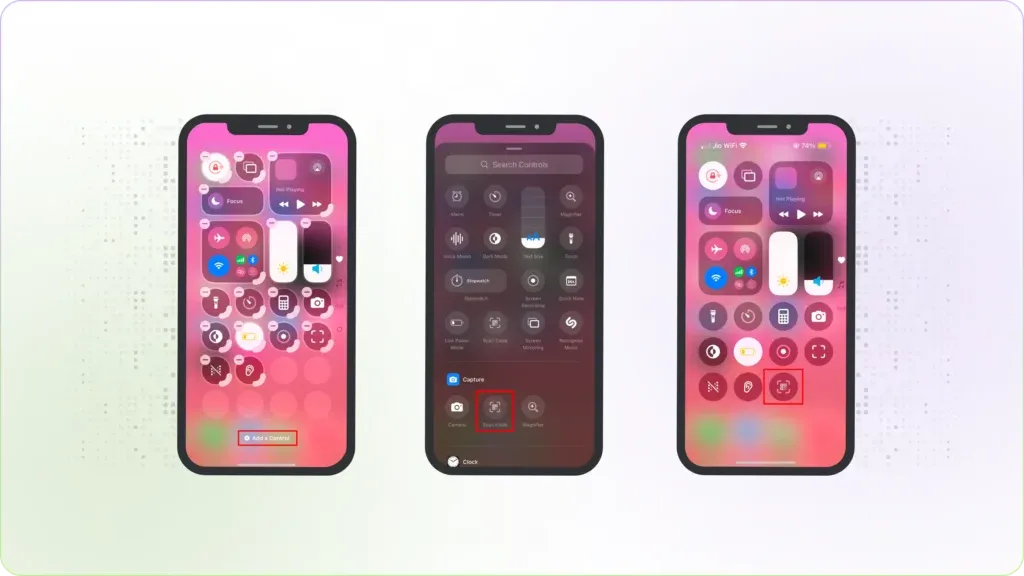
Krok 1: Otwórz Centrum sterowania.
Krok 2: Wybierz opcję „Dodaj kontrolkę”.
Krok 3: Wybierz aplikację skanującą QR Code i dodaj ją do listy.
Zeskanuj kod QR Code na swoim iPhonie z poziomu Centrum sterowania
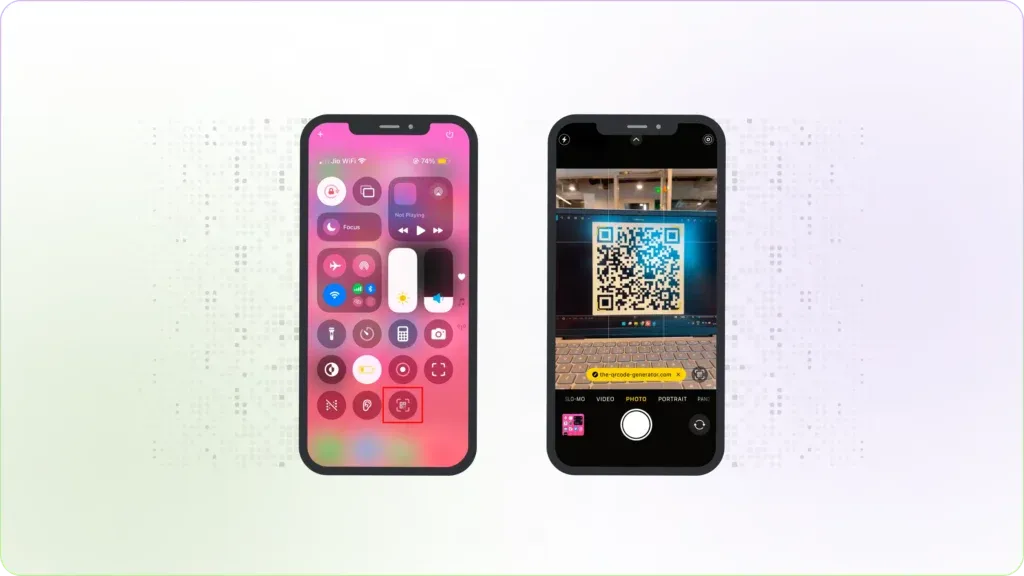
Krok 1: Otwórz Centrum sterowania.
Krok 2: Naciśnij ikonę skanera QR Code.
Krok 3: Skieruj urządzenie na kod QR Code i zeskanuj go.
Krok 4: Gdy skaner rozpozna kod QR Code, przeglądarka automatycznie załaduje link.
2. Aplikacja portfela
Aplikacja Wallet umożliwia skanowanie kodów QR ( QR Codes ) znajdujących się na kuponach, kartach lojalnościowych i biletach oraz zapisywanie ich w portfelu. Jeśli nie masz aplikacji Wallet, możesz ją pobrać z Apple Store. Aby zeskanować kod QR ( QR Code), wykonaj następujące czynności:
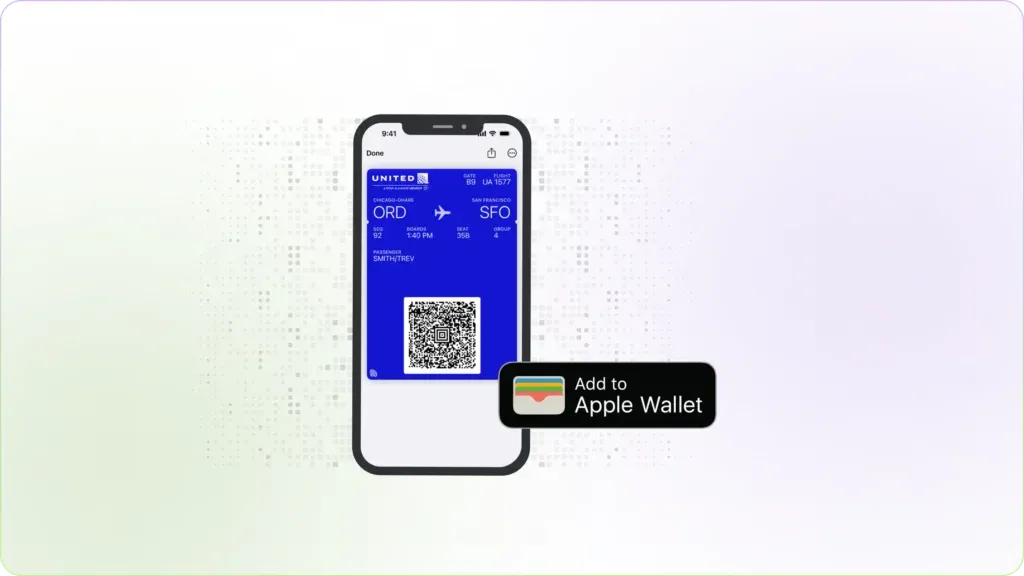
Krok 1: Otwórz aplikację Wallet.
Krok 2: Wybierz opcję„Skanuj kod”, aby dodać konkretny plik.
Krok 3: Naciśnij przycisk„Dodaj do Apple Wallet”, a następnie wybierz opcję„Dodaj”.
Zapisany plik znajdziesz w aplikacji Apple Wallet.
3. Przeglądarka Chrome
Przeglądarka Google Chrome posiada wbudowaną aplikację Google Lens, która umożliwia skanowanie QR Codes. Pobierz aplikację Google Chrome ze sklepu Apple Store, jeśli jeszcze tego nie zrobiłeś. Dodatkowo zezwól aplikacji na dostęp do aparatu, aby mogła skanować QR Codes.
Oto jak zeskanować adres QR Codes na swoim iPhonie za pomocą przeglądarki Google Chrome.
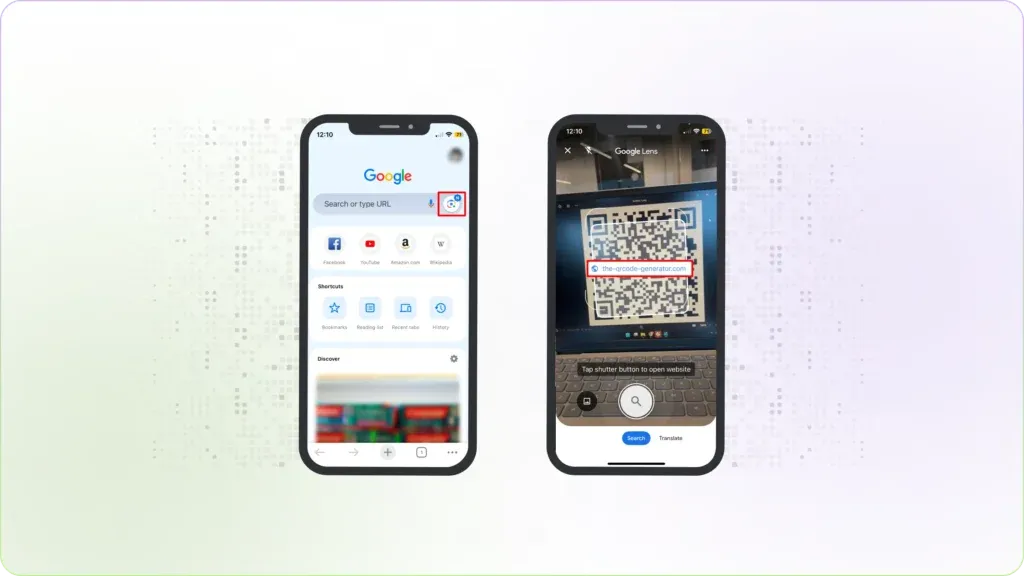
Krok 1: Na stronie głównej Google wybierz ikonę Google Lens.
Krok 2: Skieruj aparat na kod QR Code, a Google Lens automatycznie go zeskanuje.
4. Tekst na żywo
Masz zdjęcie zapisane w galerii? Możesz je łatwo zeskanować za pomocą opcji Live Text.
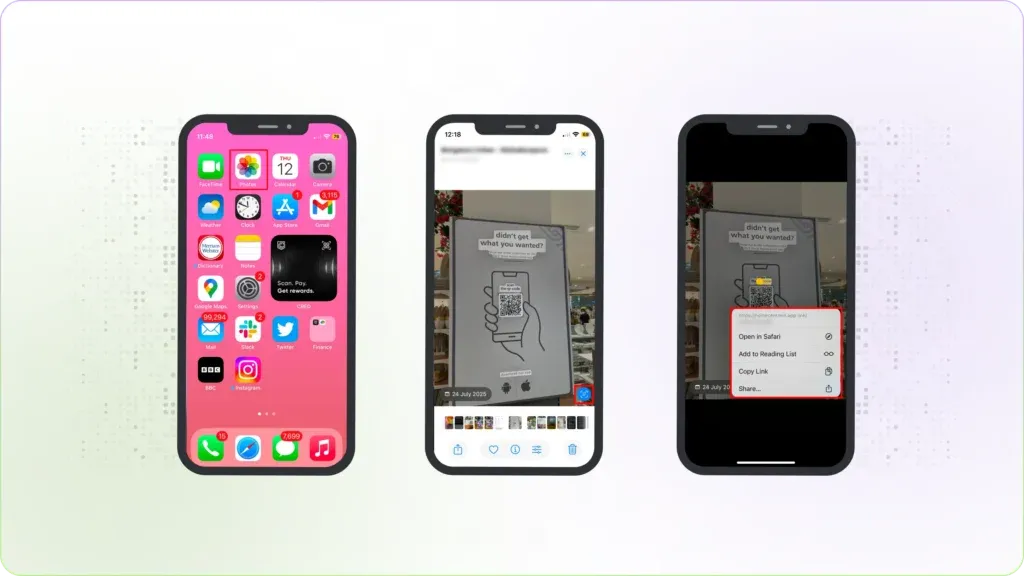
Krok 1: Uruchom aplikację „Zdjęcia” i otwórz obraz QR Code, który chcesz zeskanować.
Krok 2: Wybierz opcję „Live Text ” w prawym dolnym rogu.
Krok 3: Gdy telefon wykryje kod QR QR Code, otworzy się menu. Wybierz odpowiednią czynność, którą chcesz wykonać.
5. Skanery kodów QR innych producentów ( QR Code )
Musisz szybko i często skanować adres QR Codes? Polecamy skanery i czytniki QR Code innych producentów, z których możesz skorzystać:
- The QR Code Generator’s QR Code Scanner App: Za pomocą tego narzędzia możesz tworzyć, zapisywać, udostępniać i zarządzać kodami QR ( QR Codes ). Strona „Skanuj” umożliwia bezpłatne skanowanie i odczytywanie kodów QR ( QR Codes ).
- QR Code Czytelnik: Aplikacja Trend Micro™ QR Scanner traktuje bezpieczeństwo jako najwyższy priorytet i ma ocenę 4,7.
- Skaner kodów QR i kodów kreskowych: Dzięki aplikacji QR Code i skanerowi kodów kreskowych firmy TeaCapps możesz skanować i synchronizować swoje kody QR ( QR Codes ) na wszystkich urządzeniach za pośrednictwem usługi iCloud.
- QR Reader dla iPhone'a: to narzędzie firmy TapMedia Ltd., ocenione na 4,7, idealnie nadaje się do automatycznego skanowania kodów typu QR Code.
6. 6 (zaskakujących) aplikacji, które również potrafią skanować QR Codes
Kilka popularnych aplikacji również włączyło funkcję QR Codes do swoich możliwości, aby zapewnić użytkownikom wygodę. Oto niektóre z nich:
- Snapchat – dodawanie nowych znajomych
- Facebook Messenger do dodawania znajomych i przeglądania profilu QR Code
- X (dawniej Twitter) do udostępniania profili
- Link do profilu na LinkedIn: QR Codes
- WhatsApp do synchronizacji wersji komputerowej i mobilnej
- Pinterest – platforma do odkrywania treści wizualnych dzięki funkcji Lens
10 typowych sytuacji, w których trzeba zeskanować kod QR Codes za pomocą iPhone’a
Skoro już wiesz, jak zeskanować kod QR QR Code na iPhonie, czas dowiedzieć się, kiedy ta informacja może się przydać.
Możesz skanować statyczne kody QR typu QR Codes lub dynamiczne QR Codes. Najprostszym sposobem na rozróżnienie tych dwóch rodzajów jest to, że statyczne kody QR typu QR Codes otworzą link bezpośrednio, natomiast dynamiczne kody QR typu QR Codes otworzą link z hostowanego adresu URL.
Oto kilka typów i przykładów zastosowań k QR Code, z którymi możesz się spotkać:
1. Otwieranie lub przechodzenie do adresu URL strony internetowej
Adresy URL stron internetowych można osadzać w kodach QR generowanych przez QR Code. Po zeskanowaniu kodu QR Code użytkownik zostaje przekierowany na stronę internetową lub stronę docelową. Możesz użyć adresu URL QR Codes, aby połączyć swoją przestrzeń cyfrową związaną z handlem detalicznym, edukacją lub marketingiem.
2. Przeglądanie i wyświetlanie kont w mediach społecznościowych
Zeskanowanie kodu QR ( QR Code ) może również przekierować użytkownika na konta w mediach społecznościowych. Firmy i twórcy często wykorzystują te kody QR ( QR Codes ) w mediach społecznościowych, aby wzmocnić swoją obecność w sieci i poszerzyć grono odbiorców. Na przykład zeskanowanie kodu QR na Facebooku ( QR Code ) może przekierować użytkowników bezpośrednio na stronę firmową, natomiast kod QR na Instagramie ( QR Code ) może ułatwić obserwującym natychmiastowe znalezienie profilu i nawiązanie z nim kontaktu.
3. Otwieranie i łączenie aplikacji mobilnych
Za pomocą QR Codes możesz pobierać i przeglądać aplikacje mobilne ze sklepu. Możesz również wykorzystać tę stronę do promowania swoich aplikacji mobilnych i zwiększenia liczby pobrań.
4. Przeglądanie i udostępnianie plików PDF
Po zeskanowaniu kodu QR ( QR Code ) na iPhonie można wyświetlać pliki PDF. Alternatywnie można osadzać pliki PDF na stronie QR Codes, aby udostępniać informacje.
5. Przeglądanie i udostępnianie cyfrowych wizytówek firmowych
Możesz zeskanować adres QR Codes na swoim iPhonie, aby przeglądać i udostępniać wizytówki. Ułatwia to zarządzanie kontaktami i nawiązywanie nowych znajomości.
6. Wysyłaj i odbieraj połączenia, wiadomości tekstowe lub e-maile
Możesz nawiązać połączenie telefoniczne, wysłać SMS-a lub e-maila na adres QR Codes, aby wysyłać i odbierać wiadomości. Wszystko to po zeskanowaniu kodu QR Code!
7. Łączenie się z siecią Wi-Fi
Możesz zeskanować kod QR Codes na lotniskach lub podczas wydarzeń, aby połączyć się z siecią Wi-Fi.
8. Przeglądanie i udostępnianie zdjęć oraz filmów
Dzięki obrazom i filmom osadzonym w serwisie QR Codes można w prosty sposób udostępniać różnego rodzaju treści i informacje. Na przykład obraz QR Code wyświetlany na wystawie sztuki pozwala zwiedzającym zeskanować go i natychmiast wyświetlić wersję dzieła w wysokiej rozdzielczości na swoich telefonach, co ułatwia powiększanie szczegółów lub zapisanie obrazu na później.
9. Przeglądanie i zamawianie z menu restauracji
Na pewno skanowałeś już kod QR Code, aby wyświetlić bezkontaktowe menu w restauracjach lub kawiarniach. Jako właściciele firm możecie również korzystać z QR Codes, aby dołączać menu i udostępniać je
10. Zarządzanie rezerwacjami wydarzeń
Możesz pobrać materiały i zarejestrować się na wydarzenia, skanując kod QR Code. Jako organizatorzy wydarzeń możecie również umieścić link QR Codes w swoich broszurach i ulotkach, aby ułatwić skanowanie i rezerwację.
Często zadawane pytania
Czy mogę zeskanować kod QR Code na moim iPhonie bez aplikacji?
Tak, kod QR Code można zeskanować na iPhonie bez aplikacji, korzystając z wbudowanego skanera QR Code w aplikacji Aparat, pod warunkiem, że wersja systemu iOS jest wyższa niż 11.
Dlaczego mój iPhone nie skanuje adresu QR Codes?
Może to wynikać z tego, że system iOS nie został zaktualizowany do najnowszej wersji lub nie włączono funkcji skanowania kodów QR ( QR Code ). Alternatywnie przyczyną może być uszkodzenie skanera ( QR Code ), niewystarczające oświetlenie lub nieprawidłowe ustawienie ostrości aparatu.
Czy skanowanie kodu QR Codes jest bezpieczne?
QR Codes zazwyczaj można je bezpiecznie skanować. Aby uniknąć padnięcia ofiarą złośliwych QR Codes, upewnij się, że: 1. Skanujesz QR Codes od zaufanego nadawcy. 2. Przed skanowaniem sprawdź QR Code, aby wykryć ewentualne ślady manipulacji. 3. Zweryfikuj adres URL, sprawdzając, czy używany jest protokół HTTPS. 4. Zachowaj ostrożność przy udostępnianiu danych osobowych lub finansowych.
Czy konieczne jest dostosowanie ustawień, aby zeskanować adres QR Codes na iPhonie?
Możesz poprawić działanie funkcji skanowania QR Code na iPhonie, wprowadzając pewne zmiany: 1. Upewnij się, że opcja „Skanuj QR Codes” jest włączona. 2. Sprawdź, czy masz zainstalowaną najnowszą wersję systemu iOS. 3. Zresetuj ustawienia aparatu: Ustawienia > Ogólne > Resetuj > Resetuj wszystkie ustawienia. 4. Sprawdź, czy skanowanie QR Code jest zablokowane na Twoim telefonie.
Czy mogę zeskanować mój kod QR QR Code wyłącznie za pomocą urządzeń z systemem iOS?
Nie. Kod QR o numerze QR codes można zeskanować zarówno na urządzeniach z systemem iOS i Android za pomocą wbudowanego aparatu lub aplikacji innych producentów, jak i na platformach takich jak Windows i macOS za pomocą specjalistycznego oprogramowania.
Czy przeglądarki w systemie Windows mogą skanować kody QR utworzone w aplikacj QR codes na iOS?
Tak, przeglądarki w systemie Windows mogą skanować kody QR typu QR codes utworzone na iOS za pomocą internetowych narzędzi do skanowania, takich jak QR code, które korzystają z kamery internetowej.
Czy w systemie macOS można skanować kody wygenerowane w systemie iOS za pomocą aplikacji QR code bez konieczności instalowania dodatkowego oprogramowania?
Nie, system macOS nie posiada wbudowanego skanera QR code, ale można skorzystać z aplikacji „Podgląd” lub narzędzi innych firm, aby zeskanować kody QR wygenerowane w systemie iOS QR codes.
Czy mogę zeskanować kod QR code znajdujący się na moim iPhonie?
Tak, możesz zeskanować kod QR QR code znajdujący się na Twoim iPhonie. Możesz to zrobić, korzystając z funkcji Live Text w aplikacji Zdjęcia (iOS 15+) lub używając zewnętrznej aplikacji do skanowania kodów QR QR code, która umożliwia skanowanie z biblioteki zdjęć. Alternatywnie możesz wyświetlić kod QR QR code na innym ekranie i zeskanować go za pomocą aplikacji aparatu w iPhonie.