
Jak zeskanować kod QR typu QR Code na komputerze (Windows i Mac)

Harshajit
Ostatnia aktualizacja: 21 lipca 2026
10 czas czytania: min
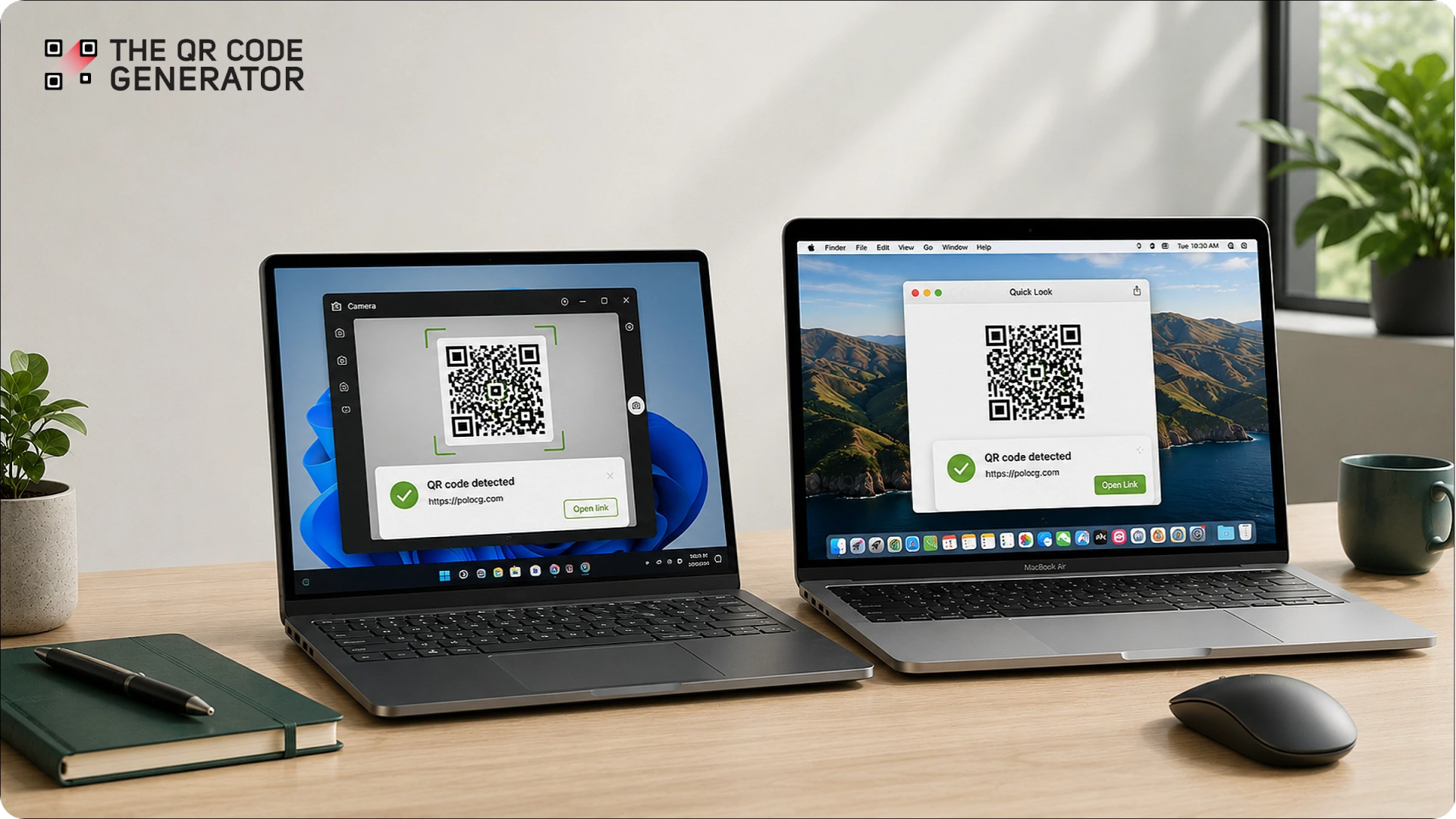
Wiele osób uważa, że kody QR ( QR Codes ) można skanować wyłącznie za pomocą urządzeń mobilnych. Dlatego gdy link do kodu QR ( QR Code ) jest udostępniany i wyświetlany na komputerze, użytkownicy przełączają się na inne urządzenie.
Dobra wiadomość jest taka, że nie musisz tego robić.
Zarówno system Windows, jak i Mac oferują proste sposoby skanowania QR Codes bezpośrednio na komputerze. Możesz użyć kamery internetowej do skanowania fizycznych kodów QR QR Codes, skanować zrzuty ekranu i pliki graficzne lub dekodować kody wyświetlane na ekranie QR Codes za pomocą wbudowanych narzędzi i funkcji przeglądarki.
W tym przewodniku dowiesz się dokładnie, jak krok po kroku zeskanować kod QR QR Code na komputerze, zarówno w systemie Windows, jak i Mac.
Jak zeskanować kod QR z serwisu QR Code w systemie Windows
Jeśli korzystasz z systemu Windows 10 lub Windows 11, masz już do dyspozycji kilka wbudowanych sposobów skanowania kodu QR ( QR Code). Najłatwiejsza opcja zależy od tego, czy kod QR ( QR Code ) jest wydrukowany, wyświetlany na innym ekranie, czy też zapisany na komputerze.
Metoda 1: Użyj aplikacji „Aparat” w systemie Windows do fizycznego QR Codes
Jeśli kod QR QR Code zostanie wydrukowany lub wyświetlony na innym urządzeniu, najszybszym sposobem na jego zeskanowanie jest użycie aplikacji Aparat w systemie Windows.
Działa zarówno na systemie Windows 10, jak i Windows 11, o ile komputer jest wyposażony w kamerę internetową lub wbudowany aparat.
Oto jak zeskanować kod QR QR Code za pomocą aplikacji „Aparat” w systemie Windows:
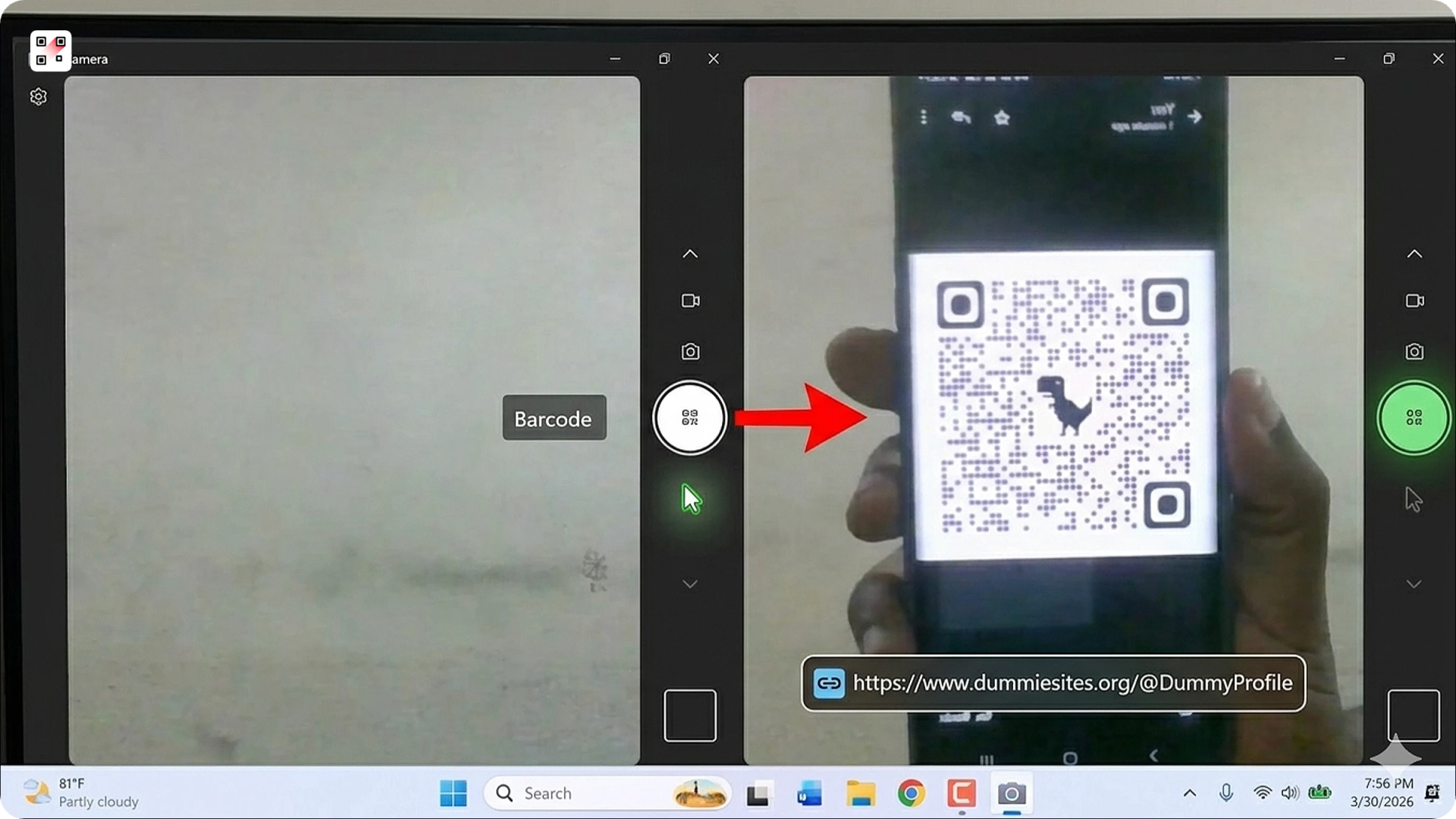
- Otwórz aplikację Aparat na komputerze z systemem Windows
- Kliknij ikonę kodu kreskowego po prawej stronie aplikacji
- Trzymaj kod QR Code przed kamerą internetową
- Kliknij link znajdujący się na dole ekranu
Ograniczenie: Ta metoda działa wyłącznie z obrazem na żywo z kamery. Nie umożliwia skanowania kodów QR ( QR Codes ) zapisanych jako obrazy lub zrzuty ekranu na komputerze.
Uwaga: Użytkownicy Microsoftu powinni pamiętać, że w niektórych wersjach systemu Windows opcja „Kod kreskowy” może być niedostępna.
Jeśli nie widzisz przycisku Kod kreskowy:
- Otwórz ustawienia aparatu
- Włącz opcję Wypróbuj nowe funkcje eksperymentalne
- Uruchom aplikację ponownie i postępuj zgodnie z powyższymi instrukcjami
Metoda 2: Użyj narzędzia „Wykrojnik” systemu Windows 11 do zrzutu ekranu QR Codes
Jeśli narzędzie QR Code jest już wyświetlone na ekranie, jednym z najprostszych sposobów na jego otwarcie jest skorzystanie z narzędzia „Snipping Tool” w systemie Windows 11.
W przeciwieństwie do aplikacji „Aparat”, ta metoda nie wymaga telefonu, kamery internetowej ani pobierania dodatkowego oprogramowania.
Oto jak zeskanować kod QR QR Code za pomocą narzędzia Snipping Tool:
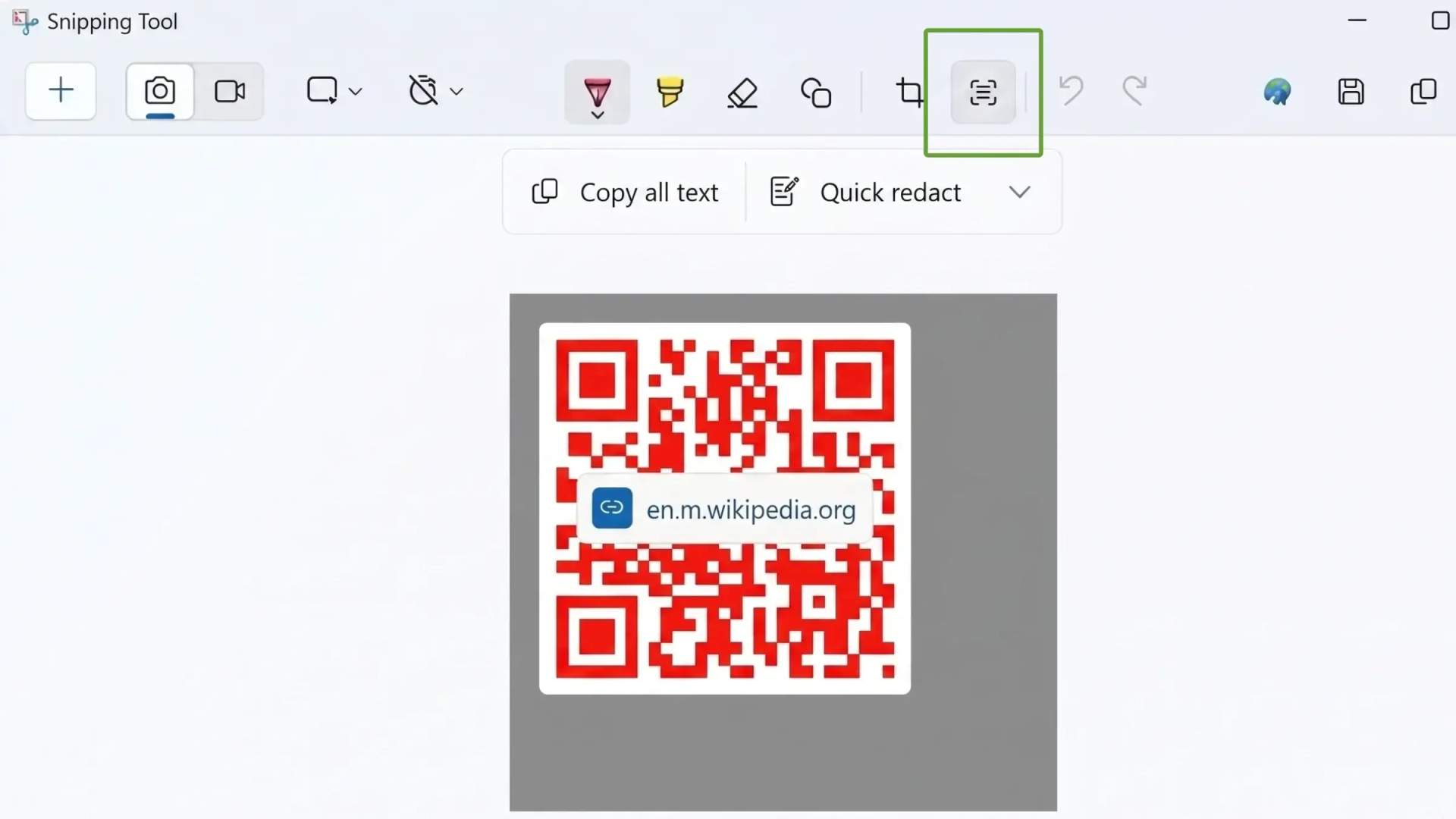
- Naciśnij klaw is ze Win + Shift + S, aby otworzyć narzędzie do wycinania ekranu
- Zrób zrzut ekranu QR Code
- Otwórz zrzut ekranu w oknie narzędzia Snipping Tool
- Kliknij „Działania związane z tekstem”
- Kliknij wyświetlony, zdekodowany link
Ograniczenie: Ta metoda działa wyłącznie w systemie Windows 11 i nie jest dostępna w systemie Windows 10.
Metoda 3: Wykorzystaj Google Lens w przeglądarce Chrome do generowania kodów QR ( QR Codes ) na stronach internetowych
Jeśli strona QR Code jest otwarta w przeglądarce Chrome, Google Lens odczyta kod QR za pomocą kilku kliknięć. Działa to niezależnie od tego, czy kod QR QR Code znajduje się na stronie internetowej, czy też został zapisany jako plik graficzny, zarówno w systemie Windows, jak i Mac, bez konieczności używania osobnego skanera.
Oto jak zeskanować kod QR QR Code za pomocą Google Lens w przeglądarce Chrome:
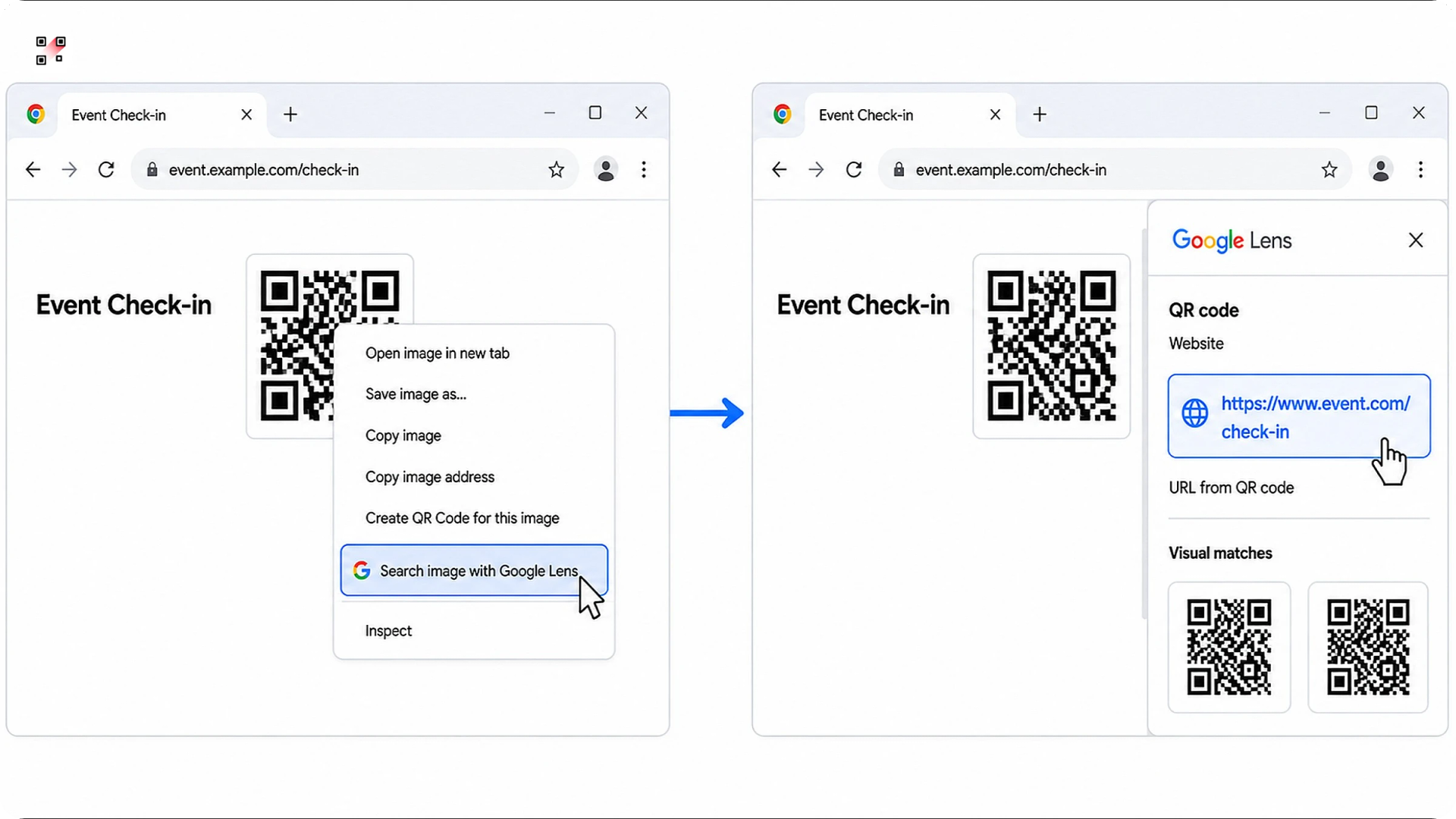
- Kliknij prawym przyciskiem myszy obrazek QR Code
- Kliknij obrazek Wyszukaj za pomocą Google Lens
- Poczekaj, aż otworzy się pasek boczny Google Lens
- Kliknij wyświetlony odkodowany link lub tekst
Ograniczenie: Ta metoda wymaga przeglądarki Google Chrome i połączenia z Internetem. Nie działa w przeglądarkach Edge, Firefox ani Safari, ponieważ funkcja Google Lens jest wbudowana w przeglądarkę Chrome.
Uwaga: Niektóre kody QR ( QR Codes ) pojawiają się jako elementy tła, a nie jako obrazy, które można kliknąć, więc kliknięcie prawym przyciskiem myszy może nie działać. W takim przypadku zrób zrzut ekranu z kodem QR ( QR Code ) i przeciągnij zapisany obraz do aplikacji Google Lens. Zdekodowany link lub tekst pojawi się automatycznie w pasku bocznym.
Metoda 4: Prześlij kod do internetowego skanera QR Code (nie jest potrzebny aparat)
Jeśli kod QR QR Code zostanie zapisany jako obraz, zrzut ekranu lub załącznik do wiadomości e-mail, można go zeskanować za pomocą internetowego skanera QR Code.
Ta metoda działa na każdej wersji systemu Windows i nie wymaga kamery internetowej ani instalacji oprogramowania.
Oto jak to zrobić:
- Zrób zrzut ekranu strony QR Code lub zapisz plik graficzny na swoim komputerze
- Otwórz sprawdzony skaner kodów QR online QR Code
- Prześlij lub przeciągnij i upuść obraz do skanera
- Odkodowany adres URL pojawia się natychmiast
Ograniczenia: Ta metoda opiera się na stronie internetowej podmiotu zewnętrznego w celu dekodowania adresu QR Code, co oznacza, że dane przechodzą przez zewnętrzne narzędzie, nad którym nie masz kontroli.
Uwaga: Podczas przesyłania obrazów do Internetu należy korzystać z zaufanego skanera QR Code. W przypadku uwierzytelniania dwuskładnikowego lub logowania QR Codes bezpieczniej jest całkowicie unikać narzędzi stron trzecich. Więcej szczegółów znajdziesz w sekcji poświęconej bezpieczeństwu poniżej.
Jak zeskanować kod QR QR Code na komputerze Mac
QR Code Użytkownicy komputerów Mac często oczekują, że aplikacja „Aparat” będzie skanować kody QR QR Codes w taki sam sposób, jak robi to iPhone. Jednak system macOS nie posiada wbudowanego skaner ów w aplikacji „Aparat”.
Dobra wiadomość jest taka, że masz do wyboru kilka praktycznych alternatyw:
Metoda 1: Użyj Google Lens w przeglądarce Chrome
Jeśli strona QR Code jest otwarta w przeglądarce Chrome, Google Lens odczyta kod QR za pomocą kilku kliknięć. Działa to tak samo na komputerach Mac, jak i na Windows, niezależnie od tego, czy kod QR QR Code znajduje się na stronie internetowej, czy też został zapisany jako plik graficzny – nie jest potrzebny żaden osobny skaner.
W przypadku kodu QR ( QR Code ) znajdującego się już na stronie internetowej:
- Kliknij prawym przyciskiem myszy obrazek QR Code.
- Kliknij „Wyszukaj obraz” za pomocą Google Lens.
- Poczekaj, aż otworzy się pasek boczny Google Lens.
- Kliknij wyświetlony odkodowany link lub tekst.
W przypadku kodu QR typu QR Code (kod QR z tekstem) zapisanego jako zrzut ekranu lub plik graficzny:
- Przeciągnij plik graficzny do nowej karty przeglądarki Chrome, aby go otworzyć.
- Kliknij prawym przyciskiem myszy na obrazek i wybierz opcję „Wyszukaj obraz za pomocą Google Lens”.
- Kliknij odkodowany link lub tekst w pasku bocznym.
Ograniczenie: Ta metoda wymaga przeglądarki Google Chrome i połączenia z Internetem. Nie działa w przeglądarkach Safari ani Firefox, ponieważ funkcja Google Lens jest wbudowana w przeglądarkę Chrome.
Metoda 2: Otwórz kod QR typu QR Code na stronie internetowej za pomocą przeglądarki Safari
Jeśli strona QR Code jest otwarta w przeglądarce Safari, system macOS może odczytać kod bezpośrednio z obrazka, bez konieczności używania skanera lub rozszerzenia. Funkcja ta działa w systemie macOS Ventura i nowszych wersjach.
- Kliknij prawym przyciskiem myszy (control-click) obrazek QR Code w przeglądarce Safari.
- Kliknij opcję „Otwórz link” w wyświetlonym menu.
- Safari otwiera zdekodowaną stronę docelową.
Ograniczenie: Opcja „Otwórz link” pojawia się tylko wtedy, gdy system macOS rozpoznaje plik QR Code. Nie działa ona, gdy plik QR Code jest obrazem tła lub częścią większej grafiki. W takich przypadkach należy wykonać zrzut ekranu i zamiast tego skorzystać z Google Lens lub skanera online.
Metoda 3: Wykorzystaj funkcję Continuity Camera w iPhonie do fotografowania obiektów fizycznych QR Codes
W przeciwieństwie do iPhone’a aplikacja „Aparat” w systemie macOS nie może bezpośrednio skanować kodów QR ( QR Codes ). Jeśli jednak korzystasz zarówno z komputera Mac, jak i iPhone’a, funkcja Continuity Camera firmy Apple stanowi proste, wbudowane rozwiązanie alternatywne.
Dzięki funkcji Continuity Camera aparat w Twoim iPhonie współpracuje bezpośrednio z komputerem Mac. Możesz wtedy zeskanować kod QR Codes bez konieczności instalowania kolejnej aplikacji.
Aby skorzystać z tej metody, potrzebujesz:
- Komputer Mac z systemem macOS Ventura lub nowszym
- iPhone zalogowany przy użyciu tego samego Apple ID
- Włączone Bluetooth i Wi-Fi
Oto jak zeskanować kod QR QR Code za pomocą funkcji Continuity Camera:
- Otwórz aplikację Aparat na swoim iPhonie
- Skieruj aparat na QR Code
- Poczekaj, aż komputer Mac automatycznie wykryje i otworzy zawartość QR Code
Metoda 4: Prześlij kod do internetowego skanera QR Code (bez instalacji)
To rozwiązanie działa tak samo na komputerach Mac, jak i na Windows. Jeśli masz plik QR Code zapisany jako obraz, zrzut ekranu lub załącznik do wiadomości e-mail, po prostu przeciągnij go i upuść do sprawdzonego skanera online. Odkodowany link pojawi się natychmiast.
Metoda 5: Aplikacja dla komputerów Mac innej firmy (do częstego użytku)
Jeśli regularnie skanujesz QR Codes, warto zaopatrzyć się w dedykowaną aplikację.
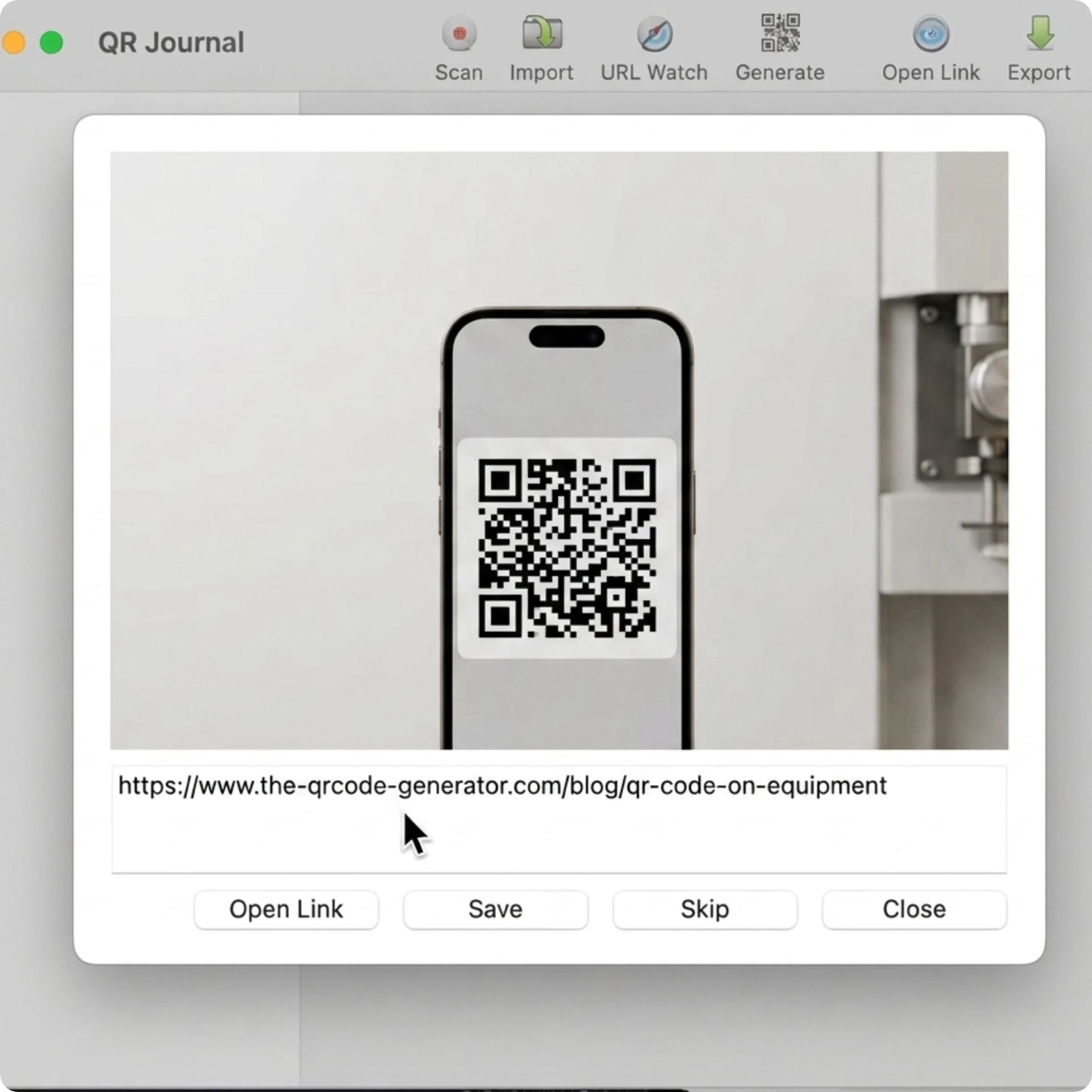
Możesz zainstalować aplikacje takie jak QR Journal i QR Capture. Pozwalają one skanować QR Codes za pomocą kamery internetowej komputera Mac lub przesyłać zapisane obrazy bezpośrednio z komputera.
Co zrobić, jeśli kod QR z serwisu QR Code nie chce się zeskanować
Większość problemów ze skanowaniem wynika z trzech przyczyn: problemów z aparatem w przypadku kodów fizycznych QR Codes, ograniczeń przeglądarki w przypadku kodów wyświetlanych na ekranie QR Codes lub niskiej jakości pliku graficznego. Oto najszybsze sposoby rozwiązania problemów, gdy QR Codes nie działają:
| Platforma | Zadanie | Popraw |
|---|---|---|
| Windows | Brak przycisku Kod kreskowy w aplikacji Aparat | Otwórz ustawienia aplikacji Camera, włącz opcję „Wypróbuj nowe funkcje eksperymentalne”, a następnie uruchom aplikację ponownie i spróbuj jeszcze raz. |
| Windows | Kamera internetowa nie wykrywa QR Code | Sprawdź uprawnienia do korzystania z aparatu w menu Ustawienia > Prywatność i bezpieczeństwo > Aparat. Jeśli uprawnienia są w porządku, trzymaj telefon QR Code w odległości od 6 do 12 cali od aparatu i zapewnij lepsze oświetlenie. |
| Mac | Aplikacja iPhone Continuity Camera nie łączy się | Upewnij się, że oba urządzenia korzystają z tego samego Apple ID, są podłączone do tej samej sieci Wi-Fi i mają włączoną funkcję Bluetooth, a następnie ponownie otwórz aplikację Aparat na iPhonie. |
| Mac | brakuje opcji Otwórz link w przeglądarce Safari | System macOS wyświetla go tylko wtedy, gdy rozpoznaje plik QR Code. Zrób zrzut ekranu i przeanalizuj go za pomocą Google Lens lub skanera online. |
| Oba | Kliknięcie prawym przyciskiem myszy nie wyświetla Google Lens | Zaktualizuj przeglądarkę Chrome, a następnie otwórz obrazek QR Code w nowej karcie, po czym ponownie kliknij prawym przyciskiem myszy. |
| Oba | Nie można kliknąć prawym przyciskiem myszy na stronie QR Code | Zrób zrzut ekranu (Win + Shift + S w systemie Windows, Cmd + Shift + 4 na komputerze Mac) i zeskanuj zapisany obraz. |
| Oba | Obraz QR Code wygląda na rozmyty lub jest niskiej jakości | Przed wykonaniem zrzutu ekranu należy powiększyć kod QR ( QR Code ). Aplikacja Google Lens radzi sobie z kodami QR o niskiej jakości ( QR Codes ) lepiej niż większość skanerów internetowych. |
| Oba | Wydrukowany kod QR Code jest uszkodzony | QR Codes posiada wbudowaną funkcję korekcji błędów, która naprawia drobne uszkodzenia. Podarty, zamazany lub mocno wyblakły kod nie zostanie odczytany, dlatego należy uzyskać czysty wydruk lub oryginalną wersję cyfrową. |
Czy skanowanie adresu QR Codes na komputerze jest bezpieczne?
Tak, zazwyczaj kody QR typu QR Codes można bezpiecznie skanować. Ryzyko nie wiąże się jednak z samym skanowaniem, ale z tym, dokąd przekierowuje Cię adres QR Code. Większość adresów typu QR Codes jest nieszkodliwa, ale złośliwe adresy QR Codes mogą przekierować Cię na strony phishingowe lub fałszywe ekrany logowania, jeśli nie będziesz ostrożny.
Jak bezpiecznie zeskanować kod QR Codes
Kilka sekund weryfikacji może pomóc Ci uniknąć złośliwych stron internetowych i niebezpiecznych przekierowań:
- Najpierw sprawdź adres docelowy: Przed kliknięciem sprawdź zdekodowany adres URL. Większość omówionych powyżej metod najpierw pokazuje link docelowy. Możesz sprawdzić, dokąd prowadzi adres QR Code, zanim go otworzysz.
- Należy dokładnie sprawdzać nieznane adresy QR Codes: Należy zachować ostrożność w przypadku linków QR Codes zawartych w nieoczekiwanych wiadomościach e-mail lub od nieznanych nadawców. Zawsze najpierw należy sprawdzić nazwę domeny.
- Unikaj przesyłania kodów 2FA lub kodów logowania QR Codes: W przypadku uwierzytelniania dwuskładnikowego lub logowania QR Codes unikaj przesyłania obrazu do skanera zewnętrznego. Kody te zawierają klucz konfiguracyjny Twojego konta. Zamiast tego używaj wbudowanych narzędzi, takich jak aplikacja „Aparat” w systemie Windows lub narzędzie „Wykrojnik”, aby dane QR Code pozostały na Twoim urządzeniu.
- Zwracaj uwagę na oznaki phishingu: sprawdź, czy adres zaczyna się od HTTPS i upewnij się, że adres URL zgadza się z nadawcą lub marką. Domeny typu „typosquatting” (błędnie napisane wersje prawdziwych marek), takie jak „paypa1.com”, lub niejasne skróty adresów URL od nieznanych nadawców są sygnałami ostrzegawczymi.
Wybierz odpowiednią metodę skanowania kodów QR ( QR Code ) dla swojego komputera
Nie potrzebujesz telefonu, aby zeskanować kod QR z serwisu QR Code na komputerze. Zarówno system Windows, jak i Mac oferują niezawodne opcje, a wybór odpowiedniej zależy od tego, z czym aktualnie pracujesz.
W przypadku zrzutów ekranu, plików PDF oraz obrazów wyświetlanych na ekranie QR Codes narzędzia takie jak Snipping Tool i Google Lens znacznie przyspieszają ten proces.
Aby zeskanować fizyczny kod QR QR Codes lub odczytać kod QR Codes z innego urządzenia, możesz skorzystać z wbudowanych narzędzi aparatu lub skanerów internetowych, takich jak skaner serwisuThe QR Code Generator, dostępny bezpośrednio w przeglądarce.
Jeśli chcesz teraz stworzyć i udostępnić kod QR typu QR Codes, możesz skorzystać z serwisuThe QR Code Generator (TQRCG) i w ciągu kilku minut utworzyć dwa bezpłatne, dynamiczne kody QR typu QR Codes z adresem TQRCG. Nie jest wymagana karta kredytowa.
Często zadawane pytania
1. Czy można zeskanować kod QR QR Code na komputerze bez telefonu?
Tak. Zarówno system Windows, jak i Mac umożliwiają skanowanie QR Codes bezpośrednio z komputera, bez konieczności korzystania z telefonu.
- W systemie Windows można użyć aplikacji Aparat do skanowania fizycznych kodów QR QR Codes lub narzędzia Wycinarka do skanowania kodów wyświetlanych na ekranie QR Codes.
- Zarówno na systemie Windows, jak i Mac, aplikacja Google Lens w przeglądarce Chrome oraz internetowe skanery QR Code również dobrze sprawdzają się w przypadku zrzutów ekranu, plików PDF i zapisanych obrazów.
2. Jak zeskanować kod QR QR Code ze zrzutu ekranu w systemie Windows?
- W systemie Windows 11 otwórz zrzut ekranu w narzędziu „Snipping Tool” i kliknij opcję „Text Actions”, aby wykryć tekst QR Code.
- Możesz również kliknąć prawym przyciskiem myszy na obrazek w przeglądarce Chrome i otworzyć go za pomocą Google Lens.
- Inną opcją jest przesłanie zrzutu ekranu do internetowego skanera QR Code.
3. Dlaczego w aplikacji „Aparat” w systemie Windows brakuje przycisku „Kod kreskowy”?
W niektórych wersjach systemu Windows opcja „Kod kreskowy” może domyślnie nie być widoczna. Otwórz ustawienia aparatu, włącz opcję „Wypróbuj nowe funkcje eksperymentalne” i uruchom ponownie aplikację. Jeśli opcja nadal się nie pojawi, skorzystaj zamiast tego z Google Lens lub internetowego skanera QR Code.
4. Czy komputery Mac mają wbudowany skaner QR Code?
Nie. W przeciwieństwie do iPhone’a aplikacja „Aparat” w systemie macOS nie posiada wbudowanego skanera kodów QR ( QR Code ). Jednak komputery Mac z systemem macOS Ventura lub nowszym mogą korzystać z funkcji Continuity Camera w połączeniu z iPhonem. Kody QR można również skanować ( QR Codes ) za pomocą Google Lens w przeglądarce Chrome lub aplikacji takich jak QR Journal.
5. Jak zeskanować kod QR ( QR Code ) z obrazu lub pliku PDF na moim komputerze?
Zapisz obraz lub zrób zrzut ekranu strony PDF zawierającej kod QR Code. Następnie prześlij obraz do internetowego skanera QR Code lub otwórz go za pomocą Google Lens w przeglądarce Chrome. W systemie Windows 11 możesz również użyć narzędzia „Snipping Tool” i kliknąć opcję „Text Actions”.
6. Czy korzystanie z internetowego skanera QR Code jest bezpieczne?
W przypadku standardowych kodów QR QR Codes – tak. Korzystanie z większości renomowanych skanerów online jest bezpieczne. Jedynym wyjątkiem są kody 2FA lub kody z aplikacji uwierzytelniającej QR Codes. Zawierają one poufne klucze konfiguracyjne i nie należy ich przesyłać na strony internetowe podmiotów zewnętrznych. W takich przypadkach należy zamiast tego użyć aplikacji „Aparat” w systemie Windows lub narzędzia „Wykrojnik”. W przypadku wszelkich kodów typu QR Code należy zawsze sprawdzić zdekodowany adres URL przed kliknięciem.