
Jak zeskanować kod QR z serwisu QR Code na urządzeniu z systemem Android: kompletny przewodnik

Shreesh
Ostatnia aktualizacja: 25 lutego 2026
25 czas czytania: min
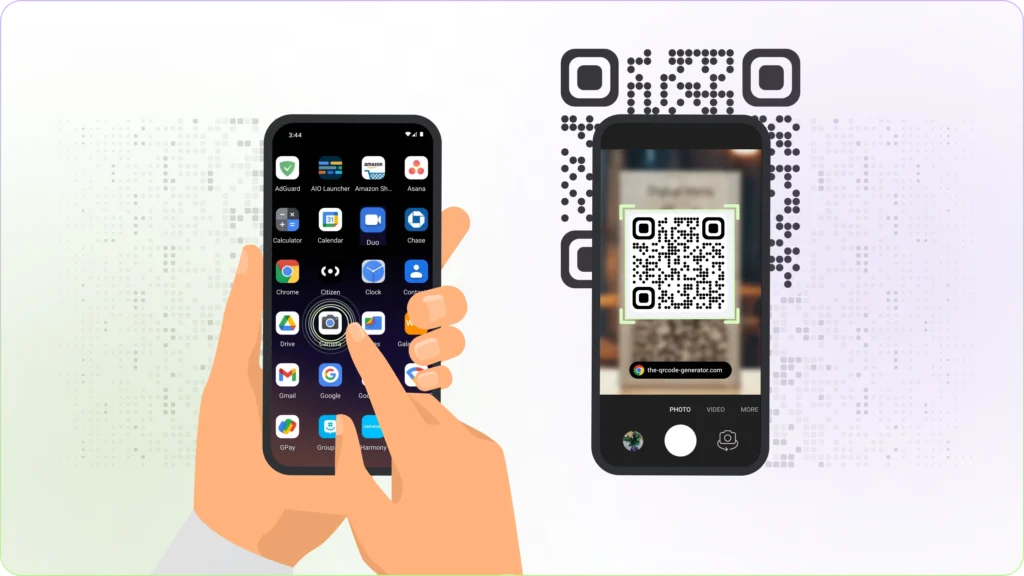
Czy kiedykolwiek zdarzyło Ci się wpisać w Google „Jak zeskanować kod QR Code na Androidzie”, bo jest na to zbyt wiele sposobów i nie wiesz, który z nich faktycznie działa? 😅 Nie jesteś sam.
Chociaż system Android 9.0 i nowsze wersje oferują natywną obsługę skanowania kodów QR ( QR Code ), starsze wersje (takie jak Android 8.0 i starsze) nadal wymagają korzystania z aplikacji innych producentów. Aby jeszcze bardziej skomplikować sprawę, metody skanowania kodów QR ( QR code ) mogą się różnić w zależności od marki — Samsung, Google, Motorola i OnePlus obsługują tę funkcję nieco inaczej.
Ten blog wyjaśnia cały proces i omawia wszystkie sprawdzone metody skanowania kodu QR QR Code na dowolnym urządzeniu z systemem Android.
Jak zeskanować kod QR QR Code na urządzeniu z systemem Android: instrukcja krok po kroku
Istnieje siedem różnych sposobów skanowania kodu QR QR Code za pomocą telefonu z systemem Android — przyjrzyjmy się każdemu z nich szczegółowo.
Metoda 1: Korzystanie z natywnej aplikacji aparatu (dla systemu Android 9 i nowszych)
Większość systemów operacyjnych Android oferuje natywne skanowanie kodów QR ( QR Code ) za pośrednictwem aplikacji aparatu. W niektórych przypadkach skanowanie odbywa się za pomocą Google Lens.
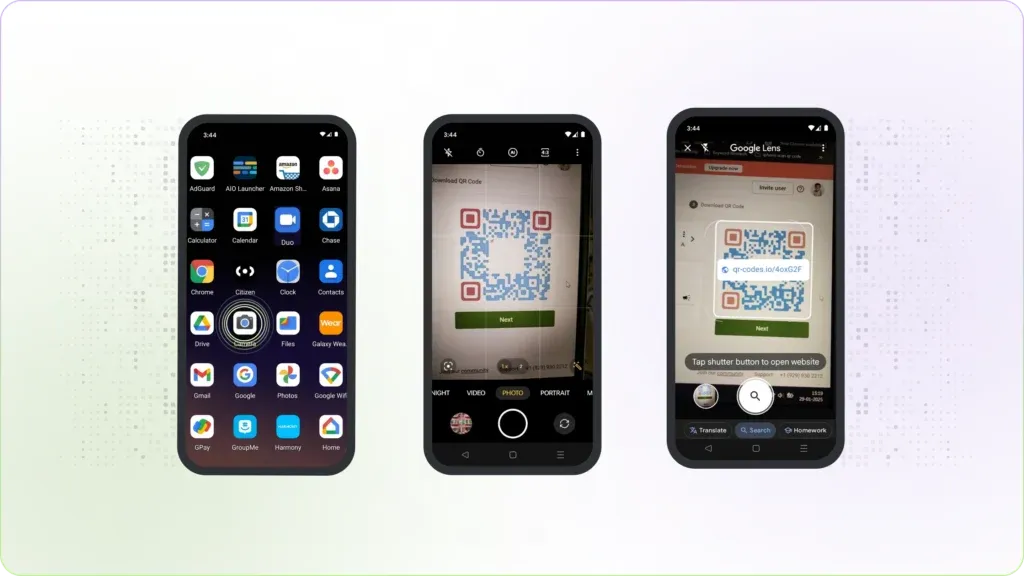
Aby zeskanować kod QR Code na urządzeniu z systemem Android za pomocą natywnej aplikacji aparatu:
- Uruchom aplikację aparatu.
- Skieruj aparat na QR Code.
- Otworzy się albo powiadomienie z dodatkowymi opcjami, albo bezpośrednio wyświetlą się informacje.
Metoda 2: Korzystanie z Asystenta Google lub funkcji „Circle to Search” (w nowszych wersjach Androida, np. Android 14+)
Nowsze wersje systemu Android sprawiają, że skanowanie kodów QR ( QR Code ) przebiega jeszcze płynniej — zwłaszcza gdy kod QR ( QR code ) pojawia się bezpośrednio na ekranie, np. na obrazku, stronie internetowej lub w pliku PDF.
Aby zeskanować kod QR Code za pomocą Asystenta Google:
- Uruchom Asystenta Google (mówiąc „Hej Google” lub naciskając i przytrzymując przycisk ekranu głównego/przycisk zasilania, w zależności od ustawień urządzenia).
- Jeśli na ekranie widoczny jest kod QR ( QR code ), powiedz „Zeskanuj ten kod QR code” lub dotknij ikony Google Lens, jeśli pojawi się ona w interfejsie Asystenta.
- Asystent Google przetworzy następnie adres QR code i wyświetli odpowiednie informacje lub link.
Aby zeskanować kod QR Code za pomocą funkcji „Circle to Search” (na obsługiwanych urządzeniach, zazwyczaj z systemem Android 14 i nowszym):
- Upewnij się, że kod QR ( QR code ), który chcesz zeskanować, jest widoczny na ekranie Twojego urządzenia z systemem Android.
- Włącz funkcję „Circle to Search” (często robi się to poprzez długie naciśnięcie paska nawigacyjnego lub przycisku ekranu głównego).
- Zaznacz okręgiem kod QR QR code wyświetlony na ekranie.
- Google przeanalizuje zaznaczony obszar, rozpozna kod QR ( QR code) i udostępni powiązane informacje lub umożliwi wykonanie działania. Jest to szczególnie przydatne w przypadku kodów QR ( QR codes ) osadzonych w obrazach w galerii lub dokumentach wyświetlanych bezpośrednio na telefonie.
Metoda 3: Korzystanie z aplikacji Google: Zdjęcia, Google, Chrome i Lens (dla systemu Android w wersji 9 i nowszych)
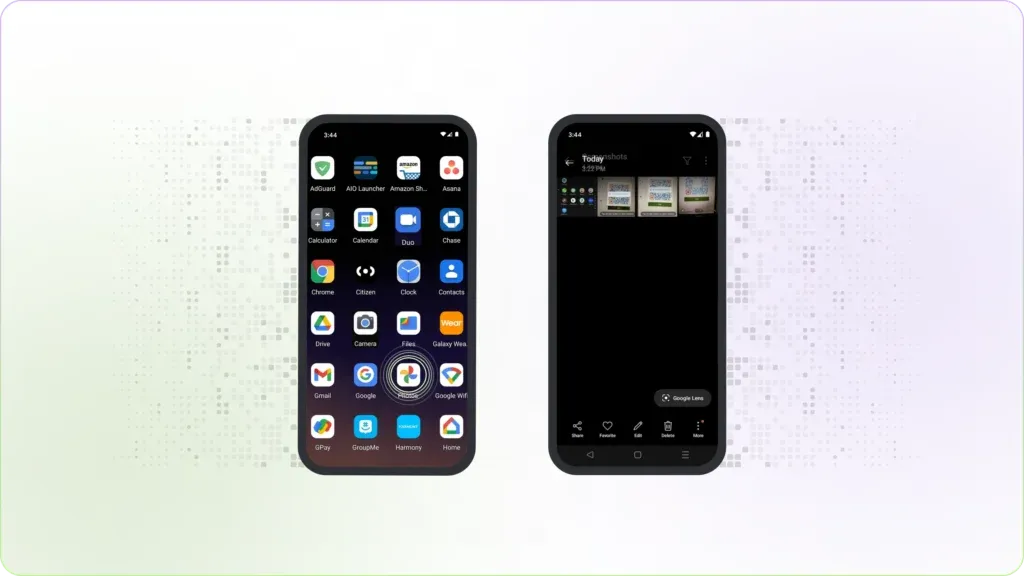
Google Photos to aplikacja Google do przechowywania zdjęć i filmów w chmurze. Umożliwia również skanowanie kodów QR ( QR Codes ) z obrazów znajdujących się w galerii zdjęć.
Aby zeskanować kod QR Code za pomocą aplikacji Google Photos :
- Uruchom aplikację Google Photos.
- Wybierz zdjęcie z kodem QR QR Code, który chcesz zeskanować.
- Kliknij ikonę Google Lens u dołu, aby zeskanować obraz.
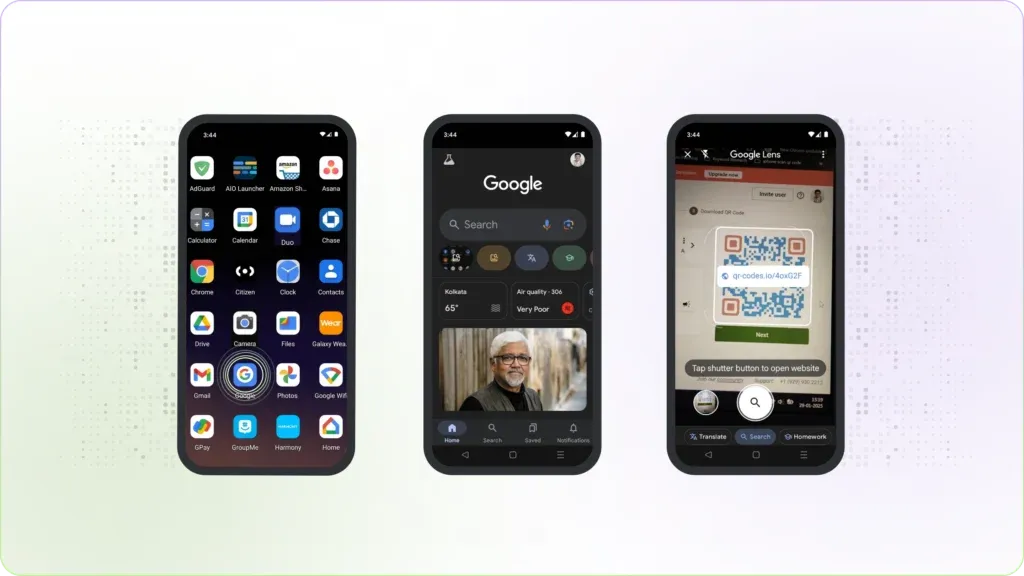
Zarówno aplikacja Google, jak i Chrome oferują prosty sposób na dostęp do Google Lens i zeskanowanie adresu QR Code.
Zeskanuj kod QR Code za pomocą aplikacji Google:
- Uruchom aplikację Google .
- Skorzystaj z Google Lens, dotykając ikony obrazka po prawej stronie paska wyszukiwania.
- Skieruj aparat na kod QR ( QR Code ) lub wybierz zdjęcie z kodem QR ( QR Code ) ze swojej galerii.
Zeskanuj kod QR Code za pomocą aplikacji Google Chrome:
- Uruchom aplikację w przeglądarce Google Chrome . Kolejne kroki są takie same jak powyżej.
- Kliknij ikonę obrazka po prawej stronie paska wyszukiwania.
- Skieruj aparat na stronę QR Code lub wybierz zdjęcie z kodem QR ( QR Code ) ze swojej galerii.
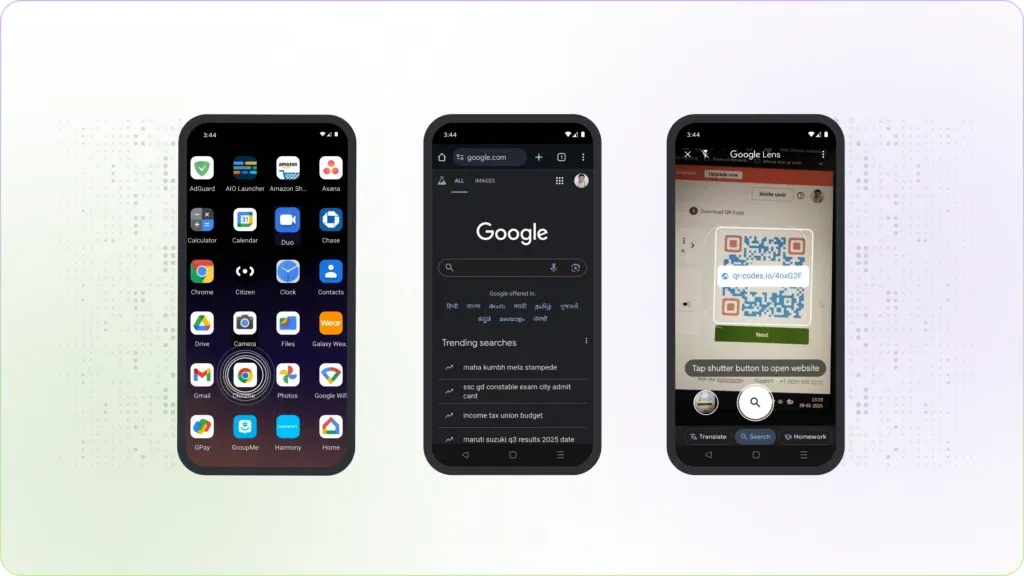
Metoda 4: Korzystanie z Google Lens
Google Lens to technologia rozpoznawania obrazów, która wyświetla istotne informacje na temat wszystkiego, na co skierujesz aparat. Możesz zintegrować Google Lens z innymi aplikacjami Google, takimi jak Aparat, Zdjęcia, Chrome i Wyszukiwanie na ekranie.
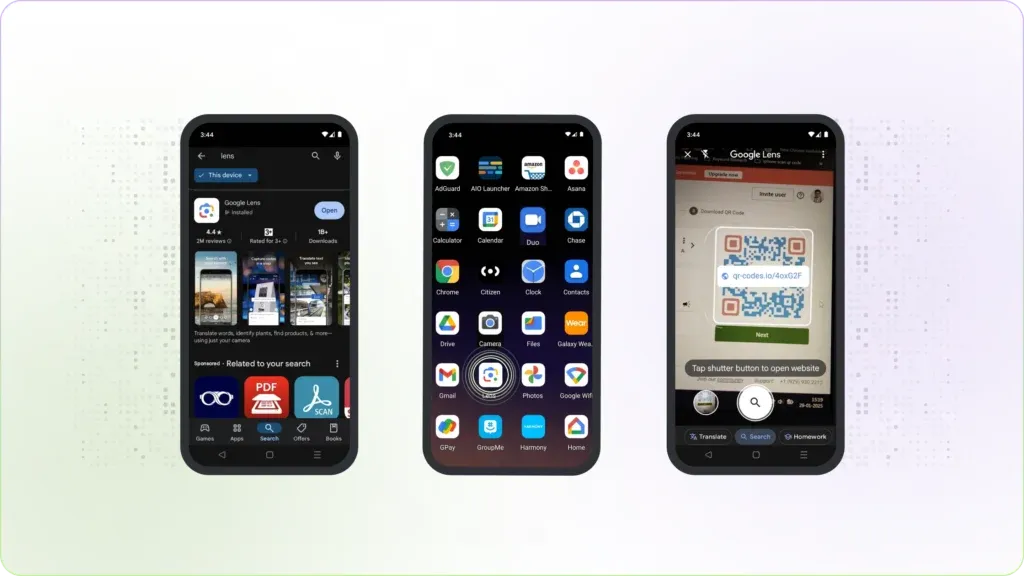
Możesz zeskanować kod QR Code za pomocą aplikacji Google Lens, postępując zgodnie z poniższą procedurą:
- Pobierz aplikację Google Lens ze Sklepu Play, jeśli jeszcze jej nie masz.
- Uruchom aplikację i skieruj ją na kod QR QR code, który chcesz zeskanować.
- Kliknij okienko, aby uzyskać dostęp do wybranej treści.
Metoda 5: Korzystanie z narzędzi innych firm (dla dowolnej wersji systemu Android i dowolnego urządzenia)
Jeśli Twoje urządzenie z systemem Android nie oferuje wbudowanej funkcji skanowania lub wymaga dedykowanych skanerów QR Code, możesz skorzystać z zewnętrznych stron internetowych lub aplikacji. Niektóre z najpopularniejszych w sklepie Android to:
- The QR Code Generator (Nie jest wymagana żadna aplikacja): Strona „Skanuj” serwisuThe QR Code Generator umożliwia bezpłatne skanowanie i odczytywanie kodów QR QR Codes. Za pomocą tego narzędzia można również tworzyć, zapisywać, udostępniać i zarządzać kodami QR QR Codes.
- QR Code Czytelnik: Aplikacja Trend Micro™ QR Scanner stawia na bezpieczeństwo i ma ocenę 4,7.
- Skaner kodów QR i kodów kreskowych: Dzięki aplikacji QR Code i skanerowi kodów kreskowych firmy TeaCappsmożesz skanować i synchronizować swoje kody QR ( QR Codes ) na wszystkich urządzeniach za pośrednictwem usługi iCloud.
- Kapersky QR Scanner: Oprócz skanowania kodów QR QR Codes chroni Cię również przed phishingiem i innymi oszustwami.
- Skaner QR: Ta aplikacja firmy Simple Design pomoże Ci zeskanować małe kody QR QR Codes oraz wykorzystać latarkę do skanowania kodów QR QR Codes w ciemności.
Metoda 6: Korzystanie z przeglądarek innych producentów (dla dowolnej wersji systemu Android i dowolnego urządzenia)
Niektóre przeglądarki innych producentów mają wbudowany skaner QR Code. Są to:
- Firefox: Aby z niego skorzystać, uruchom aplikację, dotknij paska wyszukiwania i wybierz ikonę skanowania.
- Samsung Internet: Aby włączyć dostęp do Internetu, należy najpierw uruchomić aplikację, kliknąć trzy kreski, przejść do Ustawień, wybrać opcję Przydatne funkcje i włączyć czytnik QR Code. Aby skorzystać z tej funkcji, wystarczy otworzyć aplikację i wybrać ikonę QR Code w pasku wyszukiwania.
- UC Browser: Aby zeskanować kod, otwórz aplikację i zeskanuj adres QR Code z przeglądarki.
- Opera Mini: Można jej używać wyłącznie do skanowania kodów QR typu QR Codes, które zawierają adresy URL.
Metoda 7: Korzystanie z funkcji Now Tap (dla systemu Android w wersji 6)
Jeśli korzystasz z systemu Android 6.0 Marshmallow, możesz użyć funkcji „Now on Tap”, aby bezpośrednio przeczytać treść na stronie QR Codes.
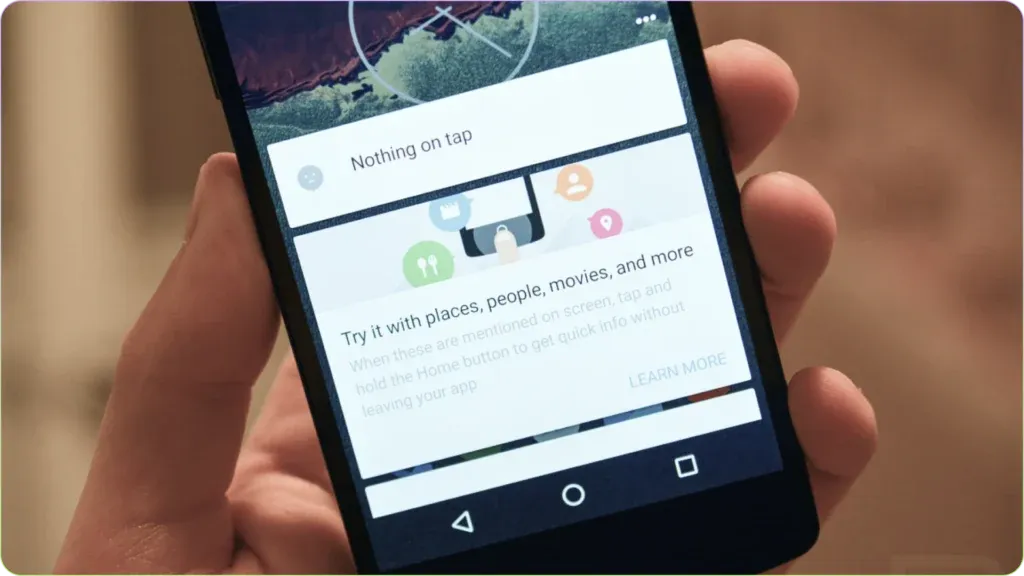
Oto kroki, które należy wykonać, aby skorzystać z tej funkcji:
Krok 1: Zainstaluj i otwórz aplikację Google „Now on Tap”.
Krok 2: Przejdź do ustawień telefonu, znajdź opcję „Now on Tap” w ustawieniach aplikacji Google i włącz ją.
Krok 3: Otwórz aplikację Google, skieruj aparat telefonu na stronę QR Code, a następnie naciśnij i przytrzymaj przycisk ekranu głównego, aby zeskanować kod i rozpocząć wyszukiwanie.
Odpowiedzi na wszystkie pytania dotyczące skanowania kodu QR QR Code na urządzeniach z systemem Android
Dlaczego warto zeskanować QR Codes?
A QR Code to nowoczesna technologia, która pomaga wypełnić lukę między światem fizycznym a cyfrowym. Stanowi ona ewolucję dawnej technologii kodów kreskowych. QR Codes zawierają więcej danych, mają lepsze możliwości korekcji błędów i umożliwiają odczyt danych zarówno w poziomie, jak i w pionie. QR Codes zyskały ogromną rzeszę użytkowników podczas kryzysu związanego z COVID-19. Dzisiaj za pomocą QR Codes — sieci Wi-Fi, bramki płatnicze, menu restauracji, numery telefonów, aplikacje, pliki PDF lub dokumenty, a nawet profile w mediach społecznościowych, np. natychmiastowe udostępnianie swojego identyfikatora na Instagramie. Kody QR QR Codes są również szeroko stosowane na platformach takich jak Snapchat, gdzie stanowią unikalny sposób nawiązywania kontaktu z przyjaciółmi poprzez skanowanie swoich Snapkodów ( QR Code a Snapchata).
Na jakich urządzeniach działa system Android?
Android to system operacyjny przeznaczony dla różnych urządzeń, w tym Samsung, Sony, Google, OnePlus a i innych.
Które modele telefonów z systemem Android obsługują skanowanie kodu QR z serwisu QR Code?
Wbudowana funkcja skanowania kodów QR ( QR Code ) jest obsługiwana na urządzeniach z systemem Android w wersji 9 i nowszych. Jeśli Twoje urządzenie działa pod kontrolą systemu Android 8 lub starszego, konieczne będzie skorzystanie z zewnętrznej aplikacji do skanowania kodów QR ( QR Code ).
Jak włączyć skanowanie kodów QR w aplikacj QR Code na Androidzie
Niezależnie od tego, z jakiej wersji systemu Android korzystasz, możesz szybko sprawdzić, czy Twoje urządzenie obsługuje skanowanie kodów QR ( QR Code ) — i w razie potrzeby włączyć tę funkcję.
Oto jak to zrobić:
Krok 1: Otwórz aparat w telefonie i skieruj go na stronę QR Code.
Krok 2: Jeśli Twoje urządzenie obsługuje skanowanie kodów QR ( QR Code ), powinno pojawić się powiadomienie lub link.
Krok 3: Jeśli nic się nie dzieje, przejdź do aplikacji „Ustawienia” i poszukaj opcji włączającej skanowanie kodów QR (zazwyczaj znajduje się ona w sekcji QR Code lub „Funkcje inteligentne”).
Krok 4: Jeśli nadal nie możesz znaleźć tej opcji, prawdopodobnie Twoje urządzenie nie obsługuje natywnego skanowania kodów QR ( QR Code ). W takim przypadku możesz po prostu skorzystać z niezawodnej aplikacji do skanowania kodów QR ( QR Code ) innej firmy.
Czy skanowanie adresu QR Codes na urządzeniu z systemem Android jest bezpieczne?
Chociaż kody QR ( QR codes ) są niezwykle wygodne, należy pamiętać o bezpieczeństwie. Złośliwe kody QR ( QR codes ) mogą przekierowywać użytkownika na szkodliwe strony internetowe, wywoływać niepożądane działania lub próbować pobrać złośliwe oprogramowanie.
- Zachowaj ostrożność w przypadku nieznanych kodów QR ( QR Codes): Skanuj kody QR wyłącznie ze stron QR codes pochodzących z zaufanych źródeł. Uważaj na kody znalezione w nieoczekiwanych miejscach publicznych lub w niechcianych wiadomościach e-mail/komunikatach.
- Podgląd adresów URL: Niektóre aplikacje do skanowania kodów QR wyświetlają podgląd adresu URL przed jego otwarciem. Sprawdź, czy link wygląda na wiarygodny i czy odpowiada oczekiwanemu miejscu docelowemu.
- Skorzystaj z bezpiecznej aplikacji do skanowania: Niektóre aplikacje do skanowania kodów QR innych firm (takie jak wspomniane aplikacje Trend Micro lub Kaspersky) oferują wbudowane funkcje bezpieczeństwa pozwalające sprawdzić, czy linki nie zawierają złośliwego oprogramowania.
- Dbaj o aktualność swojego urządzenia: upewnij się, że system operacyjny Android i przeglądarka są zaktualizowane o najnowsze poprawki zabezpieczeń.
- Nie udostępniaj poufnych informacji: Jeśli link QR code prowadzi do strony wymagającej podania danych logowania lub danych osobowych, przed kontynuowaniem dokładnie sprawdź autentyczność adresu URL.
Jak zeskanować kod QR QR Code na urządzeniu z systemem Android (w zależności od wersji systemu operacyjnego)
Poniżej znajduje się zestawienie różnych wersji systemu Android oraz metod skanowania dla każdej z nich:
| Wersja na Androida | Skanowanie za pomocą wbudowanego aparatu | Kafelek „Szybkie ustawienia” | Integracja z Google Lens | Gest „Circle to Search” | Aplikacje innych firm | Skanowanie za pomocą przeglądarki |
|---|---|---|---|---|---|---|
| 6.0 (Marshmallow) | Nie | Nie | Teraz dostępne (oferta ograniczona) | Nie | Tak | Nie |
| 7.0–8.1 (Nougat, Oreo) | Zależy od producenta OEM | Nie | Aplikacja Lens | Nie | Tak | Nie |
| 9,0 (Pie) | Tak (większość producentów OEM) | Nie | Obiektyw wbudowany w aparat (Pixel i inne) | Nie | Tak | Tak (Chrome) |
| 10–12 | Tak | Nie | Obiektyw wbudowany w aparat | Nie | Tak | Tak |
| 13 (Tiramisu) | Tak, interfejs aparatu automatycznie wykrywa kody QR | opcjonalna kafelka Skanuj | W pełni zintegrowane | Nie | Tak | Tak |
| 14 (Tort do góry nogami) | Tak | Zeskanuj QR code | W pełni zintegrowany | Circle to Search on Pixels | Tak | Tak |
Jak zeskanować kod QR QR Code na urządzeniu z systemem Android (na przykładzie urządzeń z systemem Android)
Niektóre z tych metod skanowania różnią się w zależności od urządzenia. Oto jak wygląda metoda skanowania QR Code na różnych urządzeniach z systemem Android:
Oto szczegółowe instrukcje skanowania strony QR Codes na niektórych popularnych urządzeniach z systemem Android:
| Producent oryginalnego sprzętu | Kluczowe modele | Interfejs użytkownika / Wygląd | Metody skanowania |
|---|---|---|---|
| Samsung | S24, S23, S22, S21, S20, S10 / Note 20, 10, 9, 8, A54, A53, A52, A51, A50, J8, J7 | One UI | Wbudowany aparat (opcja „Skanuj kody” w Ustawieniach); Bixby Vision; kafelek Szybkich ustawień; przeglądarka Samsung Internet; aplikacje innych producentów |
| Pixel 9, 8 Pro, 8, 7 Pro, 7, 6, 5, 4, 3 | Stock Android | Wbudowany aparat + obiektyw; funkcja „Circle to Search” (Android 14 Pixels); Szybkie ustawienia; Google Photos/Chrome; aplikacje innych producentów | |
| OnePlus | 12, 11, 10 Pro, 10T, 9, 8T, 8 / Nord 3, 2, 1 | OxygenOS | Wbudowany aparat (wbudowany obiektyw); kafelek „Szybkie ustawienia”; aplikacje innych producentów; przeglądarki |
| Xiaomi | 13 / 13 Pro, 12, 11, 10, 9 / Redmi Note 13, 12, 11, 10, 9; Poco X6, X5, X4, M6, M5, F3 | MIUI | Wbudowany aparat (przełącznik „Skanuj”); Szybkie ustawienia; przeglądarka Mi Browser; aplikacja Lens; aplikacje innych producentów |
| Motorola | Edge 50, 40, 30, 20, 10 / Moto G Stylus (’24), G54, G Power (’23), G50, G40, G30, G20, G10, G7, G6 | Android zbliżony do wersji fabrycznej | Wbudowany aparat; Szybkie ustawienia; Chrome; aplikacje innych producentów |
| OPPO | Find X8, X7, X6, X5, X3 / Reno 12, 11, 10, 9, 8, 7; A17–A57 | ColorOS | Wbudowany aparat; inteligentny pasek boczny; kafelek „Szybkie ustawienia”; aplikacje innych producentów |
| Vivo | X100, X90, X80, X70, X60, X50 / V30, V20, V10; Y55, Y33 | OriginOS | Wbudowany aparat; Szybkie ustawienia; aplikacje innych producentów |
| Sony | Xperia 1 V, 1 IV, 1 III / 5 V, 5 IV, 5 III; 10, 8 | Sony UI | Aparat systemowy; Szybkie ustawienia; aplikacje innych producentów |
| Nokia | X60, X50, X30, X20, X10 / G60, G50, G40, G20, G10 | Android One/Go | Wbudowany aparat; Szybkie ustawienia; aplikacje innych producentów |
| Huawei | P60, P50, P40, P30 / Mate 60, 50, 40, 30 | EMUI / HarmonyOS | Wbudowany aparat; Szybkie ustawienia; Przeglądarka Huawei; aplikacje innych producentów (bez usług Google) |
| Brak | Telefon 3, 2, 1 | Nothing OS | Wbudowany aparat; Szybkie ustawienia; aplikacja Lens; aplikacje innych producentów |
| Asus | Zenfone 11, 10, 9, 8 / ROG 8 Pro, 6, 5 | ZenUI | Wbudowany aparat; Szybkie ustawienia; aplikacje innych producentów |
| LG | V60, V50, V40, G8, G7, G6 | LG UX | Wbudowany aparat; Szybkie ustawienia; aplikacje innych producentów |
| HTC | U Play, U11, U12 / Desire 12+, 10 | HTC Sense | Wbudowany aparat; Szybkie ustawienia; aplikacje innych producentów |
| Lenovo | Legion 3, 2 / Tab M10, M8 / Moto G Stylus (’23, ’22) | Near‑stock / ZUI | Wbudowany aparat; Szybkie ustawienia; Chrome; aplikacje innych producentów |
Jak zeskanować kod QR ( QR Code ) na urządzeniach Samsung
W zależności od używanej wersji istnieją różne sposoby skanowania adresu QR Codes na urządzeniach Samsung.
Metoda 1: Korzystanie z funkcji Bixby Vision
Odpowiednikiem Google Lens firmy Samsung jest funkcja Bixby Vision. Jest ona dostępna na urządzeniach Samsung Galaxy oraz w systemach operacyjnych Android 9 (Pie) i nowszych. Niektóre urządzenia z systemem Android 8 (Oreo) i 7 (Nougat) mają ograniczone funkcje Bixby.
Aby skorzystać z funkcji Bixby Vision, wykonaj następujące czynności:
Krok 1: Otwórz aplikację Bixby Vision.
Krok 2: Jeśli korzystasz z serwisu po raz pierwszy, zezwól na wymagane uprawnienia.
Krok 3: Włącz funkcję Bixby Vision, aby umożliwić robienie zdjęć.
Krok 4: Skieruj aparat na kod QR Code i kliknij „Go”, aby wyświetlić treść QR Code.
Metoda 2: Korzystanie z przeglądarki Samsung Internet
Jeśli Twój telefon nie obsługuje funkcji Bixby Vision, możesz użyć przeglądarki Samsung Internet, aby zeskanować adres QR codes. Zazwyczaj jest ona preinstalowana. Jeśli nie, możesz ją pobrać ze sklepu Google Play.
Oto jak zeskanować kod QR Code za pomocą przeglądarki Samsung Internet:
Krok 1: Otwórz aplikację Samsung Internet.
Krok 2: Naciśnij trzy kreski w prawym dolnym rogu ekranu.
Krok 3: Przejdź do aplikacji „Ustawienia”.
Krok 4: Wybierz „Przydatne funkcje”.
Krok 5: Przełącz przycisk „QR code reader”, aby go włączyć.
Krok 6: Wróć do strony głównej wyszukiwania; wybierz przycisk QR Code w prawym górnym rogu.
Krok 7: Włącz uprawnienie do robienia zdjęć.
Krok 8: Skieruj aparat na kod QR Code i zeskanuj go.
Metoda 3: Korzystanie z natywnej aplikacji aparatu
Możesz również użyć natywnej aplikacji aparatu firmy Samsung, aby zeskanować kod QR code.
Oto kolejne kroki:
Krok 1: Przesuń palcem w dół, wybierz „Szybkie ustawienia”, a następnie skaner QR Code.
Krok 2: Kliknij „OK”, aby uruchomić aparat i zeskanować kod QR Code.
Krok 3: Jeśli skanowanie nie działa, należy je włączyć, klikając ikonę Ustawień w lewym górnym rogu.
Krok 4: W ustawieniach wybierz opcję „Skanuj QR codes”.
Metoda 4: Korzystanie z aplikacji Galeria
Masz w galerii Samsunga kod typu QR Code? Możesz go zeskanować za pomocą funkcji Bixby Vision.
Aby skorzystać z tej funkcji, wykonaj następujące kroki:
Krok 1: Jeśli jeszcze tego nie zrobiłeś, zrób zrzut ekranu strony QR Code.
Krok 2: Znajdź obraz w galerii.
Krok 3: Przejdź do prawego górnego rogu i kliknij ikonę Bixby.
Krok 4: Link pojawi się w oknie podręcznym.
Metoda 5: Korzystanie z panelu szybkich ustawień
Aby zapewnić szybki dostęp, urządzenia Samsung umożliwiają dodanie dedykowanego przycisku skanera kodów QR do menu Szybkich ustawień.
Krok 1: Przesuń palcem dwukrotnie w dół od górnej krawędzi ekranu, aby całkowicie otworzyć panel Szybkich ustawień.
Krok 2: Poszukaj kafelka „Zeskanuj QR code”. Jeśli nie widzisz go od razu, dotknij przycisku „Edytuj” (często jest to ikona ołówka) lub menu z trzema kropkami, a następnie wybierz opcję „Edytuj przyciski” lub „Kolejność przycisków”.
Krok 3: Znajdź kafelek „Zeskanuj QR code” na liście dostępnych przycisków.
Krok 4: Przeciągnij i upuść kafelek „Skanuj QR code” do aktywnego obszaru Szybkich ustawień.
Krok 5: Naciśnij „Gotowe”.
Krok 6: Teraz, gdy tylko zechcesz coś zeskanować, po prostu przesuń palcem w dół, aby otworzyć Szybkie ustawienia, a następnie dotknij kafelka „Zeskanuj QR code”, aby natychmiast uruchomić skaner.
Jak zeskanować kod QR QR Code na urządzeniach Google Pixel
Aby zeskanować adres QR Codes na urządzeniu z systemem Google, wystarczy wbudowany aparat. Funkcja Google Lens jest już dostępna we wszystkich aplikacjach Google i aplikacjach systemowych, takich jak Zdjęcia, Aparat, przeglądarka Chrome oraz aplikacja Google.
Aby zeskanować kod QR Code na urządzeniach z systemem Google Pixel, wykonaj następujące czynności:
Krok 1: Otwórz aplikację aparatu i skieruj ją na stronę QR Code.
Krok 2: Otworzy się okienko z odpowiednim linkiem.
Krok 3: Kliknij link, aby wyświetlić informacje.
Jak zeskanować kod QR QR Code na urządzeniach Motorola
Urządzenia Motorola mają wbudowaną funkcję Google Lens w natywnym aparacie i aplikacji Zdjęcia.
Aby zeskanować kod QR Code na urządzeniu Motorola, wykonaj następujące czynności:
Krok 1: Włącz Google Lens w ustawieniach aparatu, o ile jeszcze tego nie zrobiłeś.
Krok 2: Po włączeniu funkcji możesz skierować aparat na kod QR Code i zeskanować go automatycznie.
Jak zeskanować kod QR QR Code na urządzeniach z systemem OnePlus
Aplikacja Plus może automatycznie zeskanować kod QR Codes za pomocą wbudowanego aparatu. Aby zeskanować kod QR Code, skieruj aparat na kod i zeskanuj go.
Alternatywnym sposobem zeskanowania adresu QR Codes na urządzeniach z systemem OnePlus jest włączenie i użycie funkcji Google Lens.
Jak zeskanować kod QR QR Code na urządzeniach Nothing
Na urządzeniach Nothing można skanować adres QR Codes zarówno za pomocą aplikacji Aparat, jak i Google Lens.
Metoda 1: Korzystanie z natywnej aplikacji aparatu
Krok 1: Otwórz aparat i skieruj go na stronę QR Code.
Krok 2: Naciśnij powiadomienie, aby otworzyć adres URL i wyświetlić informacje.
Metoda 2: Korzystanie z Google Lens
Krok 1: Otwórz aplikację aparatu i skieruj obiektyw na stronę QR Code.
Krok 2: Znajdź opcję Google Lens i dotknij jej.
Krok 3: Zeskanuj kod QR Code, aby wyświetlić informacje.
Jak zeskanować kod QR z serwisu QR Code na urządzeniach Sony
Urządzenia Sony posiadają funkcję skanowania kodów QR w natywnej aplikacji aparatu w systemie Android w wersji 9 i nowszych. Alternatywnie można skorzystać z aplikacj QR Code, wbudowanej w galerię lub aplikację Zdjęcia.
Jak zeskanować kod QR z serwisu QR Code na urządzeniach Redmi/Xiaomi
Aplikacja aparatu to najprostszy sposób na zeskanowanie kodu QR ( QR Code ) na urządzeniach Redmi lub Xiaomi. Otwórz aparat, skieruj go na kod QR ( QR Code), zeskanuj go i wyświetl żądane informacje.
Jak zeskanować kod QR ( QR Code ) na urządzeniach Huawei
Urządzenia Huawei oferują trzy opcje ułatwiające skanowanie adresu QR Codes. Możesz skorzystać z aplikacji aparatu, galerii oraz ekranu blokady, aby automatycznie zeskanować adres QR Codes.
Metoda 1: Korzystanie z natywnej aplikacji aparatu
Niektóre modele telefonów Huawei umożliwiają skanowanie adresu QR Codes za pomocą wbudowanej aplikacji aparatu.
Oto kroki, które należy wykonać:
Krok 1: Uruchom aparat i skieruj go na stronę QR Code.
Krok 2: Jeśli funkcja skanowania jest włączona, pojawi się okienko z informacjami.
Krok 3: Jeśli nic się nie dzieje, przejdź do aplikacji „Ustawienia” i włącz skanowanie za pomocą funkcji QR Code.
Krok 4: Jeśli nie znajdziesz tej opcji w ustawieniach, Twoje urządzenie nie będzie mogło automatycznie zeskanować adresu QR Codes
Metoda 2: Wykorzystanie ekranu blokady
Huawei oferuje również możliwość skanowania adresu QR Codes bezpośrednio z ekranu blokady.
Możesz wykonać następujące kroki:
Krok 1: Przesuń pasek funkcji w górę.
Krok 2: Naciśnij ikonę Huawei Vision.
Krok 3: Zeskanuj kod QR Code za pomocą aparatu.
Metoda 3: Użyj aplikacji Galeria
Aplikacja „Galeria” oferuje również możliwość zeskanowania adresu QR Codes.
Oto kroki, które należy wykonać:
Krok 1: Zrób zrzut ekranu obrazka QR Code lub pobierz go na swój telefon.
Krok 2: Otwórz aplikację Galeria i naciśnij obrazek, aby otworzyć dolne menu.
Krok 3: Wybierz „Więcej”, a następnie opcję „Zeskanuj kod QR QR code z obrazka”.
Krok 4: Kliknij okienko, aby wyświetlić informacje.
Jak zeskanować kod QR z serwisu QR Code na urządzeniach HTC
Aplikacja aparatu to najprostszy sposób na zeskanowanie kodu QR QR Code na urządzeniach HTC.
Oto kolejne kroki:
Krok 1: Naciśnij ikonę Ustawień, aby upewnić się, że opcja „RozpoznawanieQR Code ” jest włączona.
Krok 2: Wróć do ekranu głównego i dotknij ikony aparatu, aby otworzyć aplikację.
Krok 3: Należy zmienić tryb skanowania. Kliknij „Więcej” i wybierz opcję QR Code.
Krok 4: Skieruj aparat na kod QR Code i zeskanuj go.
Krok 5: Informacje znajdziesz na dole ekranu. Dotknij ich, aby uzyskać dostęp do informacji.
Jak zeskanować kod QR QR Code na urządzeniach LG
Urządzenia LG oferują funkcję skanowania kodów QR ( QR Code ) dzięki funkcji QLens.
Oto instrukcja, jak za pomocą aplikacji QLens zeskanować kod QR z serwisu QR Code.
Krok 1: Uruchom aplikację Aparat i dotknij opcji QLens.
Krok 2: Wybierz opcję „Zeskanuj QR code”.
Krok 3: Skieruj aparat na kod QR Code i zeskanuj go.
Krok 4: Uzyskaj dostęp do wybranych informacji z wyskakującego okienka.
Możesz użyć Google Lens, aby zeskanować kod QR Code. Dostęp do niego można uzyskać za pośrednictwem aplikacji Google Lens lub funkcji Asystenta.
Jak zeskanować kod QR QR Code na urządzeniach Asus
QR Code można zeskanować na urządzeniach Asus na dwa sposoby: za pomocą aplikacji Aparat oraz aplikacji Szybkie ustawienia.
Metoda 1: Korzystanie z aplikacji aparatu
Krok 1: Uruchom aplikację Aparat.
Krok 2: Skieruj skaner na kod QR Code i zeskanuj go.
Krok 3: Naciśnij powiadomienie, aby wyświetlić wymagane informacje.
Metoda 2: Korzystanie z szybkich ustawień
Krok 1: Przesuń palcem w dół, aby wyświetlić menu Szybkie ustawienia u góry ekranu.
Krok 2: Naciśnij „Skanuj” QR Codes
Krok 3: Skieruj aparat na kod QR Code i zeskanuj go.
Krok 4: Dotknij ekranu, aby wyświetlić wybrane informacje.
Za pomocą generatora kodów QR ( QR Codes) można wyświetlać różnego rodzaju informacje, takie jak strona internetowa, vCard, tekst, numer telefonu, SMS, e-mail, kalendarz, Wi-Fi i lokalizacja.
Jak zeskanować kod QR QR Code na urządzeniach Vivo
Urządzenia Vivo umożliwiają skanowanie QR Codes na trzy sposoby: za pomocą aparatu, aplikacji Google oraz panelu szybkiego dostępu.
Metoda 1: Korzystanie z aparatu
Krok 1: Uruchom aplikację Aparat z ekranu głównego.
Krok 2: Kliknij ikonę Google Lens. Jeśli korzystasz z aplikacji po raz pierwszy, musisz zezwolić jej na dostęp do aparatu. Wybierz opcję „Otwórz aparat”. Wybierz opcję dostępu, która Ci odpowiada.
Krok 3: Powrócisz do ekranu głównego. Skieruj aparat na kod QR Code i zeskanuj go.
Krok 4: Pojawi się powiadomienie z opcją działania. Kliknij powiadomienie, aby wyświetlić informacje.
Metoda 2: Korzystanie z Google
Krok 1: Uruchom aplikację Google Lens. Możesz ją uruchomić z listy aplikacji lub z widżetu wyszukiwarki Google na ekranie głównym. Inne miejsca, z których można uzyskać dostęp do Google Lens, to przeglądarka Chrome lub aplikacja Google.
Krok 2: Naciśnij ikonę aparatu w dowolnej z tych aplikacji, aby uruchomić aplikację Google Lens.
Krok 3: Skieruj aparat na kod QR Code i zeskanuj go.
Krok 4: Po otrzymaniu powiadomienia kliknij, aby wyświetlić informacje.
Metoda 3: Korzystanie z panelu szybkiego dostępu
Krok 1: Przesuń palcem w dół po ekranie telefonu, aby wyświetlić panel szybkiego dostępu. Przesuń jeszcze raz w dół, aby wyświetlić pełny panel.
Krok 2: Wybierz opcję „Zeskanuj QR Code”, aby uruchomić tę funkcję.
Krok 3: Skieruj aparat na QR Code, aby zeskanować kod.
Krok 4: Kliknij okienko, aby wyświetlić informacje.
Jak zeskanować kod QR ( QR Code ) na urządzeniach Nokia
Urządzenia Nokia umożliwiają skanowanie kodów QR ( QR Code ) na dwa różne sposoby. Poniżej przedstawiono instrukcje dla każdego z nich.
Metoda 1: Korzystanie z natywnej aplikacji aparatu
Krok 1: Otwórz aplikację aparatu, skieruj ją na stronę QR Code i zeskanuj kod.
Krok 2: Jeśli funkcja skanowania jest włączona, otrzymasz powiadomienie.
Krok 3: Jeśli nie nastąpi żadna akcja, możesz przejść do sekcji Ustawienia i włączyć skanowanie za pomocą funkcji QR Code.
Krok 4: Jeśli nie znajdziesz tej opcji w ustawieniach, Twoje urządzenie nie będzie w stanie automatycznie zeskanować adresu QR Codes. W takim przypadku możesz wybrać inną opcję, na przykład przeglądarkę innej firmy lub skaner dostępny n QR Code ie.
Metoda 2: Korzystanie z Google Lens
Krok 1: Otwórz Google Lens bezpośrednio z aplikacji lub za pomocą Asystenta Google.
Krok 2: Jeśli przycisk „Lens” nie pojawi się automatycznie, dotknij trzech przycisków u dołu ekranu – znajdziesz go po lewej stronie.
Krok 3: Jeśli korzystasz z Lens po raz pierwszy, może być konieczne włączenie tej funkcji. Po zakończeniu tej czynności lub jeśli funkcja jest już włączona, możesz skierować obiektyw na stronę QR Code w celu zeskanowania.
Krok 4: Kliknij baner z powiadomieniem, aby wyświetlić informacje.
Jak zeskanować kod QR ( QR Code ) na urządzeniach Oppo
Możesz zeskanować adres QR Codes na dowolnym urządzeniu marki Oppo na trzy sposoby. Poniżej znajdziesz instrukcję.
Metoda 1: Korzystanie z aparatu
Krok 1: Uruchom aplikację Aparat z ekranu głównego.
Krok 2: Kliknij ikonę Google Lens. Jeśli korzystasz z aplikacji po raz pierwszy, musisz zezwolić jej na dostęp do aparatu. Wybierz opcję „Otwórz aparat”. Wybierz opcję dostępu, która Ci odpowiada.
Krok 3: Powrócisz do ekranu głównego. Skieruj aparat na kod QR Code i zeskanuj go.
Krok 4: Pojawi się powiadomienie z opcją działania. Kliknij powiadomienie, aby wyświetlić informacje.
Metoda 2: Korzystanie z Google
Krok 1: Uruchom aplikację Google Lens. Możesz ją otworzyć z listy aplikacji lub z widżetu wyszukiwarki Google na ekranie głównym. Inne miejsca, z których można uzyskać dostęp do Google Lens, to przeglądarka Chrome lub aplikacja Google.
Krok 2: Naciśnij ikonę aparatu w dowolnej z tych aplikacji, aby uruchomić aplikację Google Lens.
Krok 3: Skieruj aparat na kod QR Code i zeskanuj go.
Krok 4: Po otrzymaniu powiadomienia kliknij, aby wyświetlić informacje.
Metoda 3: Korzystanie z panelu szybkiego dostępu
Krok 1: Przesuń palcem w dół po ekranie telefonu, aby wyświetlić panel szybkiego dostępu. Przesuń jeszcze raz w dół, aby wyświetlić pełny panel.
Krok 2: Wybierz opcję „Zeskanuj QR Code”, aby uruchomić tę funkcję.
Krok 3: Skieruj aparat na QR Code, aby zeskanować kod.
Krok 4: Kliknij okienko, aby wyświetlić informacje.
Jak zeskanować kod QR QR Code na urządzeniach Lenovo
QR Code można automatycznie zeskanować na urządzeniach Lenovo za pomocą funkcji Google Lens oraz natywnej aplikacji aparatu.
Dodatkowym sposobem zeskanowania adresu QR Codes na urządzeniach Lenovo jest:
Krok 1: Naciśnij opcję „Kontakty” na ekranie głównym.
Krok 2: Kliknij ikonę trzech pionowych kropek w prawym górnym rogu.
Krok 3: Wybierz opcję QR Code.
Krok 4: Zeskanuj kod QR Code, kierując na niego urządzenie.
Krok 5: Wyświetl wymagane informacje z wyskakującego okienka.
6 (zaskakujących) aplikacji, które również potrafią skanować QR Codes
Być może masz na swoim urządzeniu aplikacje, które potrafią skanować QR Codes, ale prawdopodobnie nie wiesz, że:
- Snapchat – dodawanie nowych znajomych
- Facebook Messenger do dodawania znajomych i przeglądania profilu QR Code
- X (dawniej Twitter) do udostępniania profili
- Link do profilu na LinkedIn : QR Codes
- WhatsApp do synchronizacji wersji komputerowej i mobilnej
- Pinterest – platforma do odkrywania treści wizualnych dzięki funkcji Lens
10 typowych sytuacji, w których trzeba zeskanować stronę QR Codes na urządzeniu z systemem Android
Skoro już wiesz, jak zeskanować kod QR Code na urządzeniu z systemem Android, następne pytanie brzmi: kiedy ta informacja może się przydać.
Możesz skanować statyczne kody QR typu QR Codes lub dynamiczne QR Codes. Najłatwiejszym sposobem na rozróżnienie tych dwóch rodzajów jest to, że statyczne kody QR typu QR Codes otwierają link bezpośrednio, podczas gdy dynamiczne kody QR typu QR Codes otwierają link z hostowanego adresu URL.
Czytaj więcej: Treścistatyczne a dynamiczne QR Code
Oto kilka typów i przykładów zastosowań k QR Code, z którymi możesz się spotkać:
Otwieranie lub przechodzenie do adresu URL strony internetowej
Adresy URL stron internetowych można osadzać w kodach QR generowanych przez QR Code. Po zeskanowaniu kodu QR Code użytkownik zostaje przekierowany na stronę internetową lub stronę docelową. Możesz użyć adresu URL QR Codes, aby połączyć swoją przestrzeń cyfrową związaną z handlem detalicznym, edukacją lub marketingiem.
Przeglądanie i wyświetlanie kont w mediach społecznościowych
Zeskanowanie kodu QR QR Code może również przekierować Cię do kont w mediach społecznościowych. Możesz również utworzyć kody QR QR Codes w mediach społecznościowych, aby zaprezentować swoją obecność w sieci i zwiększyć grono odbiorców.
Otwieranie i łączenie aplikacji mobilnych
Możesz korzystać z QR Codes, aby pobierać aplikacje mobilne ze sklepu i przeglądać je. Możesz również wykorzystać tę stronę do promowania swoich aplikacji mobilnych i zwiększenia liczby pobrań.
Przeglądanie i udostępnianie plików PDF
Po zeskanowaniu kodu QR ( QR Code ) na telefonie z systemem Android można wyświetlać pliki PDF. Alternatywnie można osadzać pliki PDF na stronie QR Codes w celu udostępniania informacji.
Przeglądanie i udostępnianie cyfrowych wizytówek firmowych
Możesz zeskanować adres QR Codes na swoim urządzeniu z systemem Android, aby przeglądać i udostępniać wizytówki. Ułatwia to zarządzanie kontaktami i nawiązywanie nowych znajomości.
Wysyłaj i odbieraj połączenia, wiadomości tekstowe lub e-maile
Możesz nawiązać połączenie telefoniczne, wysłać SMS-a lub e-mail na adres QR Codes, aby wysyłać i odbierać wiadomości. Wszystko to po zeskanowaniu kodu QR Code!
Łączenie się z siecią Wi-Fi
Możesz zeskanować kod QR Codes na lotniskach lub podczas wydarzeń, aby połączyć się z siecią Wi-Fi.
Przeglądanie i udostępnianie zdjęć oraz filmów
Dzięki obrazom i filmom osadzonym w QR Codes można w prosty sposób udostępniać różnego rodzaju treści i informacje. Na przykład można odsłuchać nagranie audio w muzeum lub zeskanować kod QR QR Code, aby otworzyć film promocyjny.
Przeglądanie i zamawianie z menu restauracji
Z pewnością zdarzyło Ci się zeskanować kod QR ( QR Code ), aby wyświetlić bezdotykowe menu w restauracji lub kawiarni. Jako właściciele firm możecie również korzystać z serwisu QR Codes, aby dołączać menu i udostępniać je innym.
Zarządzanie rezerwacjami wydarzeń
Możesz pobrać materiały i zarejestrować się na wydarzenia, skanując kod QR Code. Jako organizatorzy wydarzeń możecie umieścić link QR Codes w swoich broszurach i ulotkach, aby ułatwić skanowanie i rezerwację.
Rozwiązywanie typowych problemów ze skanowaniem kodów QR w aplikacji QR Code na urządzeniach z systemem Android
Czasami skanowanie kodu QR ( QR Code ) może nie działać zgodnie z oczekiwaniami. Oto kilka typowych problemów i sposoby ich rozwiązania:
- Słabe oświetlenie: skanery QR Code potrzebują wystarczającej ilości światła, aby prawidłowo „dostrzec” kod. Jeśli jest zbyt ciemno, spróbuj przenieść się do lepiej oświetlonego miejsca lub użyj latarki w telefonie, jeśli Twoja aplikacja do skanowania to obsługuje (funkcję tę oferuje wiele aplikacji innych producentów oraz niektóre natywne aplikacje aparatu z integracją Google Lens).
- Brudny obiektyw aparatu: Częstą przyczyną problemów jest zabrudzony lub zaparowany obiektyw aparatu. Delikatnie przetrzyj obiektyw aparatu w telefonie miękką, czystą ściereczką.
- Nieprawidłowa odległość lub kąt: Trzymaj telefon stabilnie i upewnij się, że cały kod QR code mieści się w kadrze aparatu. Spróbuj nieco przysunąć lub odsunąć telefon od kodu. Unikaj skanowania pod zbyt ostrymi kątami.
- Uszkodzony lub niskiej jakości kod QR ( QR Code): Jeśli sam kod QR ( QR code ) jest rozmazany, zniekształcony lub wydrukowany na powierzchni o wysokim współczynniku odbicia, telefon może mieć trudności z jego odczytaniem.
- Problemy z ostrością: Upewnij się, że aparat prawidłowo ustawił ostrość na QR code. Dotknij ekranu w miejscu, gdzie wyświetla się QR code, aby pomóc aparatowi w ustawieniu ostrości.
- Przestarzałe oprogramowanie: Upewnij się, że system operacyjny Twojego telefonu oraz wszelkie aplikacje do skanowania kodów QR (w tym Google Lens, aplikacja aparatu itp.) są zaktualizowane do najnowszych wersji.
- Odblaski na ekranie: Jeśli skanujesz kod QR QR code z innego ekranu, zminimalizuj odblaski, dostosowując jasność lub kąt nachylenia ekranu.
- Niewystarczające uprawnienia aplikacji: Upewnij się, że aplikacja, której używasz do skanowania, ma przyznane uprawnienia do korzystania z aparatu w ustawieniach telefonu.
Często zadawane pytania
Czy skanowanie adresu QR Code na iPhonie przebiega tak samo jak na telefonie z systemem Android?
Nie, skanowanie kodu QR code na iPhonie nie przebiega dokładnie tak samo, jak na urządzeniu z systemem Android. W rzeczywistości na iPhonie jest to łatwiejsze, ponieważ aplikacja Aparat automatycznie rozpoznaje kod QR codes — nie są potrzebne żadne dodatkowe czynności.
Czy urządzenia z systemem Windows obsługują skanowanie kodów QR wygenerowanych w aplikacj QR codes na systemie Android?
QR code Tak. Urządzenia z systemem Windows mogą skanować kody QR wygenerowane w systemie Android za pomocą kamery internetowej przy użyciu aplikacji innych producentów lub internetowych skanerów QR codes.